 MirrorGo
Sådan caster du videoer fra websites til en webbrowser
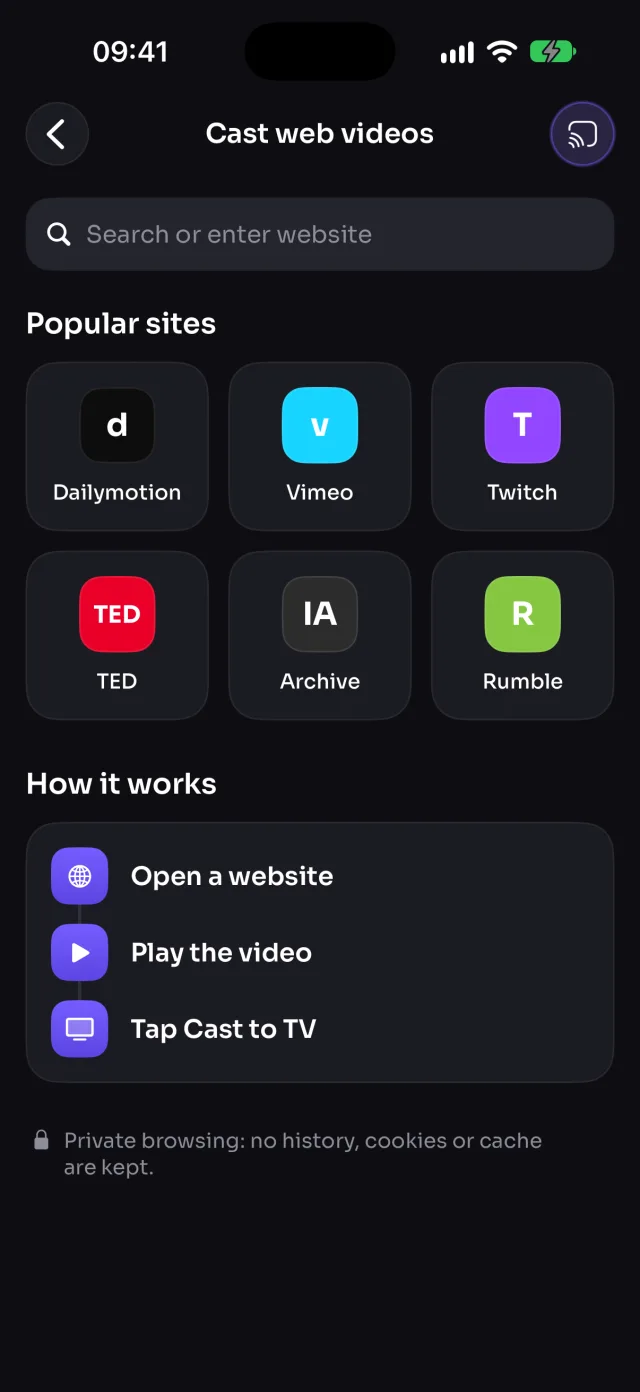
Åbn et website i MirrorGo, afspil videoen, og tryk på Cast til tv: MirrorGo finder videoen (ikke reklamen), og den afspilles i en webbrowser i fuld kvalitet, mens du browser videre.
Trin for trin
- Forbind MirrorGo til en webbrowser.
- Tryk på Webvideoer på MirrorGos startskærm.
- Åbn et website fra genvejene, eller skriv adressen.
- Afspil videoen på siden. Cast til tv bliver aktiv, når MirrorGo har fundet den.
- Tryk på Cast til tv. Har den fundet flere videoer, så vælg den rigtige (»1 af 3«).
På Enhver webbrowser
Siden får videoens link og afspiller den selv. Hvis websitet kun afspiller videoen med din telefons cookies, streamer din iPhone den til siden i stedet.
Godt at vide
- MirrorGo blokerer reklamenetværk og caster aldrig meget korte klip, så reklamer holdes væk fra tv'et.
- Websites, der beskytter deres videoer (Netflix, Prime Video, Disney+), kan ikke castes.
- Hold MirrorGo åben, mens videoen afspilles. Browsing er privat: ingen historik, cookies eller cache gemmes.
Mere til Enhver webbrowser
SkærmspejlingSpejl din iPhone til enhver skærm med en webbrowserForbindSådan forbinder du en iPhone til en webbrowserFotos og videoerSådan caster du fotos og videoer fra iPhone til en webbrowserWebbillederSådan viser du gratis webbilleder i en webbrowser fra iPhoneLive-tv (IPTV)Sådan ser du gratis live-tv (IPTV) i en webbrowser med iPhoneYouTubeSådan caster du YouTube fra iPhone til en webbrowserKameraSådan viser du dit iPhone-kamera live i en webbrowser
Webvideoer på andre tv
Samsung-tvSådan caster du videoer fra alle websites til et Samsung-tvLG-tvSådan caster du videoer fra alle websites til et LG-tvGoogle TVSådan caster du videoer fra alle websites til et Google TVAndroid TVSådan caster du videoer fra alle websites til et Android TVChromecastSådan caster du videoer fra alle websites til en ChromecastFire TVSådan caster du videoer fra alle websites til et Fire TVApple TV og AirPlaySådan caster du videoer fra alle websites til et Apple TV