 MirrorGo
So schaust du kostenlose Live-TV-Sender auf einem Apple TV
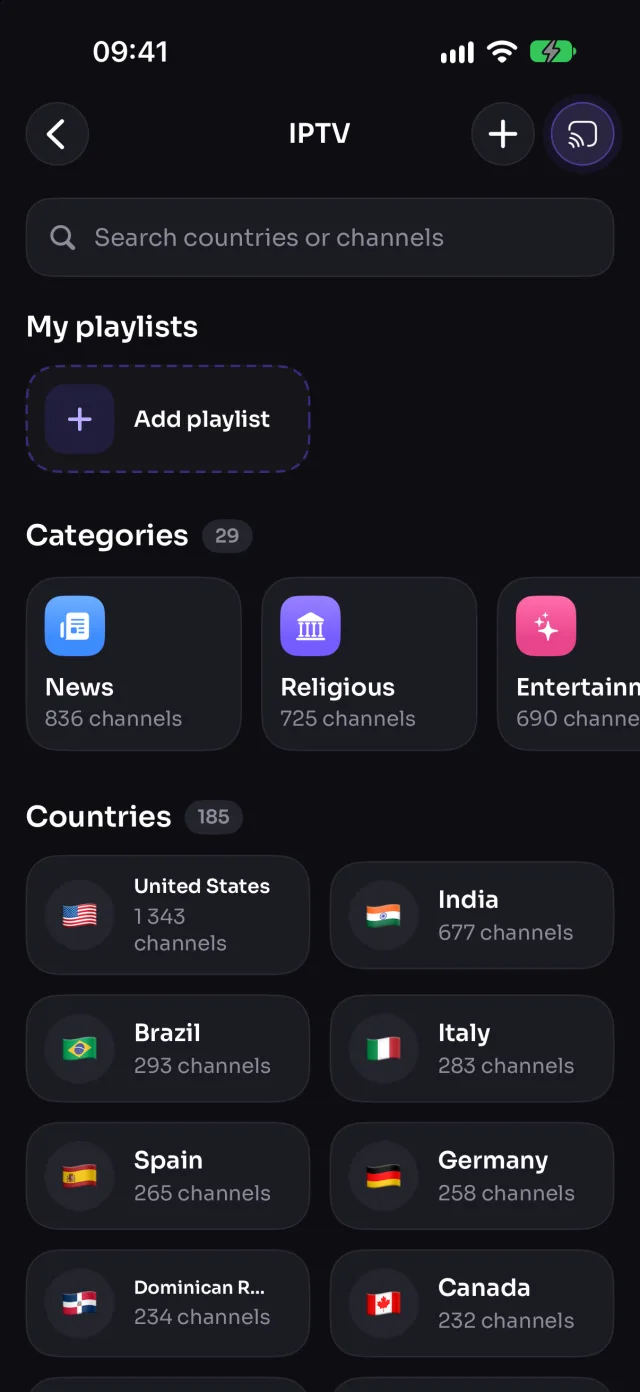
MirrorGo listet mehr als 9.000 kostenlose, öffentliche Live-TV-Sender aus über 180 Ländern (Nachrichten, Sport, Filme, Musik, Kinderprogramm und mehr) und spielt sie mit einem Fingertipp auf einem Apple TV ab. Du kannst auch deine eigenen M3U-Playlists hinzufügen.
Schritt für Schritt
- Verbinde MirrorGo mit einem Apple TV.
- Tippe auf dem Startbildschirm von MirrorGo auf „IPTV“.
- Wähl ein Land oder eine Kategorie oder such einen Sender nach seinem Namen.
- Tippe auf einen Sender: Er startet auf dem Fernseher. Tippe auf einen anderen, um umzuschalten.
- Tippe auf ☆, um einen Sender in den „Favoriten“ zu speichern; tippe auf +, um einen M3U-Playlist-Link hinzuzufügen.
Apple TV & AirPlay: So läuft es
Der Sender läuft über AirPlay: Das Apple TV holt sich den Stream selbst.
Gut zu wissen
- Der Sender läuft weiter, wenn du die Liste verlässt oder dein iPhone sperrst. Stoppen kannst du ihn über die Leiste unten auf dem Startbildschirm.
- Die Sender sind kostenlose öffentliche Streams aus der iptv-org-Liste: Manche sind gerade offline oder laufen nur in ihrem eigenen Land. Startet einer nicht, probier einen anderen.
- Deine eigene Playlist muss ein HTTPS-Link zu einer M3U-Datei sein (oder zu einem einzelnen HLS-Stream).
Apple TV & AirPlay: mehr Anleitungen
BildschirmspiegelungSpiegle und streame dein iPhone auf Apple TV und AirPlay-FernseherVerbindeniPhone mit Apple TV verbinden: So geht'sFotos & VideosFotos & Videos vom iPhone auf Apple TV streamenWebbilderKostenlose Webbilder vom iPhone auf Apple TV zeigenWebvideosVideos von Websites per iPhone auf Apple TV streamenKameraiPhone-Kamera live auf Apple TV zeigen: So geht's
Live-TV (IPTV): andere Fernseher
Samsung TVGratis Live-TV (IPTV) per iPhone auf Samsung TV schauenLG TVGratis Live-TV (IPTV) per iPhone auf LG TV schauenGoogle TVGratis Live-TV (IPTV) per iPhone auf Google TV schauenAndroid TVGratis Live-TV (IPTV) per iPhone auf Android TV schauenChromecastGratis Live-TV (IPTV) per iPhone auf Chromecast schauenFire TVGratis Live-TV (IPTV) per iPhone auf Fire TV schauenJeder WebbrowserGratis Live-TV (IPTV) per iPhone im Webbrowser schauen