 MirrorGo
Comment afficher de belles images gratuites sur votre Fire TV
MirrorGo cherche parmi des millions d'images gratuites sous licence libre de Wikimedia Commons (paysages, espace, villes, animaux, art) et les affiche en plein écran sur votre Fire TV, une par une ou en diaporama.
Pas à pas
- Connectez MirrorGo à votre Fire TV.
- Sur l'Accueil de MirrorGo, touchez Images web.
- Cherchez ce que vous voulez, ou touchez un thème : Nature, Espace, Villes, Animaux, Océan, Montagnes, Art, Fleurs.
- Touchez une image, puis Lancer la diffusion.
- Passez à l'image suivante d'un geste et la TV suit, ou activez le diaporama.
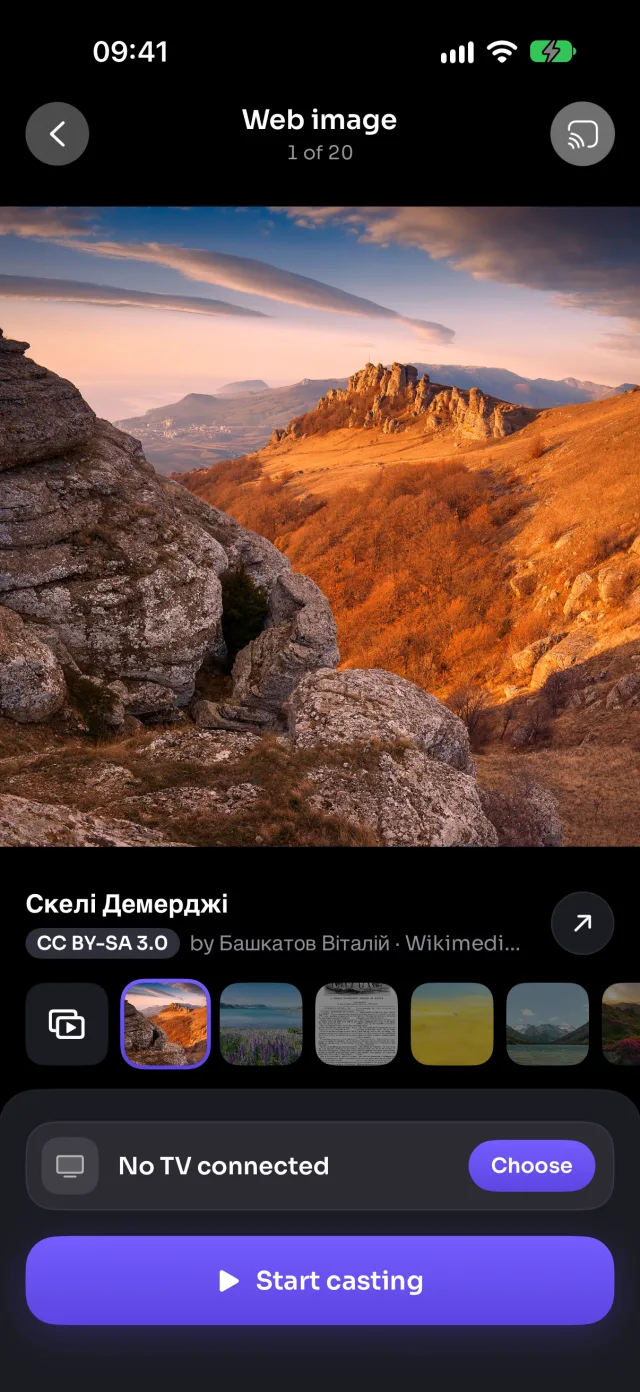
Fire TV : en détail
Les images s'affichent en plein écran dans le lecteur intégré du Fire TV.
Bon à savoir
- Chaque image affiche son titre, son auteur et sa licence : touchez ↗ pour ouvrir sa page sur Wikimedia Commons.
- Les recherches récentes restent sur l'écran de départ : vos thèmes préférés sont à une touche.
- Les images susceptibles d'être réservées aux adultes sont filtrées.
Autres guides : Fire TV
Recopie de l'écranDupliquez votre iPhone sur Fire TVConnexionComment connecter un iPhone à Fire TVPhotos et vidéosComment diffuser photos et vidéos d'un iPhone sur Fire TVTV en direct (IPTV)Comment regarder des chaînes IPTV gratuites sur Fire TV avec un iPhoneVidéos webComment diffuser les vidéos d'un site sur Fire TV avec un iPhoneCaméraComment afficher la caméra de l'iPhone en direct sur Fire TV
Images web sur d'autres TV
TV SamsungComment afficher des images web gratuites sur une TV Samsung depuis un iPhoneTV LGComment afficher des images web gratuites sur une TV LG depuis un iPhoneGoogle TVComment afficher des images web gratuites sur Google TV depuis un iPhoneAndroid TVComment afficher des images web gratuites sur Android TV depuis un iPhoneChromecastComment afficher des images web gratuites sur un Chromecast depuis un iPhoneApple TV et AirPlayComment afficher des images web gratuites sur une Apple TV depuis un iPhoneTout navigateur webComment afficher des images web gratuites sur un navigateur web depuis un iPhone