 MirrorGo
Come mostrare splendide immagini gratuite su un'Apple TV
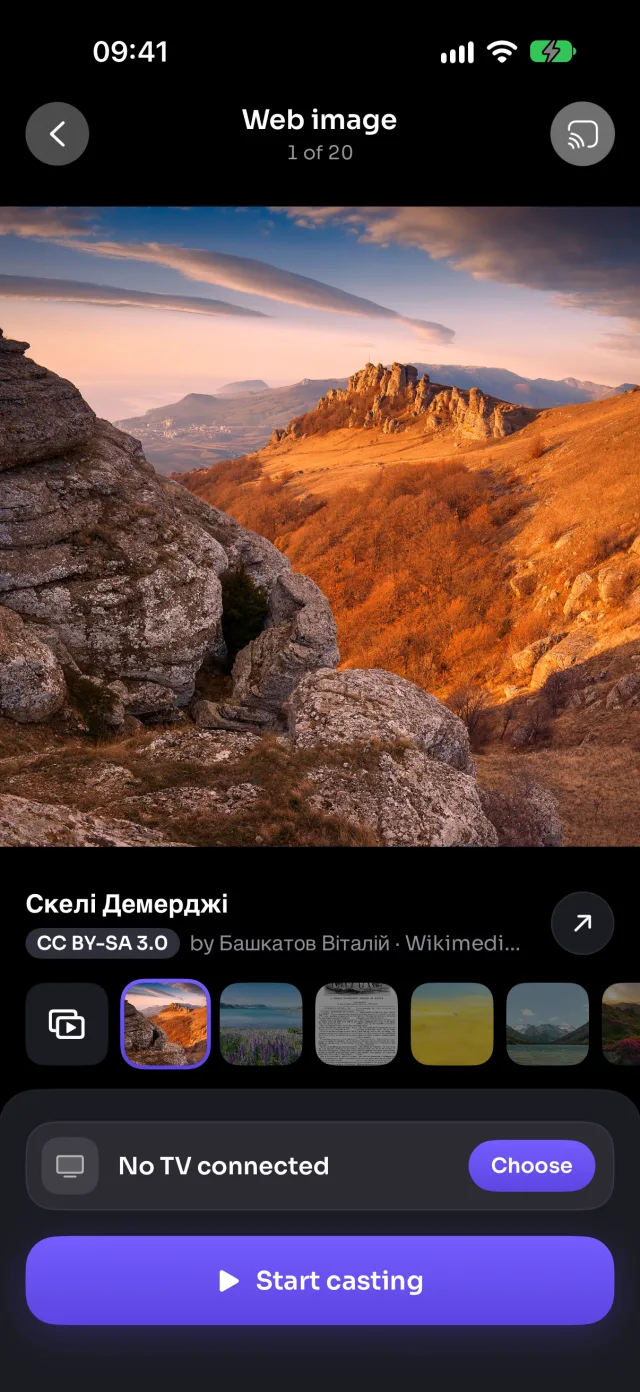
MirrorGo cerca tra milioni di immagini gratuite con licenza libera di Wikimedia Commons (paesaggi, spazio, città, animali, arte) e le mostra a schermo intero su un'Apple TV, una alla volta o come presentazione.
Passo passo
- Collega MirrorGo a un'Apple TV.
- Nella Home di MirrorGo, tocca Immagini dal web.
- Cerca qualsiasi cosa, o tocca un argomento: Natura, Spazio, Città, Animali, Oceano, Montagne, Arte, Fiori.
- Tocca un'immagine, poi tocca Inizia a trasmettere.
- Scorri all'immagine successiva e la TV ti segue, oppure attiva la presentazione.
Su Apple TV e AirPlay
Le immagini vanno tramite AirPlay come video fissi, o direttamente sulla TV quando Duplica schermo è attivo nel Centro di Controllo.
Buono a sapersi
- Ogni immagine mostra titolo, autore e licenza: tocca ↗ per aprire la sua pagina su Wikimedia Commons.
- Le ricerche recenti restano nella schermata iniziale, così i tuoi argomenti preferiti sono a portata di tocco.
- Le immagini che potrebbero essere per adulti vengono escluse.
Altro per Apple TV e AirPlay
Duplicazione schermoDuplica e trasmetti il tuo iPhone su Apple TV e TV con AirPlayConnessioneCome collegare l'iPhone ad Apple TVFoto e videoTrasmettere foto e video da iPhone su Apple TVTV in diretta (IPTV)TV in diretta gratis (IPTV) su Apple TV con l'iPhoneVideo dal webTrasmettere video dai siti web su Apple TV da iPhoneFotocameraFotocamera dell'iPhone in diretta su Apple TV
Immagini dal web su altre TV
TV SamsungImmagini gratuite dal web su TV Samsung con l'iPhoneTV LGImmagini gratuite dal web su TV LG con l'iPhoneGoogle TVImmagini gratuite dal web su Google TV con l'iPhoneAndroid TVImmagini gratuite dal web su Android TV con l'iPhoneChromecastImmagini gratuite dal web su Chromecast con l'iPhoneFire TVImmagini gratuite dal web su Fire TV con l'iPhoneQualsiasi browser webImmagini gratuite dal web su browser web con l'iPhone