 MirrorGo
如何將 iPhone 的照片和影片投放到網頁瀏覽器上
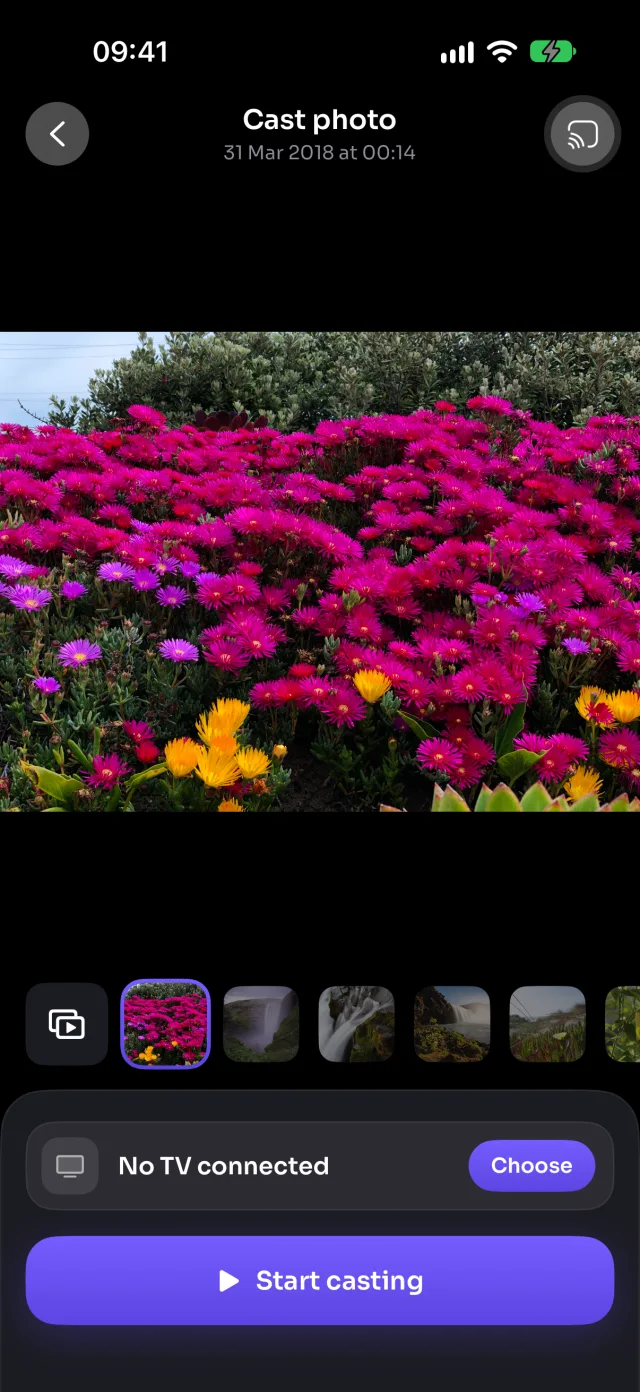
用 MirrorGo,你可以在網頁瀏覽器上以完整畫質顯示 iPhone 圖庫中的照片和影片,並在手機上滑動切換,電視會同步跟上。
步驟教學
- 將 MirrorGo 與網頁瀏覽器連線。
- 在 MirrorGo 的首頁點一下「照片與影片」,並允許取用你的照片。
- 在頂端選擇「影片」或「照片」,然後點一下你要的項目。
- 點一下「開始投放」。稍等一下就會出現在電視上。
- 滑動畫面下方的縮圖列,電視會同步跟上。影片的播放、暫停和快轉都在手機上操作。
任何網頁瀏覽器:運作方式
照片和影片會透過你的 Wi-Fi,以即時串流直接從 iPhone 傳到瀏覽器,以 16:9 填滿螢幕,並包含影片的聲音。
小提醒
- 「自動播放」(縮圖列開頭的按鈕)會變成幻燈片:每張照片 5 到 30 秒,影片播到結束,開啟「重複播放」則會從頭再來。
- 若只提供受限的照片取用權限,只會顯示你選取的照片。要顯示全部:設定 › MirrorGo › 照片 › 完整取用。
- 你的照片和影片會透過你的 Wi-Fi 從 iPhone 傳到電視,不會上傳到任何地方。
- 關閉畫面時,投放就會停止。
任何網頁瀏覽器:其他教學
螢幕鏡像輸出將 iPhone 鏡像輸出到任何有網頁瀏覽器的螢幕連線iPhone 連接網頁瀏覽器教學網路圖片如何用 iPhone 在網頁瀏覽器上顯示免費網路圖片直播電視(IPTV)如何用 iPhone 在網頁瀏覽器上看免費直播電視頻道(IPTV)YouTube如何從 iPhone 將 YouTube 投放到網頁瀏覽器上網頁影片如何用 iPhone 將任何網站的影片投放到網頁瀏覽器上相機如何在網頁瀏覽器上即時顯示 iPhone 相機畫面