 MirrorGo
如何從 iPhone 將 YouTube 投放到 LG 電視上
在 MirrorGo 中找到 YouTube 影片,點一下「投放到電視」:影片會由 LG 電視自行播放,畫質完整,從你剛才看到的地方開始,手機也能照常使用。
步驟教學
- 將 MirrorGo 與 LG 電視連線。
- 在 MirrorGo 的首頁點一下「YouTube」。
- 選擇主題(音樂、新聞、體育、直播…)或搜尋,然後打開影片。
- 點一下「投放到電視」。影片會從你剛才看到的地方開始在電視上播放。
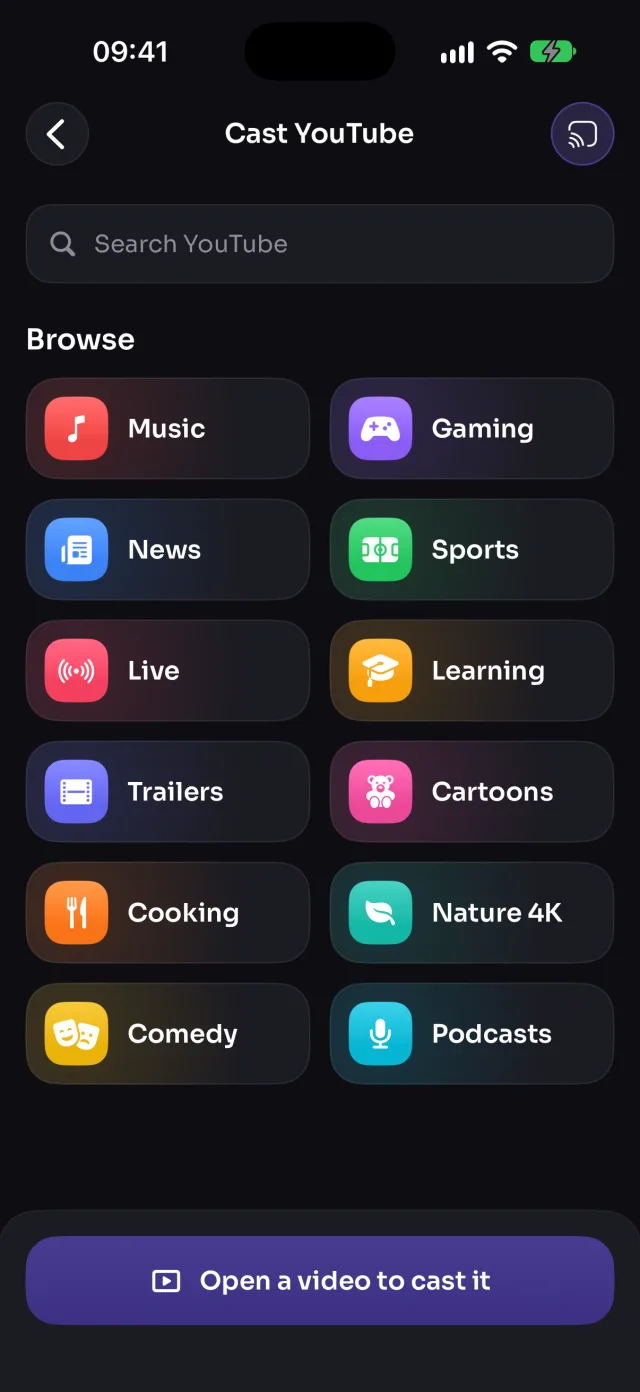
LG 電視:運作方式
在 LG 上,影片會在電視內建的 YouTube App 中開啟,從你剛才看到的地方開始播放。
小提醒
- 離開畫面後影片仍會繼續播放。點一下「停止」即可在電視上關閉。
- 投放影片比鏡像輸出更好:電視會以完整畫質播放,聲音也會同步。
LG 電視:其他教學
螢幕鏡像輸出將 iPhone 鏡像輸出到 LG 電視連線iPhone 連接 LG 電視教學照片與影片如何將 iPhone 照片和影片投放到 LG 電視上網路圖片如何用 iPhone 在 LG 電視上顯示免費網路圖片直播電視(IPTV)如何用 iPhone 在 LG 電視上看免費直播電視頻道(IPTV)網頁影片如何用 iPhone 將任何網站的影片投放到 LG 電視上相機如何在 LG 電視上即時顯示 iPhone 相機畫面