 MirrorGo
Sådan caster du YouTube fra din iPhone til en Chromecast
Find en YouTube-video i MirrorGo, og tryk på Cast til tv: videoen afspilles direkte via en Chromecast i fuld kvalitet, fra hvor du var nået til, mens din telefon er fri.
Trin for trin
- Forbind MirrorGo til en Chromecast.
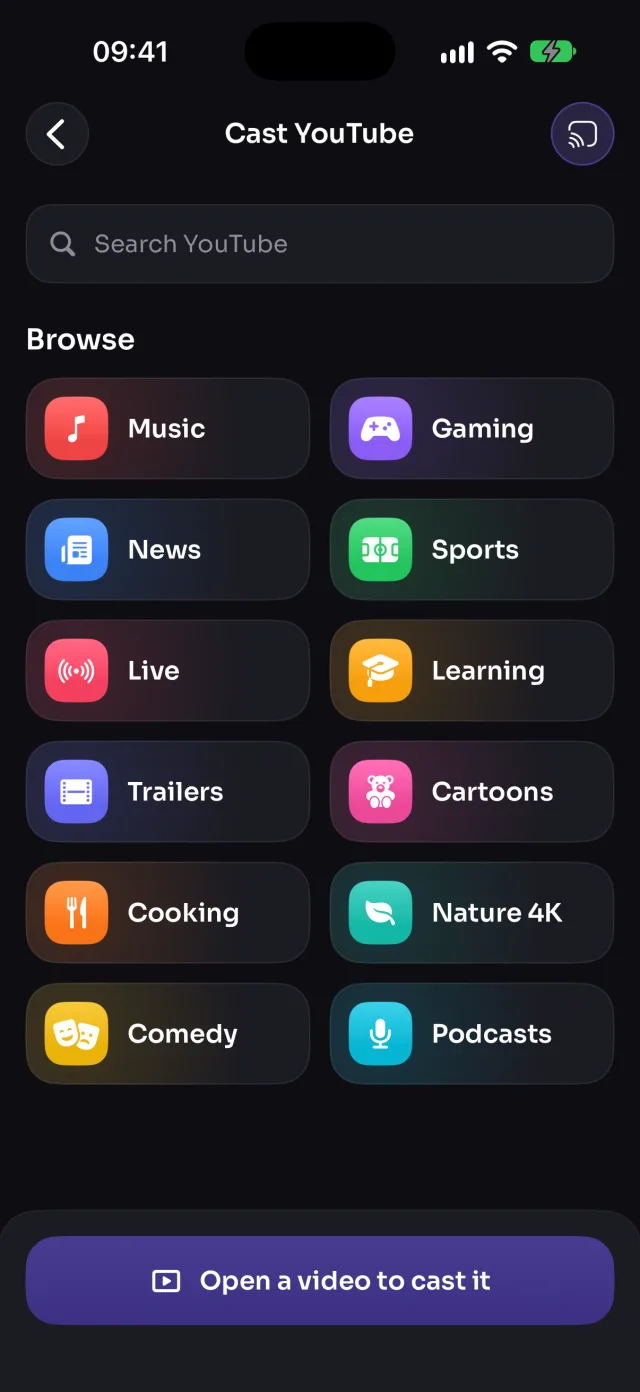
- Tryk på YouTube på MirrorGos startskærm.
- Vælg et emne (Musik, Nyheder, Sport, Live…), eller søg, og åbn en video.
- Tryk på Cast til tv. Videoen starter på tv'et fra det sted, du var nået til.
På Chromecast
Videoen afspilles i YouTubes afspiller i MirrorGos app på din Chromecast, fra det sted, du var nået til.
Godt at vide
- Videoen fortsætter, når du forlader skærmen. Tryk på Stop for at lukke den på tv'et.
- Det er bedre at caste videoen end at spejle den: tv'et afspiller den i fuld kvalitet med synkron lyd.
Mere til Chromecast
SkærmspejlingSpejl din iPhone til en ChromecastForbindSådan forbinder du en iPhone til en ChromecastFotos og videoerSådan caster du fotos og videoer fra iPhone til en ChromecastWebbillederSådan viser du gratis webbilleder via en Chromecast fra iPhoneLive-tv (IPTV)Sådan ser du gratis live-tv (IPTV) via en Chromecast med iPhoneWebvideoerSådan caster du videoer fra alle websites til en ChromecastKameraSådan viser du dit iPhone-kamera live via en Chromecast
YouTube på andre tv
Samsung-tvSådan caster du YouTube fra iPhone til et Samsung-tvLG-tvSådan caster du YouTube fra iPhone til et LG-tvGoogle TVSådan caster du YouTube fra iPhone til et Google TVAndroid TVSådan caster du YouTube fra iPhone til et Android TVEnhver webbrowserSådan caster du YouTube fra iPhone til en webbrowser