 MirrorGo
Så castar du YouTube från din iPhone till en Chromecast
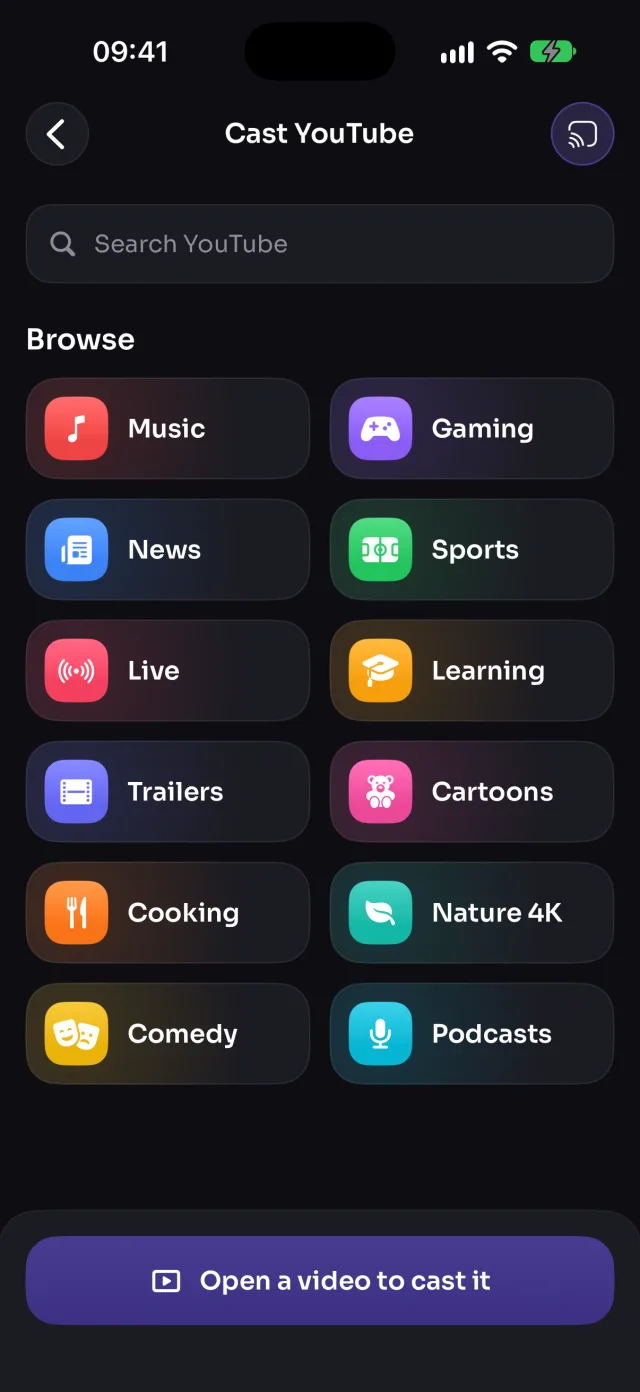
Hitta en YouTube-video i MirrorGo och tryck på Casta till tv, så skickas den till en Chromecast, som spelar upp den själv i full kvalitet, från där du var, medan telefonen är fri att använda.
Steg för steg
- Anslut MirrorGo till din Chromecast.
- Tryck på YouTube på MirrorGos startskärm.
- Välj ett ämne (Musik, Nyheter, Sport, Live …) eller sök, och öppna en video.
- Tryck på Casta till tv. Videon startar på tv:n där du var.
På Chromecast
Videon spelas upp i YouTubes spelare i MirrorGos app på din Chromecast, där du tittade.
Bra att veta
- Videon fortsätter spela när du lämnar skärmen. Tryck på Stoppa för att stänga den på tv:n.
- Att casta videon är bättre än att spegla den: tv:n spelar upp den i full kvalitet med ljudet i synk.
Mer för Chromecast
SkärmspeglingSpegla din iPhone till en ChromecastAnslutaSå kopplar du iPhone till ChromecastBilder och videorCasta bilder och videor från iPhone till ChromecastWebbilderVisa gratis webbilder på Chromecast från iPhoneLive-tv (IPTV)Se gratis tv-kanaler live (IPTV) på Chromecast med iPhoneWebbvideorCasta videor från valfri webbplats till Chromecast med iPhoneKameraVisa iPhone-kameran live på Chromecast