 MirrorGo
So streamst du Videos von Websites auf einem Fire TV
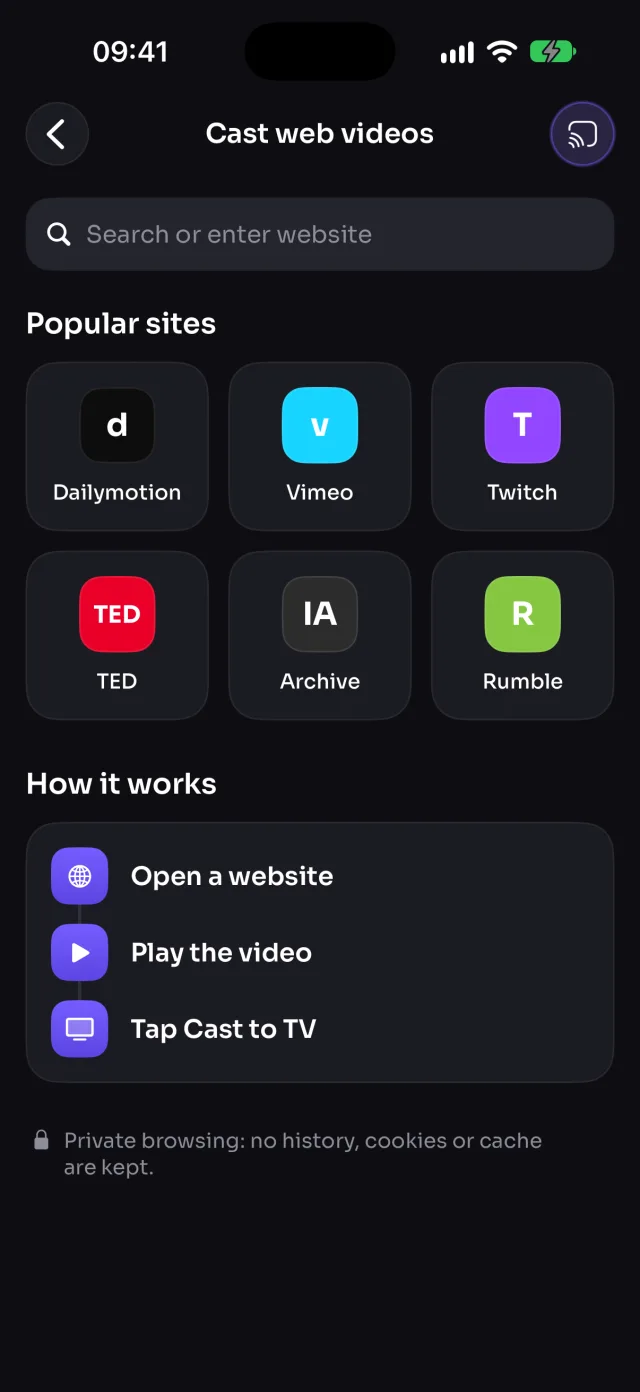
Öffne eine Website in MirrorGo, spiel ihr Video ab und tippe auf „Auf TV streamen“: MirrorGo findet das Video (nicht die Werbung), und es läuft in voller Qualität auf einem Fire TV, während du weitersurfst.
Schritt für Schritt
- Verbinde MirrorGo mit einem Fire TV.
- Tippe auf dem Startbildschirm von MirrorGo auf „Webvideos“.
- Öffne eine Website über die Verknüpfungen oder gib ihre Adresse ein.
- Spiel das Video auf der Seite ab. „Auf TV streamen“ wird aktiv, sobald MirrorGo es findet.
- Tippe auf „Auf TV streamen“. Wurden mehrere Videos gefunden, wähl das richtige („1 von 3“).
Fire TV: So läuft es
Der Fire TV spielt das Video der Website ab, das dein iPhone weiterreicht; lass MirrorGo geöffnet, während es läuft.
Gut zu wissen
- MirrorGo blockiert Werbenetzwerke und streamt nie sehr kurze Clips, damit keine Werbung auf dem Fernseher landet.
- Websites, die ihre Videos schützen (Netflix, Prime Video, Disney+), lassen sich nicht streamen.
- Lass MirrorGo geöffnet, während das Video läuft. Das Surfen ist privat: Verlauf, Cookies und Cache werden nicht gespeichert.
Fire TV: mehr Anleitungen
BildschirmspiegelungSpiegle dein iPhone auf einen Fire TVVerbindeniPhone mit Fire TV verbinden: So geht'sFotos & VideosFotos & Videos vom iPhone auf Fire TV streamenWebbilderKostenlose Webbilder vom iPhone auf Fire TV zeigenLive-TV (IPTV)Gratis Live-TV (IPTV) per iPhone auf Fire TV schauenKameraiPhone-Kamera live auf Fire TV zeigen: So geht's
Webvideos: andere Fernseher
Samsung TVVideos von Websites per iPhone auf Samsung TV streamenLG TVVideos von Websites per iPhone auf LG TV streamenGoogle TVVideos von Websites per iPhone auf Google TV streamenAndroid TVVideos von Websites per iPhone auf Android TV streamenChromecastVideos von Websites per iPhone auf Chromecast streamenApple TV & AirPlayVideos von Websites per iPhone auf Apple TV streamenJeder WebbrowserVideos von Websites per iPhone im Webbrowser streamen