 MirrorGo
So streamst du YouTube von deinem iPhone in einem Webbrowser
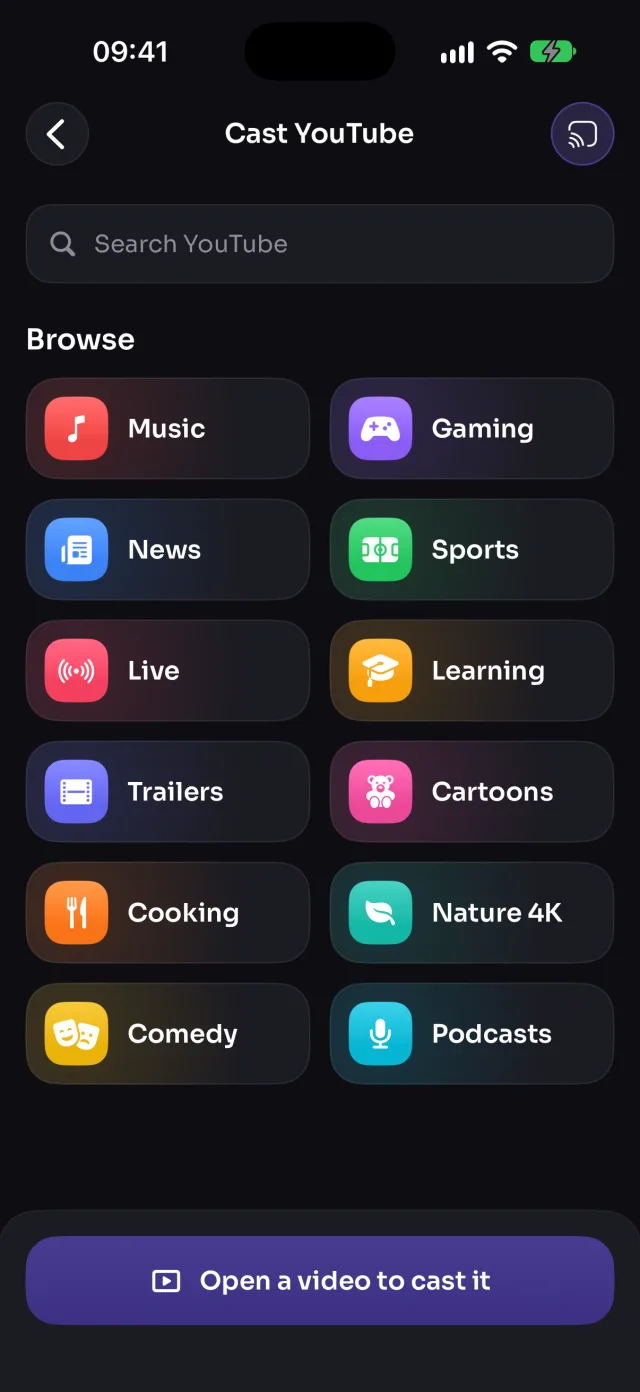
Such ein YouTube-Video in MirrorGo und tippe auf „Auf TV streamen“: Das Video läuft dann direkt in einem Webbrowser, in voller Qualität und ab der Stelle, an der du warst – und dein iPhone bleibt frei.
Schritt für Schritt
- Verbinde MirrorGo mit einem Webbrowser.
- Tippe auf dem Startbildschirm von MirrorGo auf „YouTube“.
- Wähl ein Thema (Musik, Nachrichten, Sport, Live …) oder such und öffne ein Video.
- Tippe auf „Auf TV streamen“. Das Video startet auf dem Fernseher an der Stelle, an der du warst.
Jeder Webbrowser: So läuft es
Das Video läuft im YouTube-Player auf der smrr.tv-Seite, ab der Stelle, an der du warst.
Gut zu wissen
- Das Video läuft weiter, wenn du den Bildschirm verlässt. Tippe auf „Stopp“, um es auf dem Fernseher zu beenden.
- Das Video zu streamen ist besser, als es zu spiegeln: Der Fernseher spielt es in voller Qualität ab, mit synchronem Ton.
Jeder Webbrowser: mehr Anleitungen
BildschirmspiegelungSpiegle dein iPhone auf jeden Bildschirm mit WebbrowserVerbindeniPhone mit Webbrowser verbinden: So geht'sFotos & VideosFotos & Videos vom iPhone im Webbrowser streamenWebbilderKostenlose Webbilder vom iPhone im Webbrowser zeigenLive-TV (IPTV)Gratis Live-TV (IPTV) per iPhone im Webbrowser schauenWebvideosVideos von Websites per iPhone im Webbrowser streamenKameraiPhone-Kamera live im Webbrowser zeigen: So geht's
YouTube: andere Fernseher
Samsung TVYouTube vom iPhone auf Samsung TV streamen: So geht'sLG TVYouTube vom iPhone auf LG TV streamen: So geht'sGoogle TVYouTube vom iPhone auf Google TV streamen: So geht'sAndroid TVYouTube vom iPhone auf Android TV streamen: So geht'sChromecastYouTube vom iPhone auf Chromecast streamen: So geht's