 MirrorGo
Näin suoratoistat YouTubea iPhonesta verkkoselaimeen
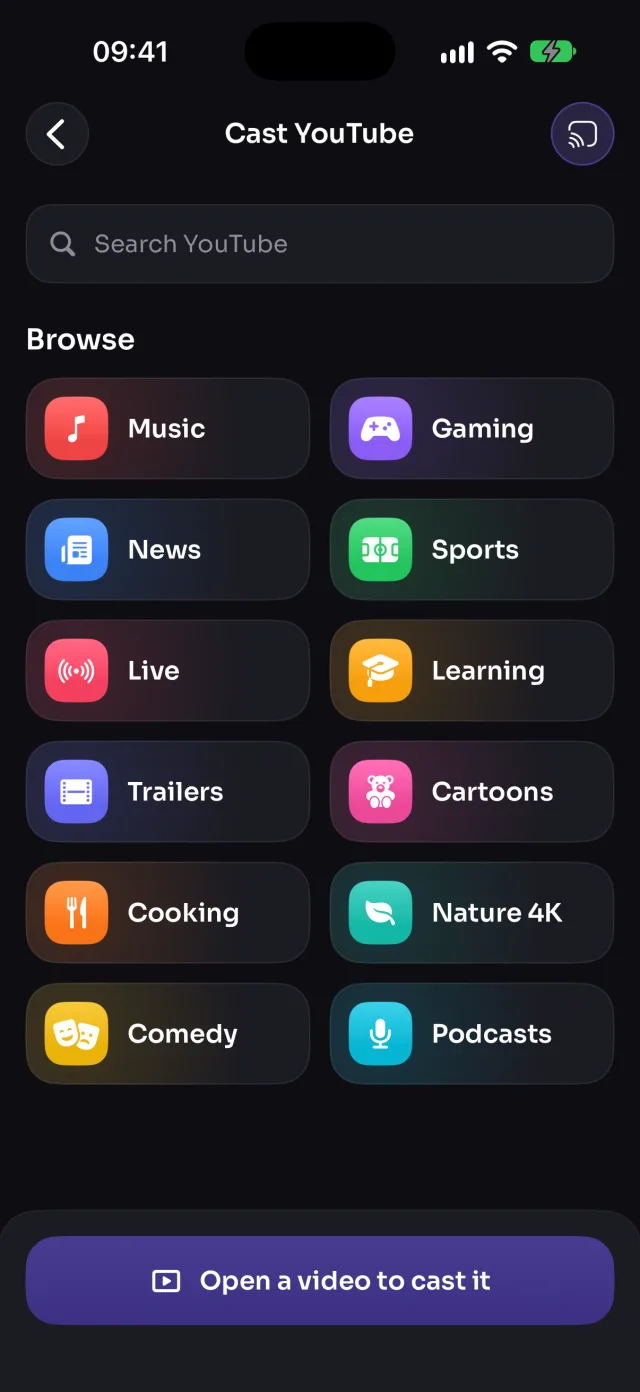
Etsi YouTube-video MirrorGosta ja napauta Suoratoista televisioon: verkkoselain toistaa sen itse täydellä laadulla siitä kohdasta, johon jäit, ja puhelimesi jää vapaaksi.
Vaihe vaiheelta
- Yhdistä MirrorGo verkkoselaimeen.
- Napauta MirrorGon Koti-näkymässä YouTube.
- Valitse aihe (Musiikki, Uutiset, Urheilu, Live…) tai hae ja avaa video.
- Napauta Suoratoista televisioon. Video alkaa televisiossa siitä kohdasta, johon jäit.
Mikä tahansa verkkoselain: näin se toimii
Video toistuu YouTuben soittimessa smrr.tv-sivulla siitä kohdasta, johon jäit.
Hyvä tietää
- Video jatkuu, kun poistut näkymästä. Sulje se televisiosta napauttamalla Lopeta.
- Videon suoratoisto on parempi kuin sen peilaus: televisio toistaa sen täydellä laadulla ja ääni pysyy tahdissa.
Lisää: Mikä tahansa verkkoselain
Näytön peilausPeilaa iPhone mille tahansa näytölle, jossa on verkkoselainYhdistäminenNäin yhdistät iPhonen verkkoselaimeenKuvat ja videotKuvien ja videoiden suoratoisto iPhonesta verkkoselaimeenVerkkokuvatNäytä ilmaisia verkkokuvia verkkoselaimessa iPhonellaLive-TV (IPTV)Katso ilmaisia TV-kanavia (IPTV) verkkoselaimessa iPhonellaVerkkovideotSuoratoista videoita verkkosivuilta verkkoselaimeen iPhonellaKameraNäytä iPhonen kamerakuva suorana verkkoselaimessa