 MirrorGo
Peilaa iPhone mille tahansa näytölle, jossa on verkkoselain
Mikä tahansa televisio, tietokone tai tabletti, jossa on verkkoselain, voi näyttää iPhonesi – myös televisio, jota MirrorGo ei löydä. Avaa siinä smrr.tv, kirjoita sen koodi MirrorGoon, ja näyttösi näkyy siinä äänen kanssa.
Näin se tehdään
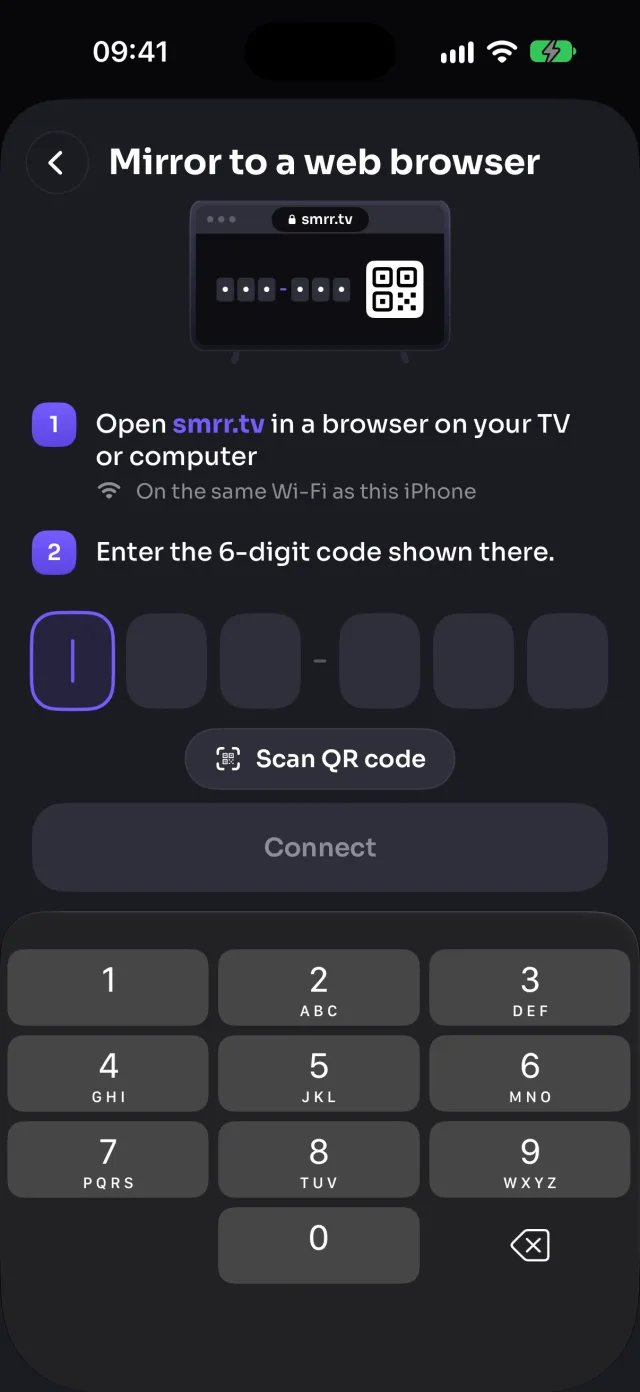
- Avaa televisiossa tai tietokoneessa smrr.tv sen verkkoselaimessa. Sivulla näkyy 6-numeroinen koodi ja QR-koodi.
- Avaa MirrorGossa televisiolista ja napauta Peilaa verkkoselaimeen.
- Kirjoita koodi tai skannaa QR-koodi.
- Avaa Näytön peilaus, napauta Aloita peilaus ja sitten Aloita jakaminen (ennen iOS 26:ta Aloita lähetys).
Mikä tahansa verkkoselain: mitä voit tehdä
- Näytön peilausToimiiÄänen kanssa
- Kuvat ja videotToimii
- KameraToimii
- YouTubeToimii
- VerkkovideotToimii
- Suorat TV-kanavatToimiiSelain toistaa kanavan itse
- VerkkokuvatToimii
Mikä käy näytöksi
Älytelevisiot, joissa on moderni verkkoselain, Windows-tietokoneet, Macit, Chromebookit ja tabletit, joissa on uusi selain, kuten Chrome, Edge, Safari tai Firefox.
Yksityinen ja suora
Video kulkee suoraan iPhonesta selaimeen Wi-Fi-verkkosi kautta. smrr.tv vain esittelee laitteet toisilleen; näyttöäsi ei lähetetä sen kautta. Siksi molempien täytyy olla samassa Wi-Fi-verkossa.
Vinkkejä
Pidä smrr.tv-sivu auki peilauksen ajan. Jos lataat sen uudelleen, yhteys palautuu itsestään.
Lähellä olevassa LG- tai Samsung-televisiossa MirrorGon ”Avaa laitteessa…” -painike avaa television selaimen puolestasi.
Kysymykset
Pitääkö televisioon tai tietokoneeseen asentaa jotain?
Ei, tarvitset vain verkkoselaimen. Avaa smrr.tv ja kirjoita sen näyttämä koodi MirrorGoon.
Voiko joku muu nähdä näyttöni koodillani?
Yhdistääkseen puhelin tarvitsee kyseisellä näytöllä näkyvän koodin, joten jonkun on katsottava sitä näyttöä. Itse video kulkee vain omassa Wi-Fi-verkossasi.