 MirrorGo
Duplica tu iPhone en cualquier pantalla con navegador web
Cualquier TV, ordenador o tablet con navegador web puede mostrar tu iPhone, incluso una TV que MirrorGo no encuentra. Abre smrr.tv en ella, escribe su código en MirrorGo y tu pantalla aparecerá ahí, con sonido.
Cómo hacerlo
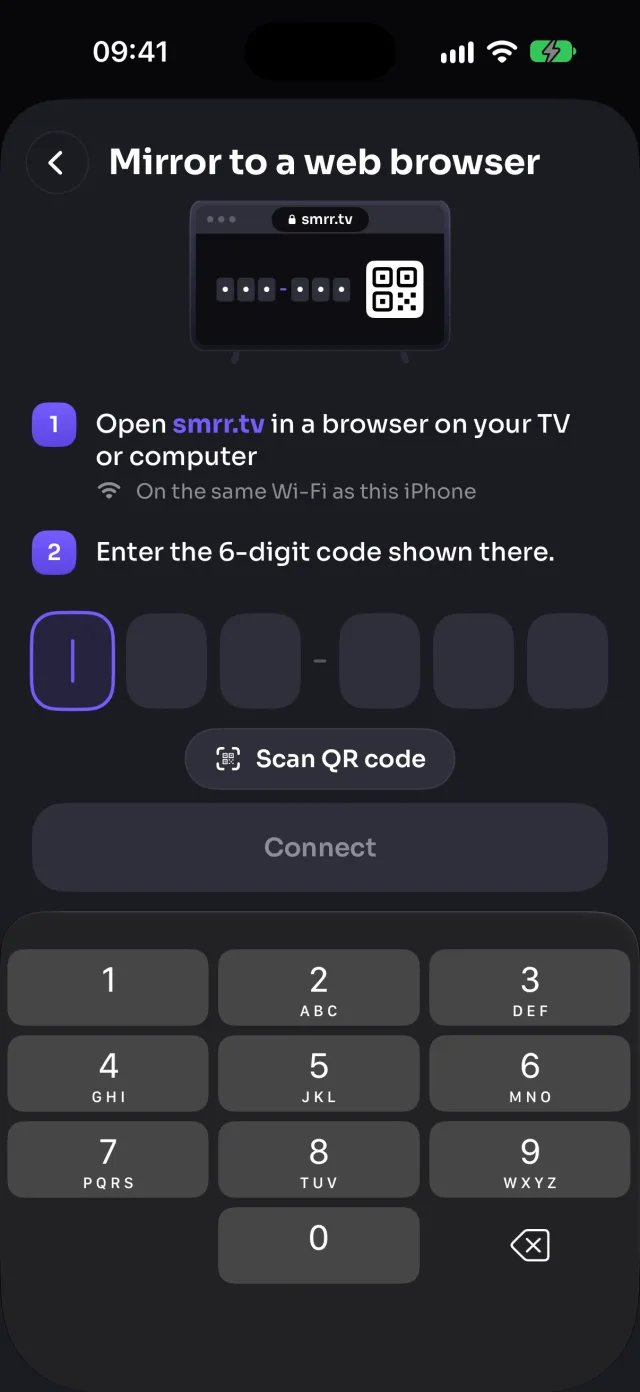
- En la TV o el ordenador, abre smrr.tv en su navegador web. La página muestra un código de 6 dígitos y un código QR.
- En MirrorGo, abre la lista de televisores y toca Duplicar en un navegador web.
- Escribe el código o escanea el código QR.
- Abre Duplicar pantalla, toca Iniciar duplicación y luego Empezar a compartir (Iniciar emisión antes de iOS 26).
Qué puedes hacer en Cualquier navegador web
- Duplicar pantallaFuncionaCon sonido
- Fotos y vídeosFunciona
- CámaraFunciona
- YouTubeFunciona
- Vídeos webFunciona
- Canales de TV en directoFuncionaEl propio navegador reproduce el canal
- Imágenes webFunciona
Qué sirve como pantalla
Smart TV con un navegador web moderno, PC con Windows, Mac, Chromebook y tablets, con un navegador reciente como Chrome, Edge, Safari o Firefox.
Privado y directo
El vídeo va directamente de tu iPhone al navegador por tu Wi-Fi. smrr.tv solo los pone en contacto; tu pantalla no pasa por él. Por eso ambos tienen que estar en la misma Wi-Fi.
Consejos
Mantén abierta la página de smrr.tv mientras duplicas. Si la recargas, se vuelve a conectar sola.
Con una TV LG o Samsung cercana, el botón «Abrir en…» de MirrorGo te abre el navegador de la TV.
Preguntas
¿Tengo que instalar algo en la TV o en el ordenador?
No, solo hace falta un navegador web. Abre smrr.tv y escribe en MirrorGo el código que aparece.
¿Puede otra persona ver mi pantalla con mi código?
Para conectarse, un teléfono necesita el código que aparece en esa pantalla, así que alguien tiene que estar mirándola. El vídeo en sí solo viaja por tu propia Wi-Fi.