Tu iPhone en la gran pantalla
MirrorGo es una app para iPhone que duplica tu pantalla en la TV y envía a ella fotos, vídeos, tu cámara, vídeos web, canales de TV en directo y YouTube. Funciona con Samsung, LG, Roku, Google TV, Android TV, Chromecast, Fire TV, Apple TV y cualquier navegador web, así que también con Sony, TCL, Hisense, Vizio, Philips y la mayoría de las demás Smart TV, sin instalar nada en la TV.
Misma Wi-Fi, sin cablesCon sonidoSin cuenta

¿Qué es MirrorGo?
- Qué es
- Una app para iPhone que duplica la pantalla y envía fotos, vídeos, la cámara, vídeos web, TV en directo y YouTube a una TV.
- Compatible con
- Samsung (2016 y posteriores), LG webOS, Roku (duplicar pantalla), Google TV, Android TV, Chromecast, Fire TV, Apple TV y TV con AirPlay, y cualquier navegador web mediante smrr.tv.
- En la TV
- No hay que instalar nada. El iPhone y la TV solo tienen que estar en la misma Wi-Fi.
- iPhone
- iOS 16.6 o posterior.
- Sonido
- Sí, el sonido de tus apps (la duplicación en Fire TV y en algunas TV LG antiguas es solo imagen).
- Privacidad
- Sin cuenta. Tu pantalla, tus fotos y tus vídeos van directamente del iPhone a la TV por tu Wi-Fi.
Duplícalo o envíalo
Muestra toda tu pantalla o envía solo lo que estás viendo, con la máxima calidad, mientras sigues usando el iPhone.
Duplicar pantalla
Toda la pantalla de tu iPhone en la TV, con sonido, en cualquier app.

Fotos y vídeos
Tu fototeca en la gran pantalla, los vídeos con su calidad completa y con pase de diapositivas.

Cámara
Muestra en directo en la TV la habitación, una pizarra o tu mascota, con la cámara frontal o trasera.

YouTube
La propia TV reproduce el vídeo, con la máxima calidad, desde donde lo dejaste.

Vídeos web
Abre una web, reproduce el vídeo y toca Enviar a la TV. Sin anuncios.

TV en directo (IPTV)
Más de 9000 canales gratis de más de 180 países, y tus propias listas M3U.

Imágenes web
Busca imágenes libres de Wikimedia Commons y muéstralas a pantalla completa.
Cualquier navegador web
¿No aparece tu TV? Abre smrr.tv en cualquier TV u ordenador y escribe el código.

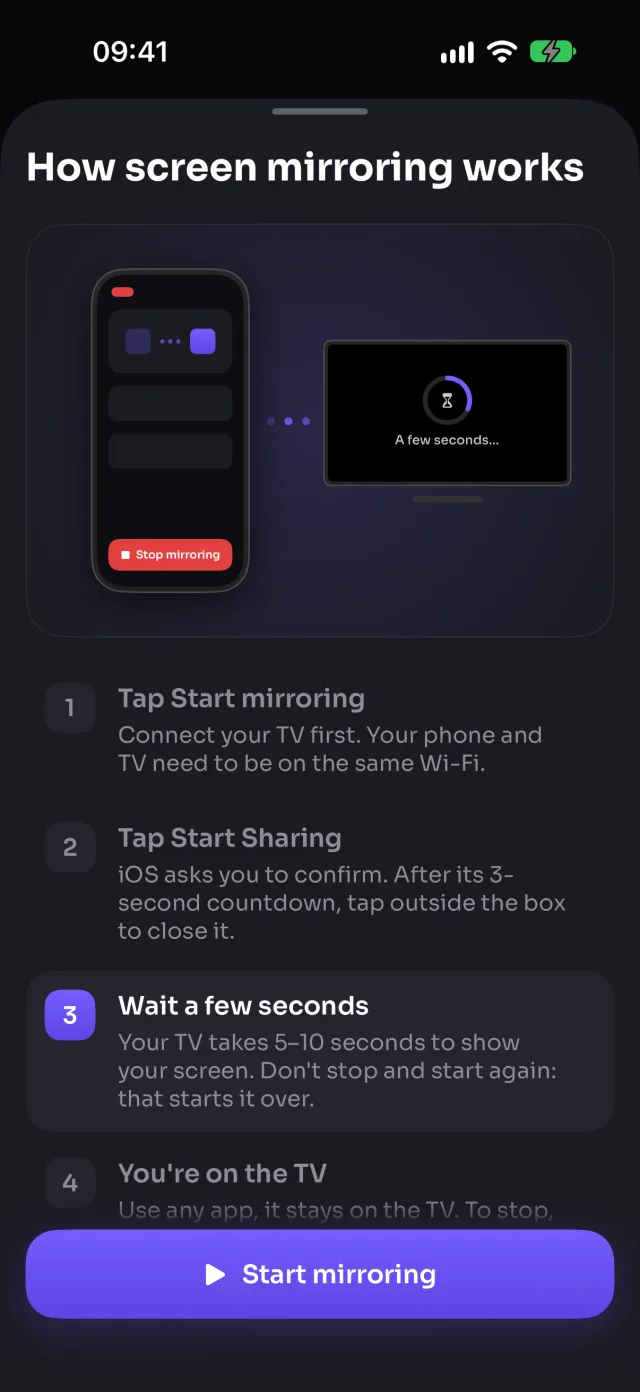
Duplica la pantalla de tu iPhone en la TV
Todo lo que hay en tu iPhone aparece en la TV en tiempo real: apps, juegos, fotos, webs, presentaciones. Actívalo una vez y sigue usando el iPhone; la TV te sigue.
- Funciona en todas las apps y no se corta al cambiar de app
- El sonido de tus apps va a la TV, nunca el del micrófono
- Calidad alta, media o baja: más nitidez, o más fluidez con una Wi-Fi saturada
- Rotación automática: gira el iPhone y la TV lo sigue
- Una breve guía te muestra paso a paso cómo lo inicia iOS
Funciona en: Samsung, LG, Roku, Google TV, Android TV, Chromecast, Fire TV, AirPlay, Navegador
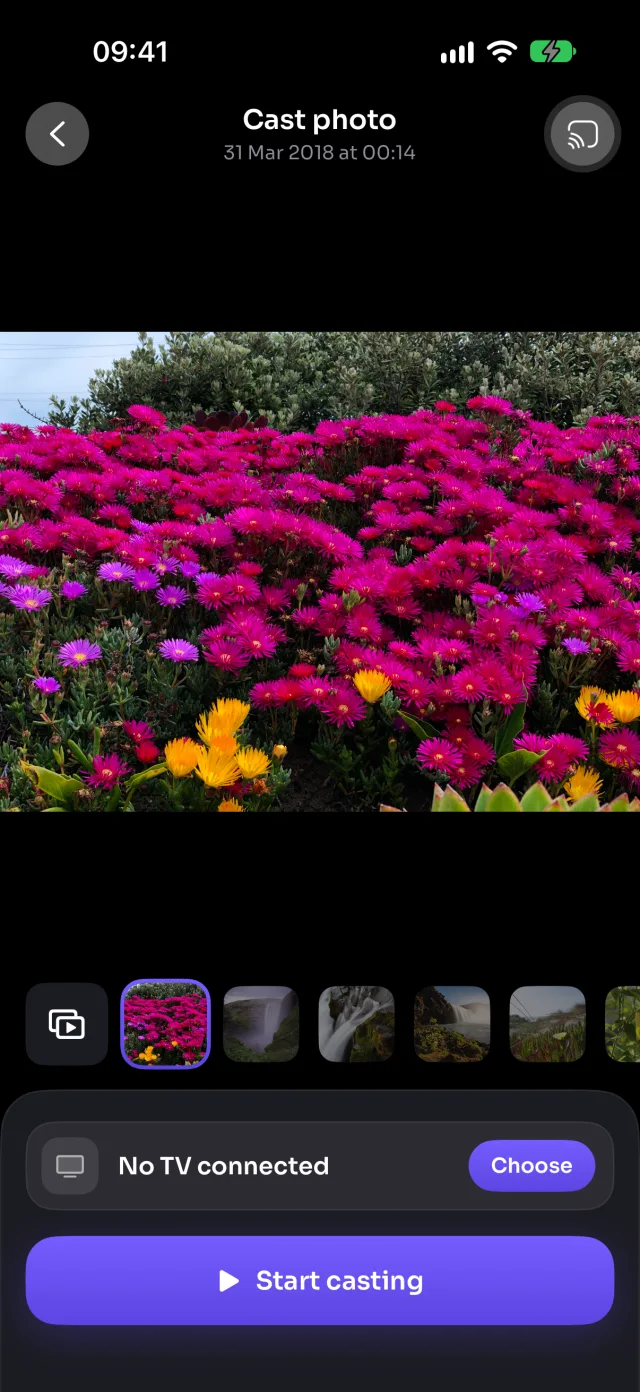
Tus fotos y vídeos, en la gran pantalla
Elige una foto o un vídeo y ya está en la TV. Desliza a la siguiente y la TV te sigue. Los vídeos se reproducen con su calidad completa, con sonido, y los controlas desde el iPhone.
- Fotos a la resolución de la TV, vídeos con su calidad original
- Reproducción automática: pase de diapositivas (de 5 a 30 s por foto), vídeos hasta el final y vuelta a empezar
- Reproduce, pausa y avanza desde el iPhone; la TV lo reproduce
- Vídeos 4K y HEVC: se convierten solo para las TV que no pueden reproducirlos
- Directamente de tu iPhone a la TV por tu Wi-Fi, sin subir nada
Funciona en: Samsung, LG, Google TV, Android TV, Chromecast, Fire TV, AirPlay, Navegador
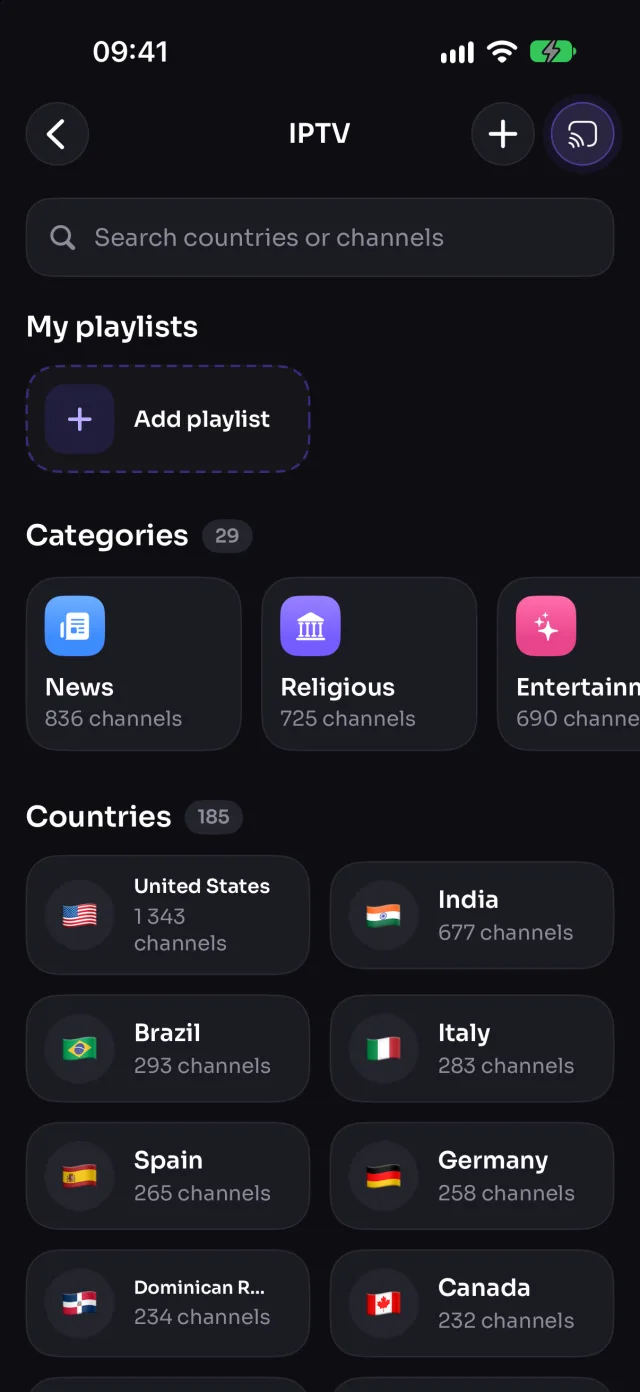
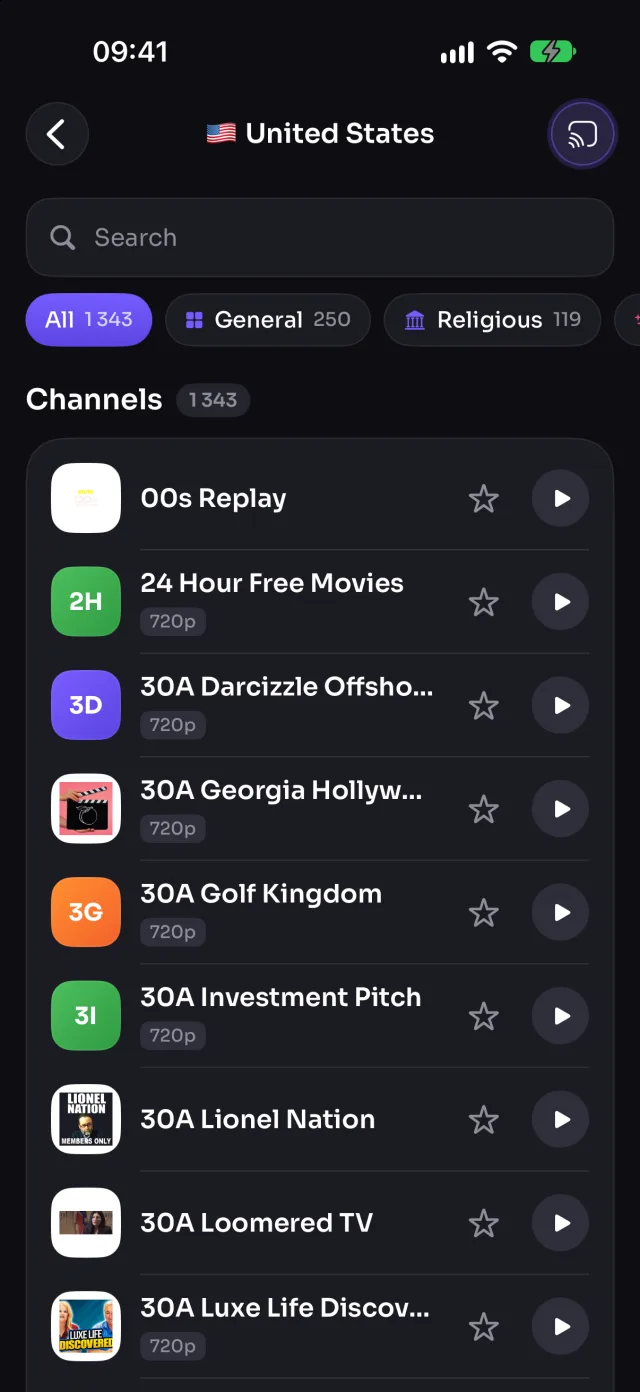
Miles de canales de TV en directo gratis
Explora canales de TV públicos y gratuitos por país o por categoría, desde noticias hasta deportes, cine, música e infantiles, y reprodúcelos en tu TV con un toque. También puedes añadir tus propias listas M3U.
- Más de 9000 canales de más de 180 países, en 29 categorías
- Favoritos a un toque
- Añade los enlaces de tus propias listas M3U
- Sigue reproduciéndose aunque bloquees el iPhone o abras otra app
Funciona en: Samsung, LG, Google TV, Android TV, Chromecast, Fire TV, AirPlay, Navegador
Los canales proceden de la lista pública iptv-org. Como cualquier emisión gratuita, algunos pueden estar caídos o solo verse en su propio país en ciertos momentos.
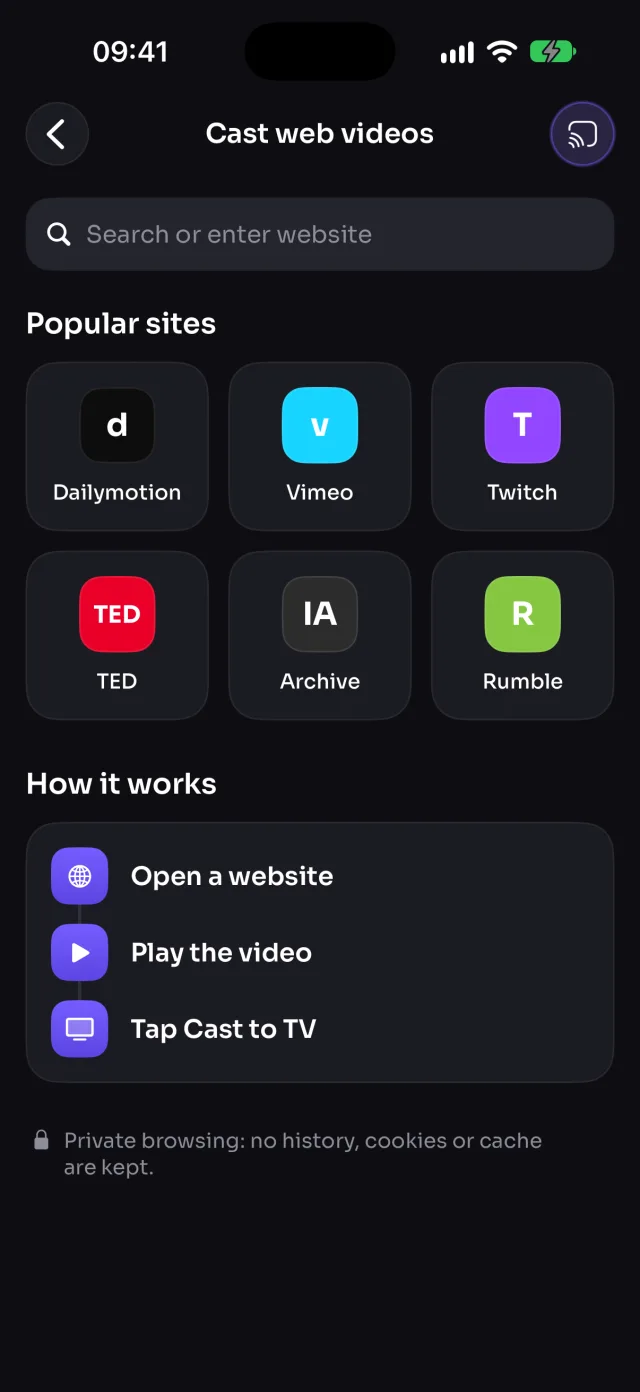
Envía vídeos de cualquier web
Abre una web en el navegador privado de MirrorGo y reproduce el vídeo: MirrorGo lo encuentra y lo envía a la TV, que lo reproduce con la máxima calidad mientras sigues navegando.
- Abre cualquier web, reproduce el vídeo y toca Enviar a la TV
- Elige el vídeo de verdad, no el anuncio, y bloquea las redes publicitarias
- Continúa desde donde ibas en la página
- Navegación privada: no guarda historial, cookies ni caché
Funciona en: Samsung, LG, Google TV, Android TV, Chromecast, Fire TV, AirPlay, Navegador
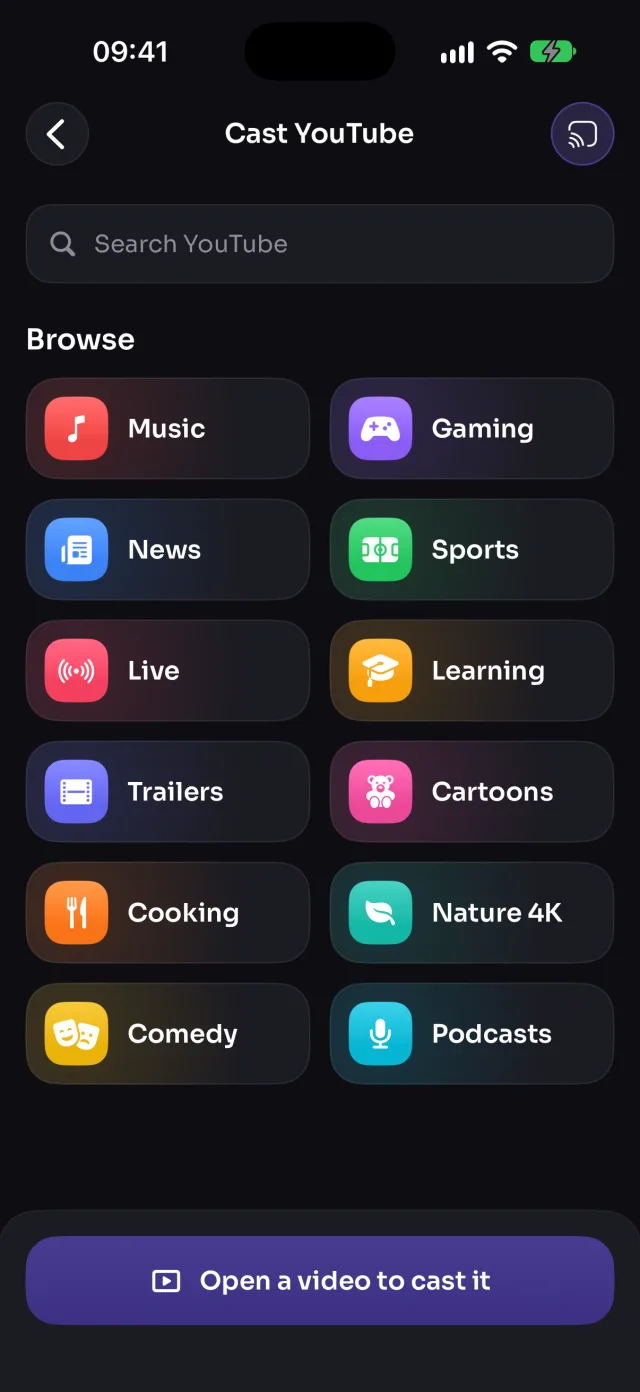
YouTube en tu TV, reproducido por la TV
Busca un vídeo en MirrorGo, por tema o con el buscador, y toca Enviar a la TV. La propia TV reproduce el vídeo, con la máxima calidad, desde donde lo dejaste.
- Explora por tema (música, noticias, deportes, en directo) o busca
- Se abre en la app de YouTube de la TV en Samsung y LG
- También se reproduce en Google TV, Android TV, Chromecast y navegadores web
- Sigue reproduciéndose aunque salgas de la pantalla
Funciona en: Samsung, LG, Google TV, Android TV, Chromecast, Navegador
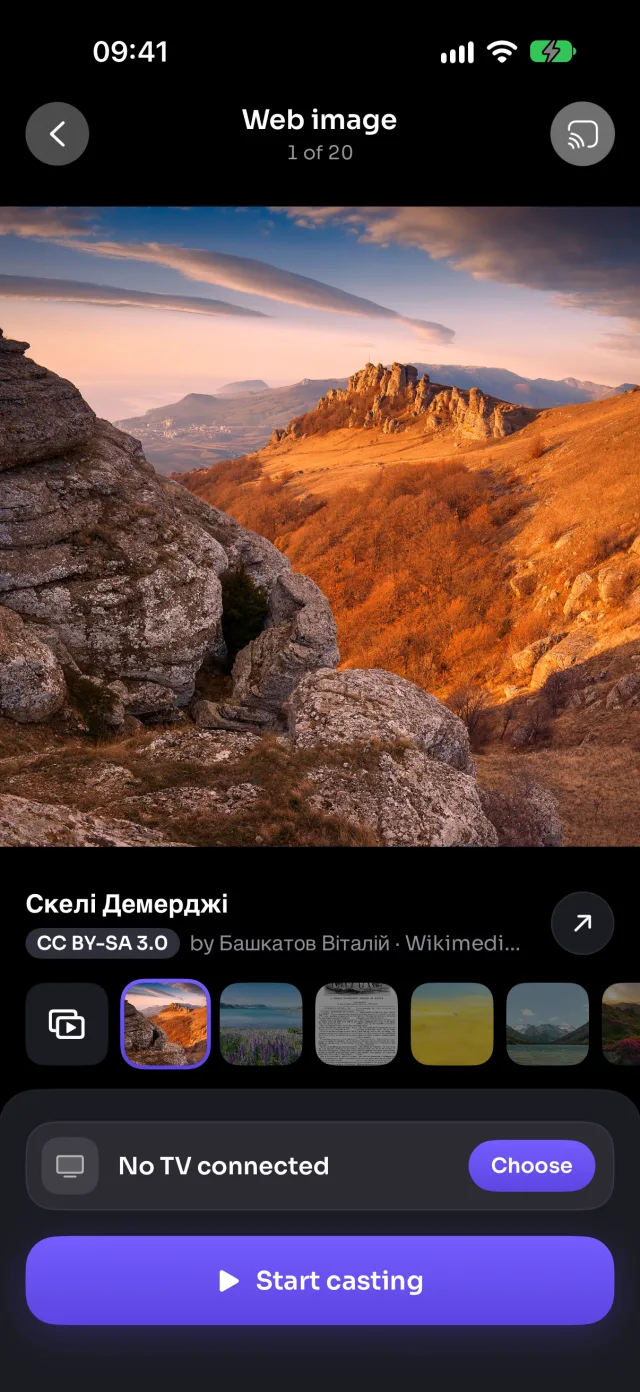
Imágenes preciosas y gratis, a pantalla completa
Busca imágenes libres en Wikimedia Commons (paisajes, espacio, ciudades, arte) y muéstralas en la TV a su resolución completa, o en un pase de diapositivas.
- Millones de imágenes gratuitas con licencia libre
- Pase de diapositivas con el ritmo que tú elijas
- El autor y la licencia aparecen con cada imagen
Funciona en: Samsung, LG, Google TV, Android TV, Chromecast, Fire TV, AirPlay, Navegador
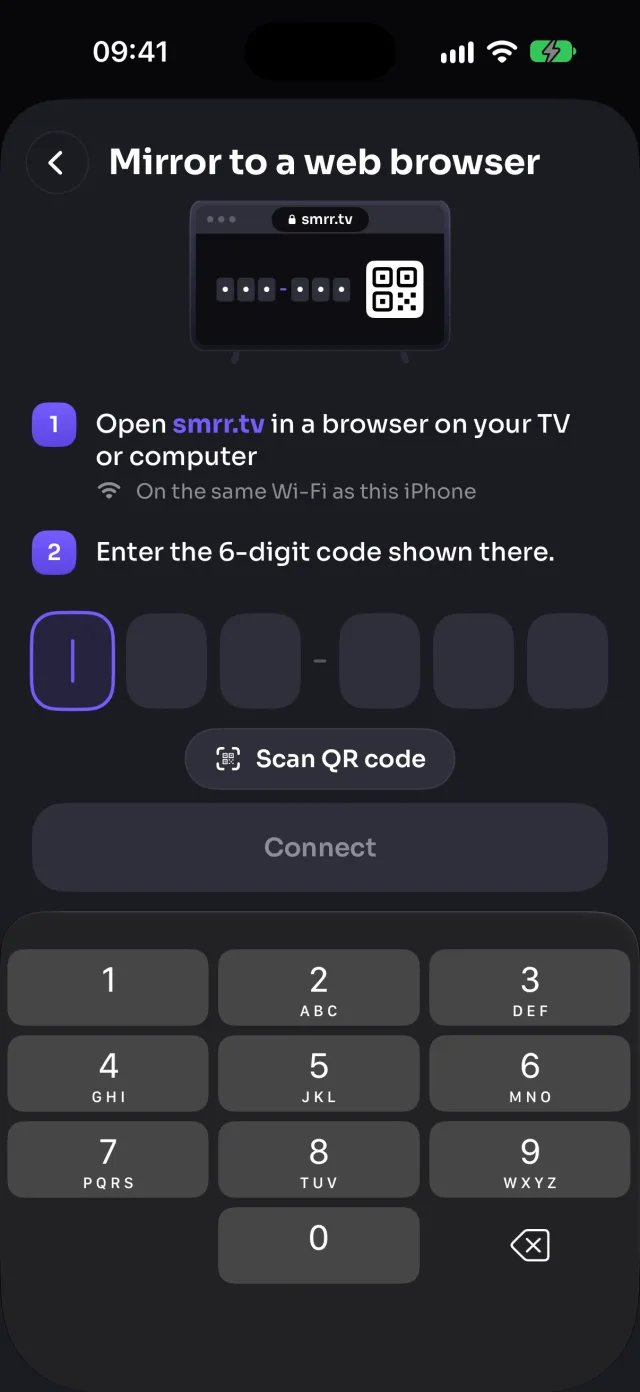
¿Tu Smart TV no tiene app? Usa cualquier navegador
Cualquier TV, ordenador o tablet con navegador web puede mostrar tu iPhone, aunque MirrorGo no lo encuentre. Abre smrr.tv en él y escribe el código de 6 dígitos que aparece, o escanea su código QR.
- Funciona en Smart TV, PC, Mac y tablets
- El vídeo va directamente por tu Wi-Fi, con sonido
- Con una TV LG o Samsung cercana, MirrorGo te abre el navegador de la TV
En la TV con tres toques
Sin cables, sin adaptadores, sin instalar nada en la TV.
Conéctate a la misma Wi-Fi
Conecta tu iPhone a la misma Wi-Fi que tu TV. Sin cables ni app en la TV.
Elige tu TV
MirrorGo encuentra los televisores que tienes cerca. Toca el tuyo; las TV LG y Samsung te piden Permitir una vez.
Duplica o envía
Inicia la duplicación de pantalla o abre fotos, vídeos, YouTube, una web o un canal de TV.
Qué funciona en tu TV
MirrorGo encuentra tu TV en la Wi-Fi y atenúa lo que no puede reproducir.
| Función | Samsung | LG | Roku | Google TV | Android TV | Chromecast | Fire TV | AirPlay | Navegador |
|---|---|---|---|---|---|---|---|---|---|
| Duplicar pantalla | ✓ | ✓ | ✓ | ✓ | ✓ | ✓ | ✓Sin sonido | ✓Desde el Centro de control | ✓ |
| Fotos y vídeos | ✓ | ✓ | — | ✓ | ✓ | ✓ | ✓ | ✓ | ✓ |
| Cámara | ✓ | ✓ | — | ✓ | ✓ | ✓ | ✓Sin sonido | ✓Con Duplicar pantalla activado | ✓ |
| Vídeos web | ✓ | ✓ | — | ✓ | ✓ | ✓ | ✓ | ✓ | ✓ |
| Canales de TV en directo (IPTV) | ✓ | ✓ | — | ✓ | ✓ | ✓ | ✓ | ✓ | ✓ |
| YouTube | ✓ | ✓ | — | ✓ | ✓ | ✓ | — | — | ✓ |
| Imágenes web | ✓ | ✓ | — | ✓ | ✓ | ✓ | ✓ | ✓ | ✓ |
Smart TV Samsung desde 2016 · TV LG con webOS · TV y reproductores Roku · Google TV y Android TV (Sony, TCL, Hisense, Philips, Xiaomi…) · Chromecast · Fire TV Stick, Cube y Smart TV con Fire TV · Apple TV y TV con AirPlay · cualquier navegador mediante smrr.tv
Más televisores que AirPlay
Por sí solo, un iPhone solo duplica la pantalla en un Apple TV o en una TV con AirPlay. MirrorGo añade casi cualquier otra TV, y contenido para ver en ella.
| Mostrar tu iPhone en | Solo el iPhone (AirPlay) | Con MirrorGo |
|---|---|---|
| Apple TV y TV con AirPlay | ✓ | ✓ |
| TV Samsung, LG y Roku sin AirPlay | — | ✓ |
| Chromecast, Google TV y Android TV | — | ✓ |
| Amazon Fire TV | — | ✓ |
| Cualquier TV u ordenador con navegador web | — | ✓ |
| Más de 9000 canales de TV en directo gratis | — | ✓ |
Tu iPhone, tu TV, tu Wi-Fi
Lo que duplicas y envías va directamente de tu iPhone a tu TV. MirrorGo no tiene cuentas y no sube tus fotos ni tus vídeos a ningún servidor.
- Sin cuentaNo hay que registrarse. Abre la app y conéctate.
- Se queda en tu Wi-FiLas fotos, los vídeos y tu pantalla van directamente del iPhone a la TV. No se suben a ningún sitio.
- Solo el sonido de las appsLa duplicación envía el sonido que reproducen tus apps, nunca tu micrófono.
- Navegación privadaVídeos web no guarda historial, cookies ni caché.
Paso a paso, para tu TV
Cómo conectar, duplicar la pantalla y enviar fotos, vídeos, YouTube y TV en directo a cada tipo de TV.
Preguntas frecuentes
¿Con qué televisores funciona MirrorGo?
Con la mayoría de las Smart TV y dispositivos de streaming. No hay que instalar nada en la TV.
- Smart TV Samsung (2016 y posteriores)
- Smart TV LG (webOS)
- TV Roku y reproductores de streaming Roku (duplicar pantalla)
- Google TV, Android TV y Chromecast
- Amazon Fire TV: Sticks, Cube y Smart TV con Fire TV
- Apple TV y TV con AirPlay
- Cualquier otra TV, ordenador o tablet con navegador web, mediante smrr.tv
¿Cómo me conecto a mi TV?
Enciende la TV y asegúrate de que está en la misma Wi-Fi que tu iPhone. Después:
- Toca Conecta tu TV en Inicio, o el botón de la TV en la parte superior de cualquier pantalla.
- Elige tu TV en la lista.
- Las TV LG y Samsung preguntan la primera vez: elige Permitir en la TV con el mando.
MirrorGo recuerda tu TV y se vuelve a conectar a ella la próxima vez.
¿Cómo duplico mi pantalla?
- Conecta tu TV y abre Duplicar pantalla.
- Toca Iniciar duplicación. iOS te pide que lo confirmes: toca Empezar a compartir (Iniciar emisión antes de iOS 26).
- Tras la cuenta atrás de 3 segundos, toca fuera del recuadro para cerrarlo.
- Espera de 5 a 10 segundos a que aparezca en la TV. No la detengas para volver a empezar: así empieza de cero.
Para detenerla, toca Detener duplicación o el indicador rojo de la parte superior de la pantalla.
¿Cómo duplico la pantalla en un navegador web?
Cualquier TV, ordenador o tablet con navegador web puede mostrar tu pantalla, aunque MirrorGo no lo encuentre como TV.
- En su navegador web, abre smrr.tv. La página muestra un código de 6 dígitos.
- En MirrorGo, abre la lista de televisores y toca Navegador (smrr.tv).
- Escribe el código o escanea el código QR de la página.
Mantén la página abierta mientras duplicas. El iPhone y el navegador tienen que estar en la misma Wi-Fi. Con una TV LG o Samsung cercana, «Abrir en…» te abre su navegador.
¿Cómo duplico la pantalla en un Apple TV o una TV con AirPlay?
iOS duplica la pantalla en los dispositivos AirPlay por sí mismo, así que se inicia desde el Centro de control, no desde una app:
- Desliza hacia abajo desde la esquina superior derecha para abrir el Centro de control.
- Toca Duplicar pantalla.
- Elige tu Apple TV o tu TV con AirPlay.
Para detenerla, vuelve a tocar Duplicar pantalla y luego Dejar de duplicar.
Algunas apps se ven en negro
Netflix, Prime Video, Disney+ y otras apps de streaming protegen sus vídeos, así que iOS envía una imagen en negro. Ninguna app de duplicación puede evitarlo.
Usa el botón de envío de la propia app si lo tiene. Para YouTube, abre YouTube en MirrorGo: la propia TV reproduce el vídeo.
No hay sonido en la TV
- Comprueba que Sonido está activado en Duplicar pantalla y que la TV no está silenciada.
- MirrorGo envía el sonido que reproducen tus apps, nunca el del micrófono.
- Fire TV y algunas TV LG antiguas muestran la imagen sin sonido.
- Algunas apps no permiten grabar su sonido, así que se queda en el iPhone.
¿Qué puedo enviar además de mi pantalla?
Fotos y vídeos de tu galería, tu cámara, vídeos e imágenes de la web, canales de TV (IPTV) y YouTube. No todos los televisores lo reproducen todo: en Inicio, lo que tu TV no puede reproducir aparece atenuado.
- En Roku solo se puede duplicar la pantalla: las fotos, los vídeos, la cámara, YouTube y la TV en directo aún no se pueden enviar a él.
- YouTube no se reproduce en Fire TV ni por AirPlay.
- Por AirPlay, la cámara necesita Duplicar pantalla activado en el Centro de control.
- Fire TV y AirPlay muestran la cámara sin sonido.
Un canal de TV no se reproduce
Los canales son emisiones públicas y gratuitas. En cualquier momento, algunos están caídos o solo se ven en su propio país. Si uno no empieza, prueba con otro.
Los canales siguen reproduciéndose aunque salgas de la lista o bloquees el iPhone. Detenlos desde la barra de la parte inferior de Inicio.
¿Por qué MirrorGo necesita acceso a la red local?
MirrorGo se comunica con tu TV por tu Wi-Fi, e iOS solo lo permite con acceso a la red local. Sin él, no se puede encontrar ninguna TV ni enviarle nada. Solo se usa para los dispositivos de tu propia red.
- Toca Abrir Ajustes
- Activa Red local
- Vuelve a MirrorGo

Pon tu iPhone en la TV
Duplicar pantalla, fotos, vídeos, YouTube, vídeos web y miles de canales en directo. Una app, cualquier TV.
Descargar en el App Store