Je iPhone op het grote scherm
MirrorGo is een iPhone-app die je scherm naar je tv spiegelt en er foto's, video's, je camera, webvideo's, live tv-zenders en YouTube naartoe cast. Het werkt met Samsung, LG, Roku, Google TV, Android TV, Chromecast, Fire TV, Apple TV en elke webbrowser, dus ook met Sony, TCL, Hisense, Vizio, Philips en de meeste andere smart-tv's, zonder iets op de tv te installeren.
Zelfde Wi-Fi, geen kabelsMet geluidGeen account

Wat is MirrorGo?
- Wat het is
- Een iPhone-app die het scherm spiegelt en foto's, video's, de camera, webvideo's, live tv en YouTube naar een tv cast.
- Werkt met
- Samsung (2016 en nieuwer), LG webOS, Roku (scherm spiegelen), Google TV, Android TV, Chromecast, Fire TV, Apple TV en AirPlay-tv's, en elke webbrowser via smrr.tv.
- Op de tv
- Niets te installeren. De iPhone en de tv moeten alleen op hetzelfde Wi-Fi-netwerk zitten.
- iPhone
- iOS 16.6 of later.
- Geluid
- Ja, het geluid dat je apps afspelen (scherm spiegelen naar Fire TV en sommige oudere LG-tv's is alleen beeld).
- Privacy
- Geen account. Je scherm, foto's en video's gaan via je Wi-Fi rechtstreeks van de iPhone naar de tv.
Spiegel het, of cast het
Laat je hele scherm zien, of stuur alleen wat je kijkt, in volle kwaliteit, terwijl je je telefoon gewoon blijft gebruiken.
Scherm spiegelen
Je hele iPhone-scherm op de tv, met geluid, in elke app.

Foto's en video's
Je bibliotheek op het grote scherm, video's in volle kwaliteit, met diavoorstelling.

Camera
Laat de kamer, een whiteboard of je huisdier live op de tv zien, met de voor- of achtercamera.

YouTube
De tv speelt de video zelf af, in volle kwaliteit, vanaf waar je was.

Webvideo's
Open een site, speel de video af, tik op Cast naar tv. Advertenties geblokkeerd.

Live tv (IPTV)
9.000+ gratis zenders uit 180+ landen, plus je eigen M3U-afspeellijsten.

Webafbeeldingen
Zoek gratis afbeeldingen van Wikimedia Commons en toon ze op volledig scherm.
Elke webbrowser
Geen tv gevonden? Open smrr.tv op een tv of computer en typ de code.

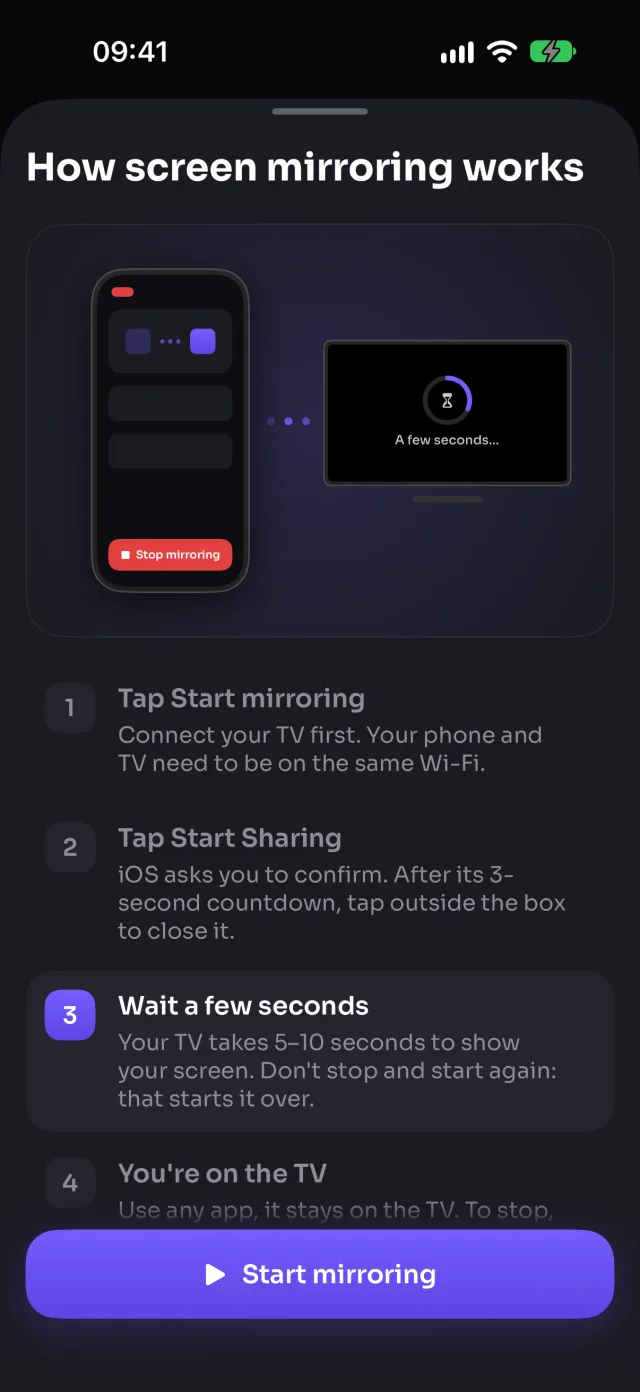
Spiegel je iPhone-scherm naar de tv
Alles op je telefoon verschijnt direct op de tv: apps, games, foto's, websites, presentaties. Start het één keer en gebruik je telefoon gewoon verder; de tv volgt.
- Werkt in elke app, en loopt door als je van app wisselt
- Het geluid van je apps gaat naar de tv, nooit de microfoon
- Kwaliteit hoog, gemiddeld of laag: scherper, of vloeiender op druk Wi-Fi
- Automatisch draaien: draai je telefoon en de tv volgt
- Een korte uitleg laat stap voor stap zien hoe iOS het start
Werkt op: Samsung, LG, Roku, Google TV, Android TV, Chromecast, Fire TV, AirPlay, Browser
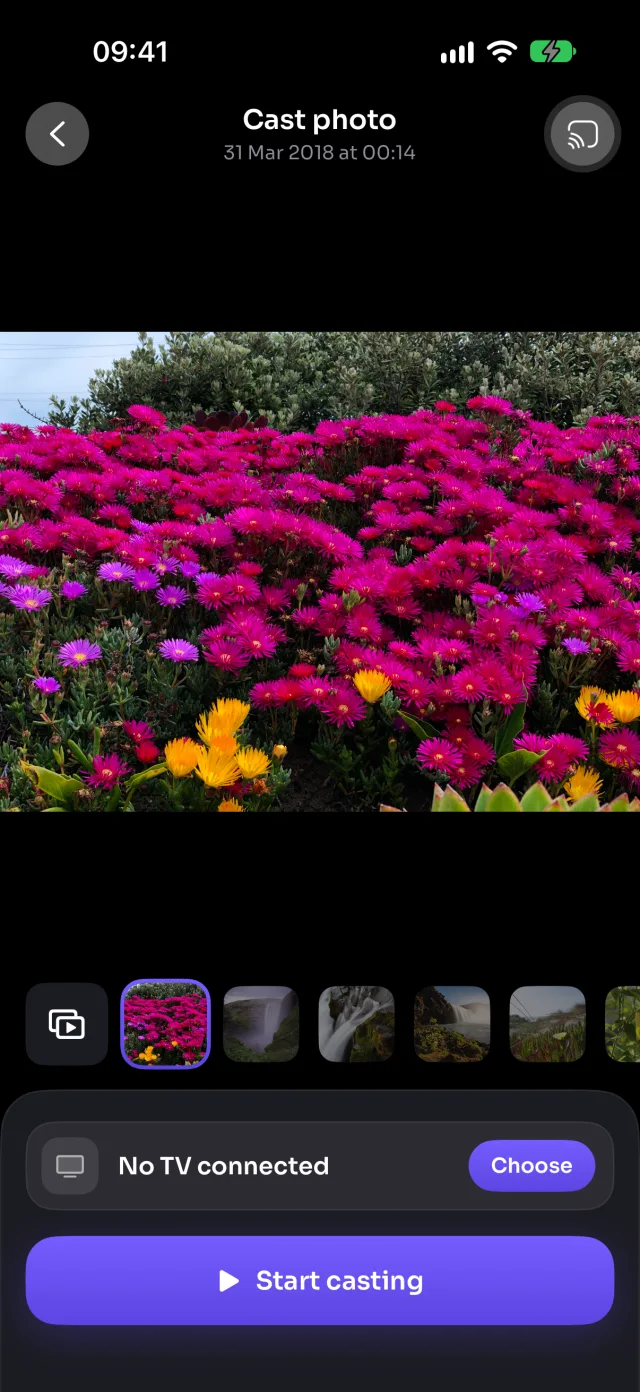
Je foto's en video's op het grote scherm
Kies een foto of video en hij staat op de tv. Veeg naar de volgende en de tv volgt. Video's spelen in hun volle kwaliteit af, met geluid, en je bedient ze vanaf je telefoon.
- Foto's in de resolutie van de tv, video's in hun originele kwaliteit
- Automatisch afspelen: een diavoorstelling (5 tot 30 s per foto), video's tot het einde, en dan opnieuw
- Afspelen, pauzeren en spoelen op de telefoon; de tv speelt het af
- 4K- en HEVC-video's: alleen omgezet voor tv's die ze niet kunnen afspelen
- Rechtstreeks van je telefoon naar de tv via je Wi-Fi, nooit geüpload
Werkt op: Samsung, LG, Google TV, Android TV, Chromecast, Fire TV, AirPlay, Browser
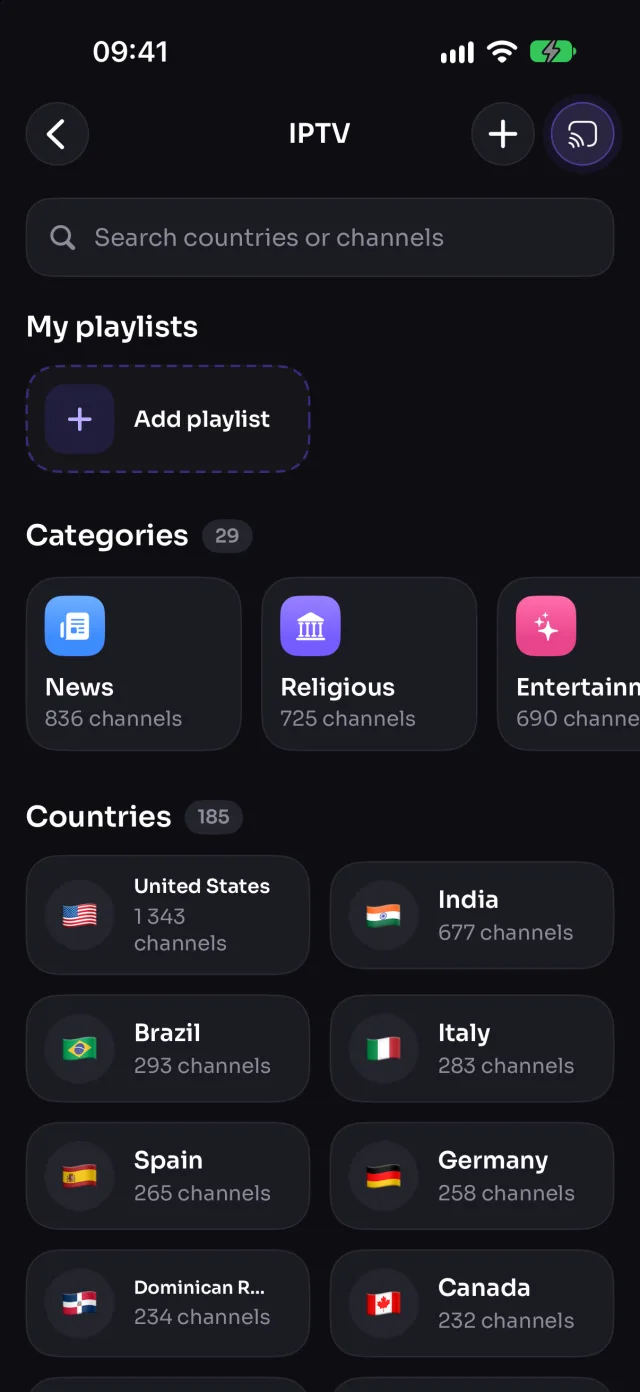
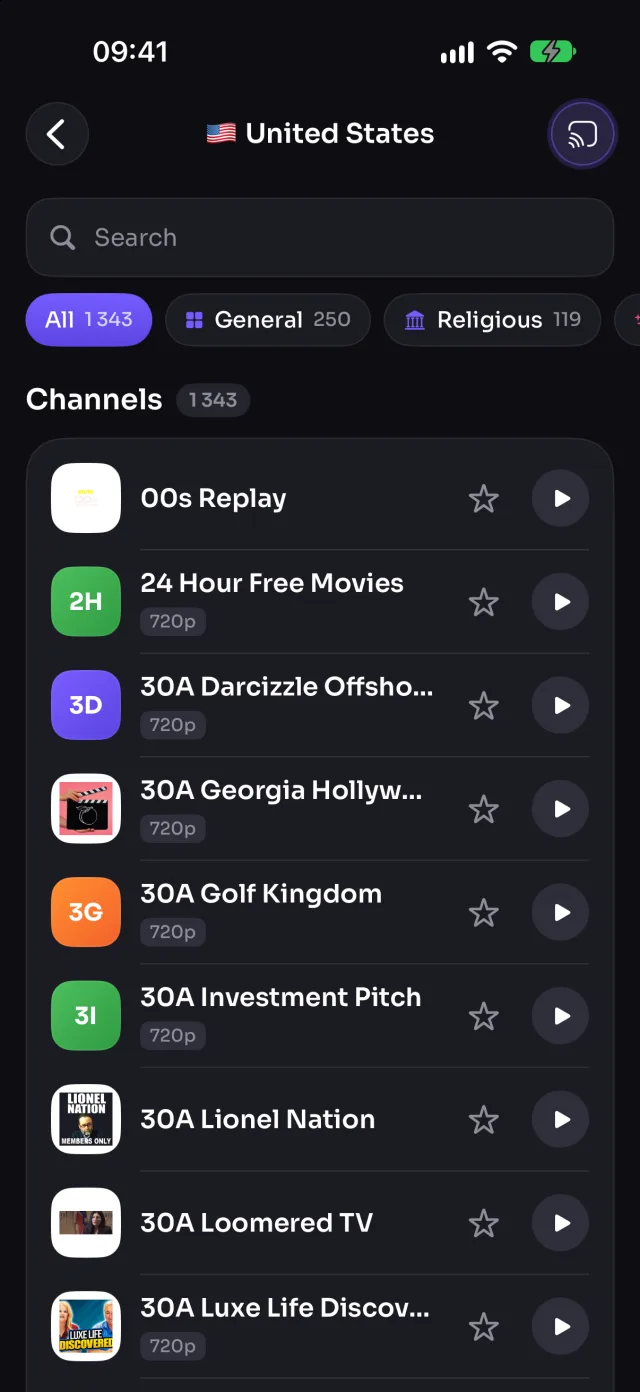
Duizenden gratis live tv-zenders
Blader door gratis, openbare tv-zenders per land of categorie, van nieuws tot sport, films, muziek en kinderen, en speel ze met één tik af op je tv. Je kunt ook je eigen M3U-afspeellijsten toevoegen.
- 9.000+ zenders uit 180+ landen, in 29 categorieën
- Favorieten op één tik afstand
- Voeg je eigen links naar M3U-afspeellijsten toe
- Speelt door als je je telefoon vergrendelt of een andere app opent
Werkt op: Samsung, LG, Google TV, Android TV, Chromecast, Fire TV, AirPlay, Browser
De zenders komen uit de openbare iptv-org-lijst. Zoals bij alle gratis streams zijn sommige soms offline of alleen in hun eigen land te bekijken.
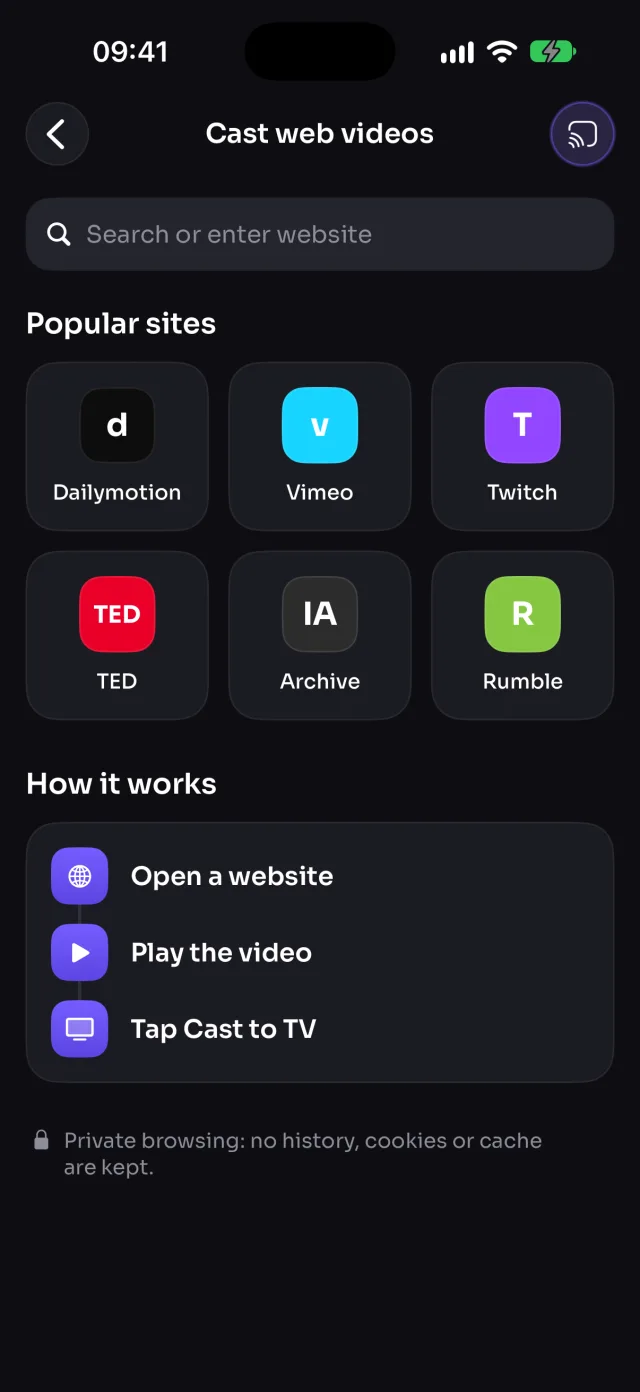
Cast video's van elke website
Open een website in de privébrowser van MirrorGo en speel de video af: MirrorGo vindt hem en stuurt hem naar de tv, die hem in volle kwaliteit afspeelt terwijl jij verder surft.
- Open een site, speel de video af, tik op Cast naar tv
- Pakt de echte video, niet de advertentie, en blokkeert advertentienetwerken
- Gaat verder waar je op de pagina was
- Privé surfen: geen geschiedenis, cookies of cache bewaard
Werkt op: Samsung, LG, Google TV, Android TV, Chromecast, Fire TV, AirPlay, Browser
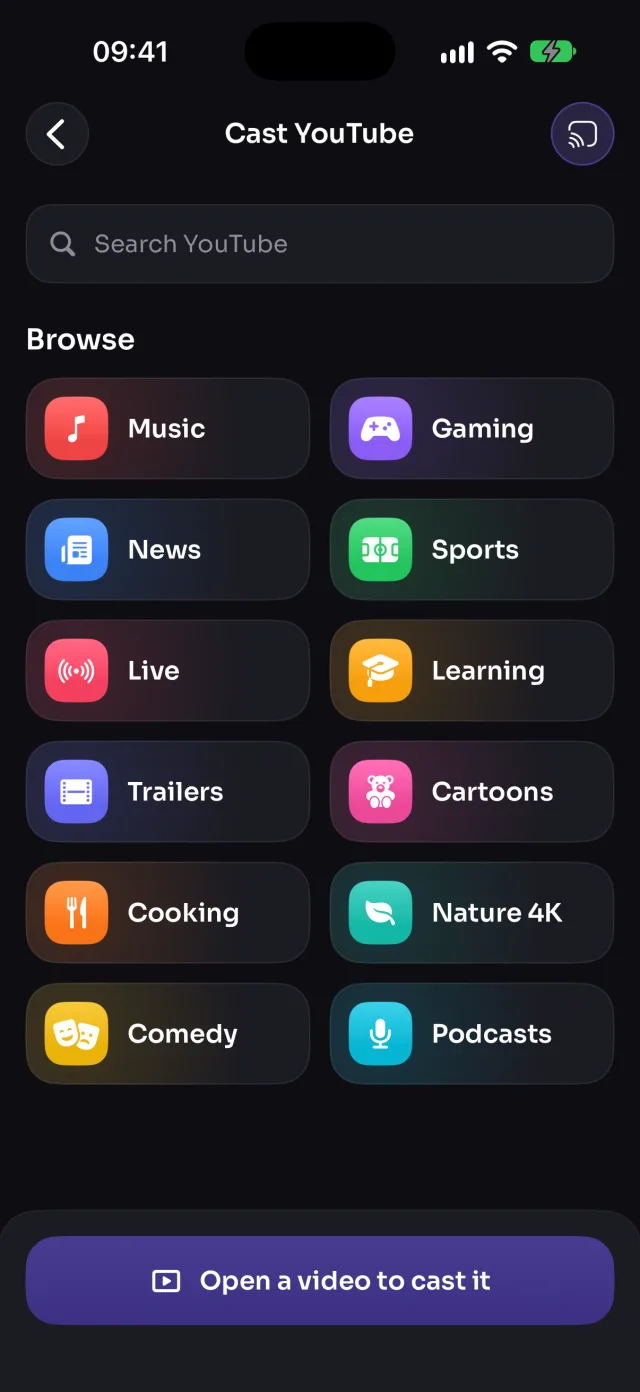
YouTube op je tv, afgespeeld door de tv
Zoek een video in MirrorGo, per onderwerp of via zoeken, en tik op Cast naar tv. De tv speelt de video zelf af, in volle kwaliteit, vanaf waar je was.
- Blader per onderwerp (muziek, nieuws, sport, live) of zoek
- Opent in de YouTube-app van de tv op Samsung en LG
- Speelt ook af op Google TV, Android TV, Chromecast en webbrowsers
- Speelt door als je het scherm verlaat
Werkt op: Samsung, LG, Google TV, Android TV, Chromecast, Browser
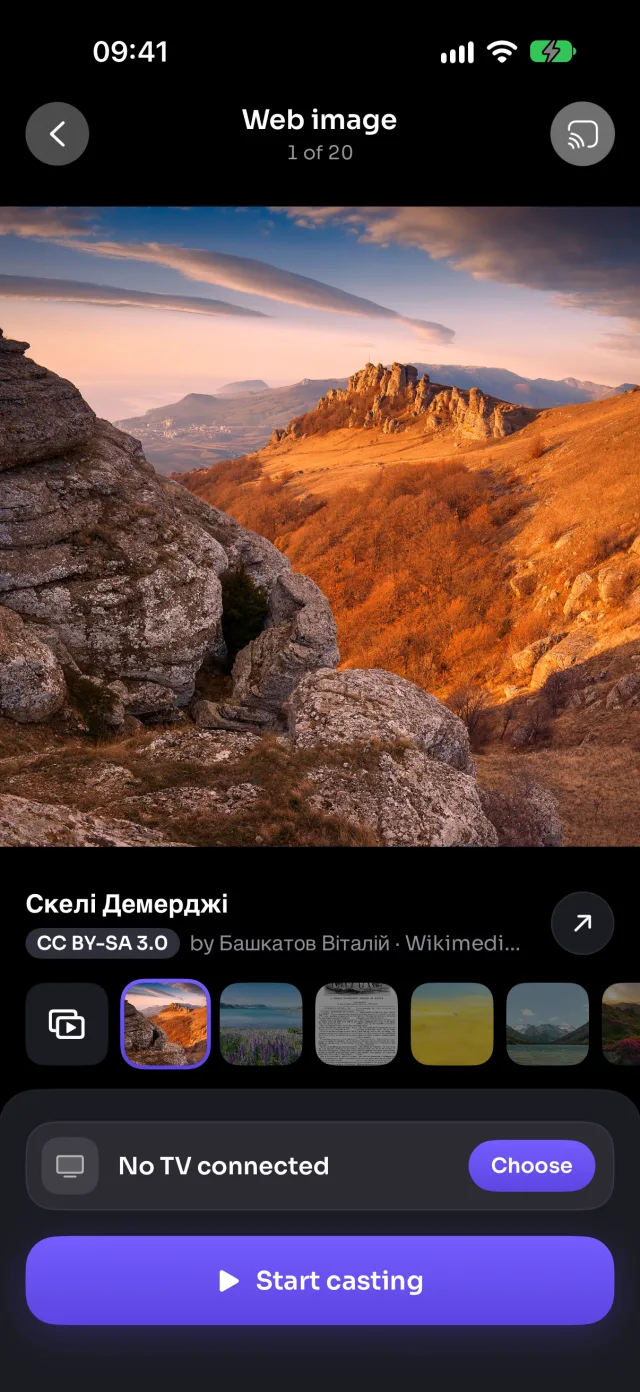
Prachtige gratis afbeeldingen, op volledig scherm
Zoek gratis afbeeldingen van Wikimedia Commons (landschappen, het heelal, steden, kunst) en toon ze op de tv in de volle resolutie, of als diavoorstelling.
- Miljoenen gratis afbeeldingen met een open licentie
- Diavoorstelling met je eigen tempo
- Bij elke afbeelding staan de maker en de licentie
Werkt op: Samsung, LG, Google TV, Android TV, Chromecast, Fire TV, AirPlay, Browser
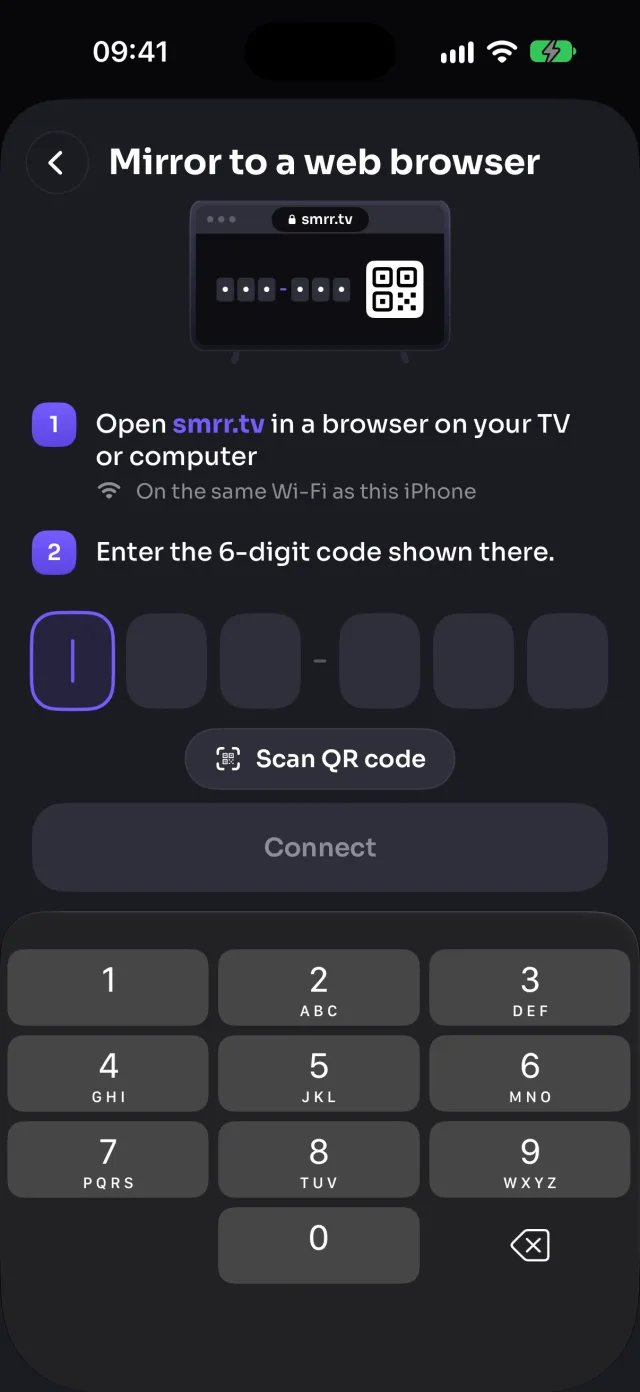
Geen smart-tv-app? Gebruik een webbrowser
Elke tv, computer of tablet met een webbrowser kan je iPhone laten zien, ook een die MirrorGo niet vindt. Open er smrr.tv op en typ de 6-cijferige code die verschijnt, of scan de QR-code.
- Werkt op smart-tv's, pc's, Macs en tablets
- Het beeld gaat rechtstreeks via je Wi-Fi, met geluid
- Voor LG- en Samsung-tv's in de buurt opent MirrorGo de browser van de tv voor je
In drie tikken op de tv
Geen kabels, geen adapters, niets te installeren op de tv.
Ga op hetzelfde Wi-Fi-netwerk
Zet je iPhone op hetzelfde Wi-Fi-netwerk als je tv. Geen kabels, geen tv-app.
Kies je tv
MirrorGo vindt de tv's om je heen. Tik op de jouwe; LG- en Samsung-tv's vragen je één keer om Toestaan.
Spiegel of cast
Start scherm spiegelen, of open foto's, video's, YouTube, een website of een tv-zender.
Wat werkt er op jouw tv
MirrorGo vindt je tv op het Wi-Fi-netwerk en dimt wat die niet kan afspelen.
| Functie | Samsung | LG | Roku | Google TV | Android TV | Chromecast | Fire TV | AirPlay | Browser |
|---|---|---|---|---|---|---|---|---|---|
| Scherm spiegelen | ✓ | ✓ | ✓ | ✓ | ✓ | ✓ | ✓Geen geluid | ✓Via het bedieningspaneel | ✓ |
| Foto's en video's | ✓ | ✓ | — | ✓ | ✓ | ✓ | ✓ | ✓ | ✓ |
| Camera | ✓ | ✓ | — | ✓ | ✓ | ✓ | ✓Geen geluid | ✓Met Synchrone weergave aan | ✓ |
| Webvideo's | ✓ | ✓ | — | ✓ | ✓ | ✓ | ✓ | ✓ | ✓ |
| Live tv-zenders (IPTV) | ✓ | ✓ | — | ✓ | ✓ | ✓ | ✓ | ✓ | ✓ |
| YouTube | ✓ | ✓ | — | ✓ | ✓ | ✓ | — | — | ✓ |
| Webafbeeldingen | ✓ | ✓ | — | ✓ | ✓ | ✓ | ✓ | ✓ | ✓ |
Samsung-smart-tv's vanaf 2016 · LG webOS-tv's · Roku-tv's en -spelers · Google TV en Android TV (Sony, TCL, Hisense, Philips, Xiaomi…) · Chromecast · Fire TV Stick, Cube en Fire TV-smart-tv's · Apple TV en AirPlay-tv's · elke browser via smrr.tv
Meer tv's dan AirPlay
Een iPhone spiegelt uit zichzelf alleen naar een Apple TV of een tv met AirPlay. MirrorGo voegt bijna elke andere tv toe, en dingen om erop te kijken.
| Je iPhone laten zien op | Alleen iPhone (AirPlay) | Met MirrorGo |
|---|---|---|
| Apple TV en AirPlay-tv's | ✓ | ✓ |
| Samsung-, LG- en Roku-tv's zonder AirPlay | — | ✓ |
| Chromecast, Google TV en Android TV | — | ✓ |
| Amazon Fire TV | — | ✓ |
| Elke tv of computer met een webbrowser | — | ✓ |
| 9.000+ gratis live tv-zenders | — | ✓ |
Jouw telefoon, jouw tv, jouw Wi-Fi
Wat je spiegelt en cast, gaat rechtstreeks van je iPhone naar je tv. MirrorGo heeft geen account en houdt je foto's en video's van elke server af.
- Geen accountNergens voor aanmelden. Open de app en verbind.
- Blijft op je Wi-FiFoto's, video's en je scherm gaan rechtstreeks van je telefoon naar je tv. Ze worden nergens geüpload.
- Alleen app-geluidSpiegelen stuurt het geluid dat je apps afspelen, nooit je microfoon.
- Privé surfenWebvideo's bewaart geen geschiedenis, cookies of cache.
Stap voor stap, voor jouw tv
Zo verbind je, spiegel je en cast je foto's, video's, YouTube en live tv naar elk soort tv.
Veelgestelde vragen
Met welke tv's werkt MirrorGo?
Met de meeste smart-tv's en streamingsticks. Er hoeft niets op de tv geïnstalleerd te worden.
- Samsung-smart-tv's (2016 en nieuwer)
- LG-smart-tv's (webOS)
- Roku-tv's en Roku-streamingspelers (scherm spiegelen)
- Google TV, Android TV en Chromecast
- Amazon Fire TV: sticks, Cube en Fire TV-smart-tv's
- Apple TV en AirPlay-tv's
- Elke andere tv, computer of tablet met een webbrowser, via smrr.tv
Hoe verbind ik met mijn tv?
Zet de tv aan en zorg dat hij op hetzelfde Wi-Fi-netwerk zit als je telefoon. Dan:
- Tik op het beginscherm op Verbind je tv, of op de tv-knop bovenaan elk scherm.
- Kies je tv uit de lijst.
- LG- en Samsung-tv's vragen het de eerste keer: kies Toestaan op de tv met de afstandsbediening.
MirrorGo onthoudt je tv en verbindt de volgende keer weer vanzelf.
Hoe spiegel ik mijn scherm?
- Verbind je tv en open Scherm spiegelen.
- Tik op Start spiegelen. iOS vraagt je om te bevestigen: tik op Start delen (Start uitzending vóór iOS 26).
- Tik na het aftellen van 3 seconden buiten het venster om het te sluiten.
- Wacht 5–10 seconden op de tv. Stop niet en start niet opnieuw: dan begint het van voren af aan.
Om te stoppen tik je op Stop spiegelen, of op de rode indicator bovenaan je scherm.
Hoe spiegel ik naar een webbrowser?
Elke tv, computer of tablet met een webbrowser kan je scherm laten zien, ook een die MirrorGo niet als tv vindt.
- Open smrr.tv in de webbrowser van dat apparaat. De pagina toont een 6-cijferige code.
- Open in MirrorGo de tv-lijst en tik op Browser (smrr.tv).
- Typ de code, of scan de QR-code op de pagina.
Houd de pagina open zolang je spiegelt. De telefoon en de browser moeten op hetzelfde Wi-Fi-netwerk zitten. Voor een LG- of Samsung-tv in de buurt opent “Open op…” de browser van de tv voor je.
Hoe spiegel ik naar een Apple TV of AirPlay-tv?
iOS spiegelt zelf naar AirPlay-apparaten, dus je start het vanuit het bedieningspaneel, niet vanuit een app:
- Veeg omlaag vanaf de rechterbovenhoek om het bedieningspaneel te openen.
- Tik op Synchrone weergave.
- Kies je Apple TV of AirPlay-tv.
Om te stoppen tik je opnieuw op Synchrone weergave en dan op Stop synchrone weergave.
Sommige apps geven een zwart scherm
Netflix, Prime Video, Disney+ en andere streamingapps beschermen hun video's, dus iOS stuurt in plaats daarvan een zwart beeld. Geen enkele spiegelapp kan daar omheen.
Gebruik de eigen castknop van de app als die er is. Voor YouTube open je YouTube in MirrorGo: de tv speelt de video dan zelf af.
Er is geen geluid op de tv
- Controleer of Geluid aanstaat in Scherm spiegelen, en of de tv niet gedempt is.
- MirrorGo stuurt het geluid dat je apps afspelen, nooit de microfoon.
- Fire TV en sommige oudere LG-tv's tonen het beeld zonder geluid.
- Sommige apps laten hun geluid niet opnemen, dus dat blijft op de telefoon.
Wat kan ik casten behalve mijn scherm?
Foto's en video's uit je galerij, je camera, video's en afbeeldingen van het web, tv-zenders (IPTV) en YouTube. Niet elke tv speelt alles af: op het beginscherm is gedimd wat je tv niet kan afspelen.
- Op een Roku werkt alleen scherm spiegelen: foto's, video's, de camera, YouTube en live tv kun je er nog niet naar casten.
- YouTube speelt niet af op Fire TV of via AirPlay.
- Via AirPlay heeft de camera Synchrone weergave in het bedieningspaneel nodig.
- Fire TV en AirPlay tonen de camera zonder geluid.
Een tv-zender speelt niet af
De zenders zijn gratis openbare streams. Op elk moment zijn er een paar offline, of alleen in hun eigen land te bekijken. Start er een niet, probeer dan een andere.
Zenders spelen door als je de lijst verlaat of je telefoon vergrendelt. Stop ze via de balk onderaan het beginscherm.
Waarom heeft MirrorGo toegang tot het lokale netwerk nodig?
MirrorGo praat via je Wi-Fi met je tv, en iOS staat dat alleen toe met toegang tot het lokale netwerk. Zonder die toegang kan er geen tv gevonden worden en kun je nergens naartoe casten. Het wordt alleen gebruikt voor apparaten op je eigen netwerk.
- Tik op Open Instellingen
- Zet Lokaal netwerk aan
- Ga terug naar MirrorGo

Zet je iPhone op de tv
Scherm spiegelen, foto's, video's, YouTube, webvideo's en duizenden live zenders. Eén app, elke tv.
Download in de App Store