 MirrorGo
iPhone을 큰 화면으로
MirrorGo는 iPhone 화면을 TV에 미러링하고 사진, 비디오, 카메라, 웹 비디오, 실시간 TV 채널, YouTube를 TV로 전송하는 iPhone 앱입니다. 삼성, LG, Roku, Google TV, Android TV, Chromecast, Fire TV, Apple TV 및 모든 웹 브라우저를 지원하므로 Sony, TCL, Hisense, Vizio, Philips 등 대부분의 스마트 TV에서도 TV에 아무것도 설치하지 않고 사용할 수 있습니다.
같은 Wi-Fi, 케이블 없이사운드 포함계정 불필요

MirrorGo란?
- 무엇인가요
- 화면을 미러링하고 사진, 비디오, 카메라, 웹 비디오, 실시간 TV, YouTube를 TV로 전송하는 iPhone 앱입니다.
- 지원 기기
- 삼성(2016년 이후 모델), LG webOS, Roku(화면 미러링), Google TV, Android TV, Chromecast, Fire TV, Apple TV 및 AirPlay TV, 그리고 smrr.tv를 통한 모든 웹 브라우저.
- TV에서
- 설치할 것이 없습니다. iPhone과 TV가 같은 Wi-Fi에 연결되어 있기만 하면 됩니다.
- iPhone
- iOS 16.6 이상.
- 사운드
- 지원합니다. 앱에서 재생되는 사운드가 전달됩니다(Fire TV 및 일부 구형 LG TV로의 화면 미러링은 화면만 표시).
- 개인정보 보호
- 계정이 필요 없습니다. 화면, 사진, 비디오는 Wi-Fi를 통해 iPhone에서 TV로 바로 전달됩니다.
미러링하거나, 전송하거나
화면 전체를 보여 주거나, 보고 있는 것만 원본 화질로 보내세요. 그동안 iPhone은 자유롭게 쓸 수 있습니다.
화면 미러링
iPhone 화면 전체를 사운드와 함께 TV에. 어떤 앱에서든.

사진 및 비디오
보관함을 큰 화면으로. 비디오는 원본 화질로, 슬라이드쇼도 지원.

카메라
방 안, 화이트보드, 반려동물을 TV에 실시간으로. 전면 또는 후면 카메라.

YouTube
TV가 직접 비디오를 원본 화질로, 보던 지점부터 재생합니다.

웹 비디오
사이트를 열고 비디오를 재생한 다음 TV로 전송을 탭하세요. 광고 차단.

실시간 TV(IPTV)
180개국 이상의 무료 채널 9,000개 이상, 직접 추가하는 M3U 재생목록까지.

웹 이미지
Wikimedia Commons의 무료 이미지를 검색해 전체 화면으로 표시합니다.
모든 웹 브라우저
TV가 검색되지 않나요? 아무 TV나 컴퓨터에서 smrr.tv를 열고 코드를 입력하세요.

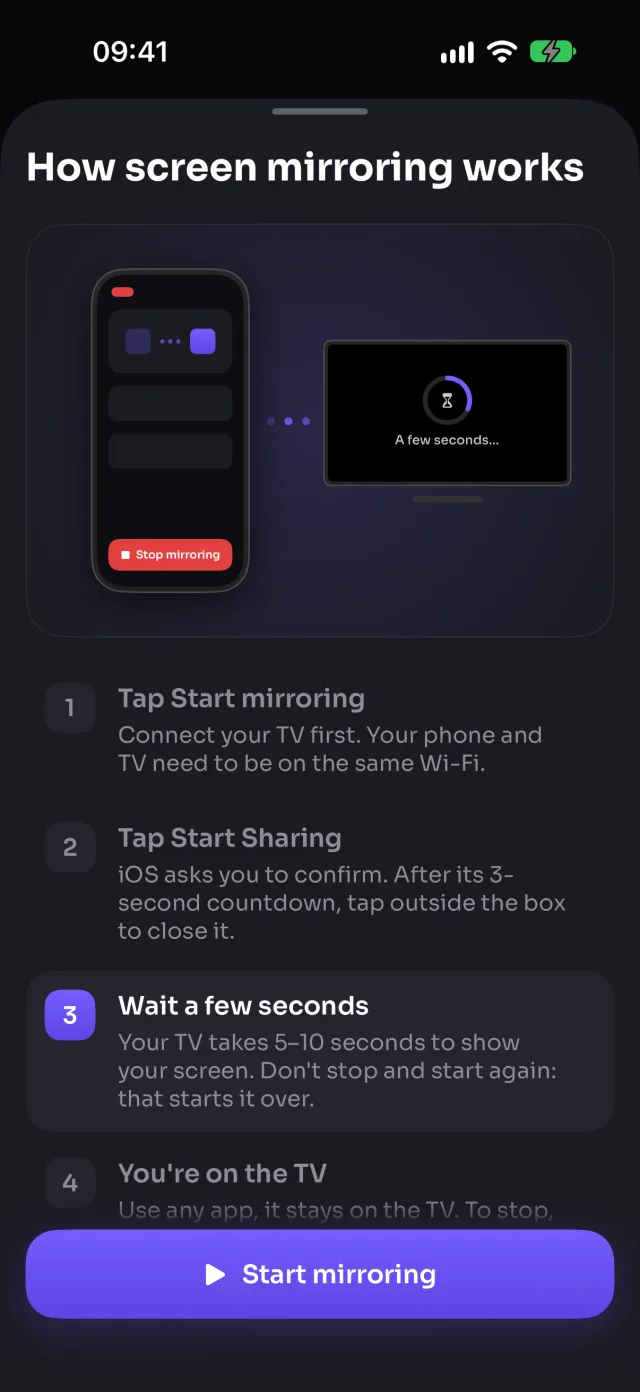
iPhone 화면을 TV에 미러링
앱, 게임, 사진, 웹사이트, 프레젠테이션 등 iPhone의 모든 것이 실시간으로 TV에 표시됩니다. 한 번 시작하면 iPhone을 계속 사용해도 TV가 그대로 따라옵니다.
- 모든 앱에서 작동하며, 앱을 전환해도 계속됩니다
- 앱의 사운드가 TV로 전달되며, 마이크는 절대 전송하지 않습니다
- 화질 높음, 중간, 낮음: 더 선명하게, 또는 혼잡한 Wi-Fi에서 더 부드럽게
- 자동 회전: iPhone을 가로로 돌리면 TV도 따라 돌아갑니다
- iOS에서 미러링을 시작하는 방법을 짧은 가이드로 단계별 안내합니다
지원 기기: 삼성, LG, Roku, Google TV, Android TV, Chromecast, Fire TV, AirPlay, 브라우저
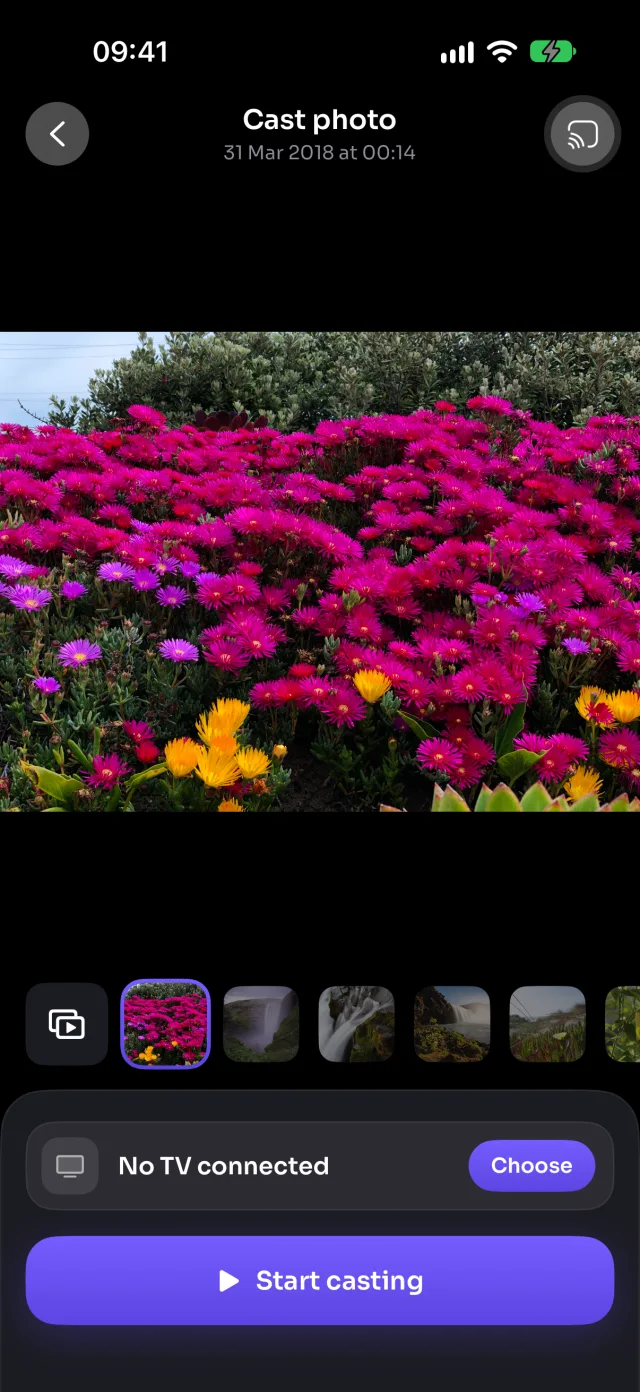
사진과 비디오를 큰 화면으로
사진이나 비디오를 선택하면 바로 TV에 표시됩니다. 다음 항목으로 쓸어넘기면 TV도 따라옵니다. 비디오는 원본 화질과 사운드로 재생되며, iPhone에서 조작합니다.
- 사진은 TV 해상도로, 비디오는 원본 화질로
- 자동 재생: 슬라이드쇼(사진당 5~30초), 비디오는 끝까지 재생한 다음 반복
- iPhone에서 재생, 일시 정지, 탐색하면 TV가 재생합니다
- 4K 및 HEVC 비디오: 재생할 수 없는 TV에서만 변환합니다
- Wi-Fi를 통해 iPhone에서 TV로 바로 전달되며, 업로드되지 않습니다
지원 기기: 삼성, LG, Google TV, Android TV, Chromecast, Fire TV, AirPlay, 브라우저
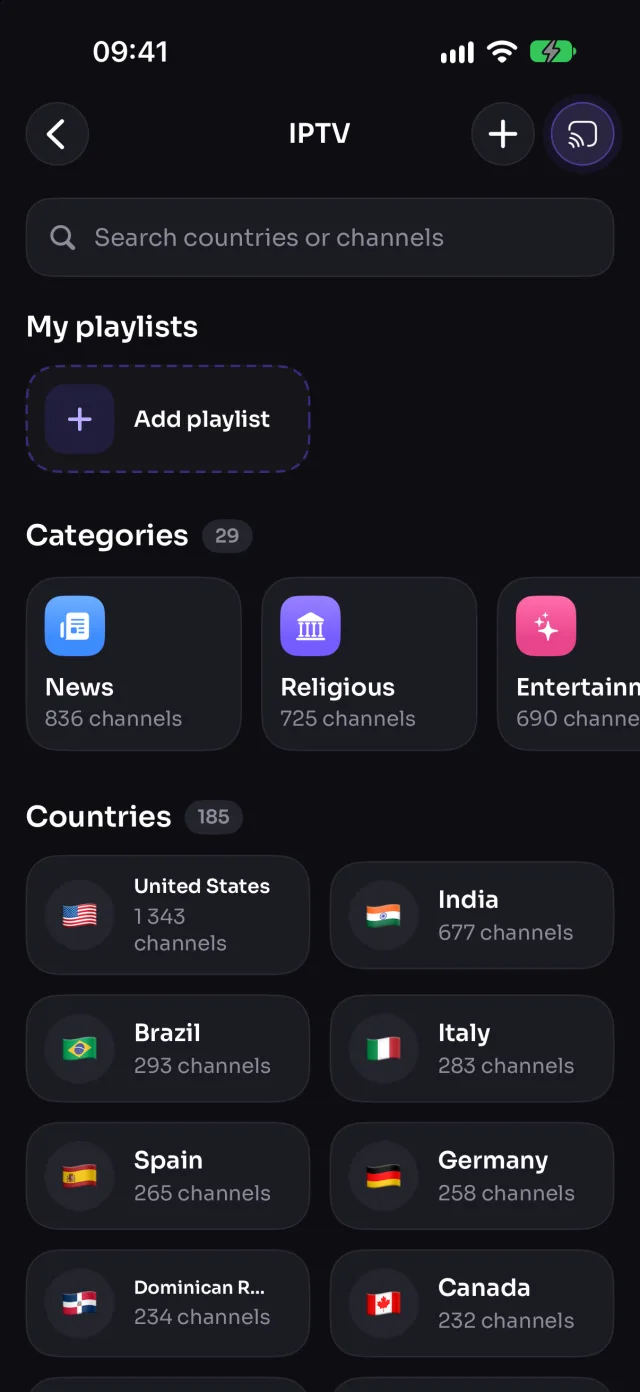
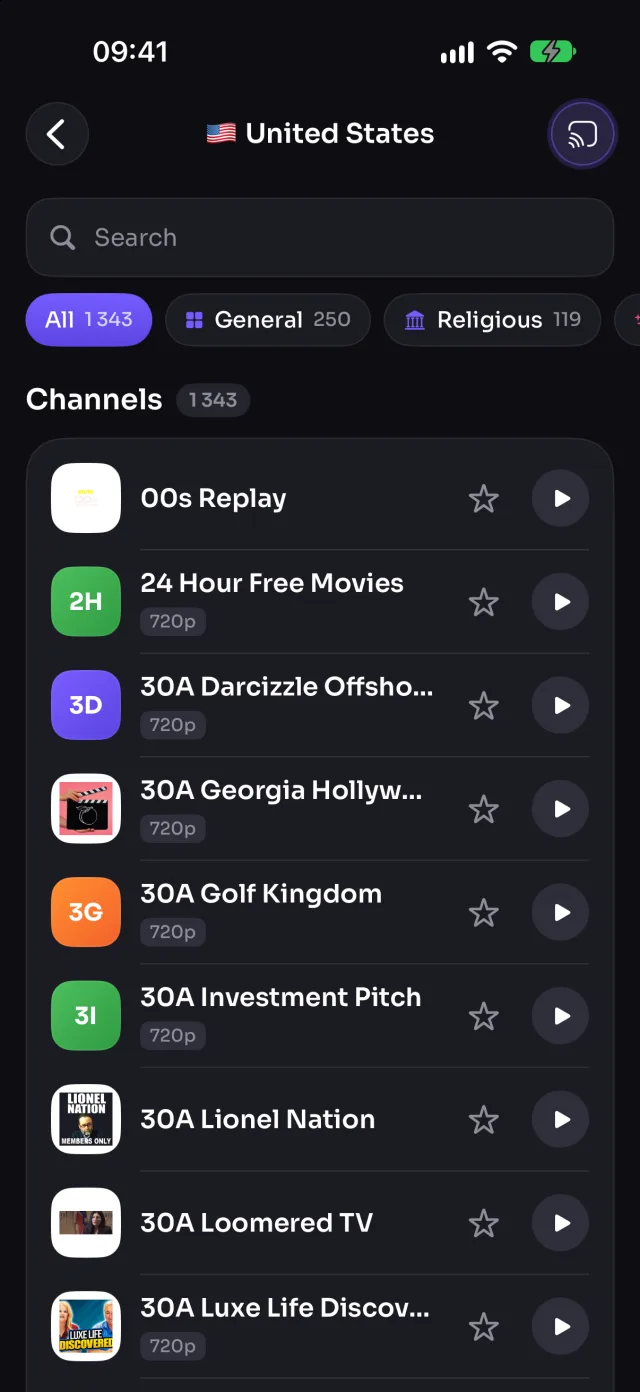
수천 개의 무료 실시간 TV 채널
뉴스, 스포츠, 영화, 음악, 키즈까지 무료 공개 TV 채널을 국가나 카테고리별로 둘러보고, 탭 한 번으로 TV에서 재생하세요. 직접 가진 M3U 재생목록도 추가할 수 있습니다.
- 180개국 이상, 29개 카테고리의 채널 9,000개 이상
- 탭 한 번으로 여는 즐겨찾기
- 직접 가진 M3U 재생목록 링크 추가
- iPhone을 잠그거나 다른 앱을 열어도 계속 재생
지원 기기: 삼성, LG, Google TV, Android TV, Chromecast, Fire TV, AirPlay, 브라우저
채널은 공개된 iptv-org 목록에서 제공됩니다. 다른 무료 스트림과 마찬가지로 일부 채널은 때때로 오프라인이거나 해당 국가에서만 재생됩니다.
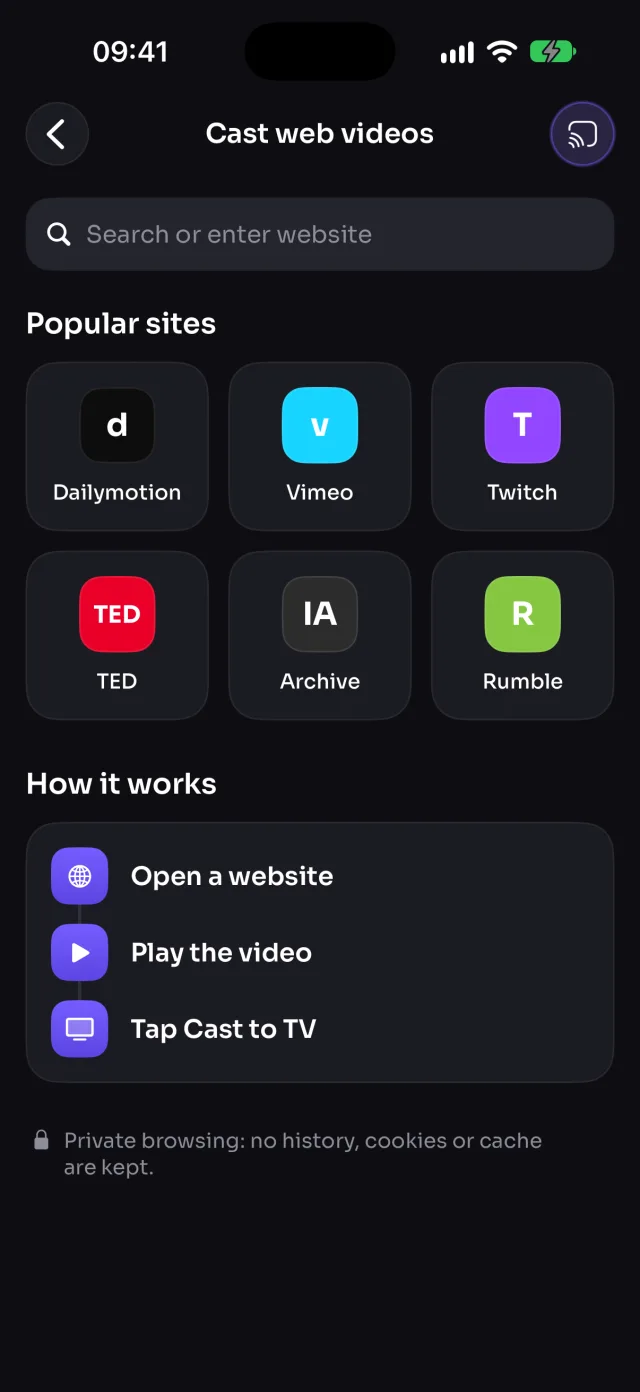
모든 웹사이트의 비디오를 전송
MirrorGo의 개인 정보 보호 브라우저에서 웹사이트를 열고 비디오를 재생하세요. MirrorGo가 비디오를 찾아 TV로 보내면, 계속 웹을 둘러보는 동안 TV가 원본 화질로 재생합니다.
- 사이트를 열고 비디오를 재생한 다음 TV로 전송을 탭하세요
- 광고가 아닌 실제 비디오를 골라내고 광고 네트워크를 차단합니다
- 페이지에서 보던 지점부터 이어서 재생합니다
- 개인 정보 보호 브라우징: 방문 기록, 쿠키, 캐시를 남기지 않습니다
지원 기기: 삼성, LG, Google TV, Android TV, Chromecast, Fire TV, AirPlay, 브라우저
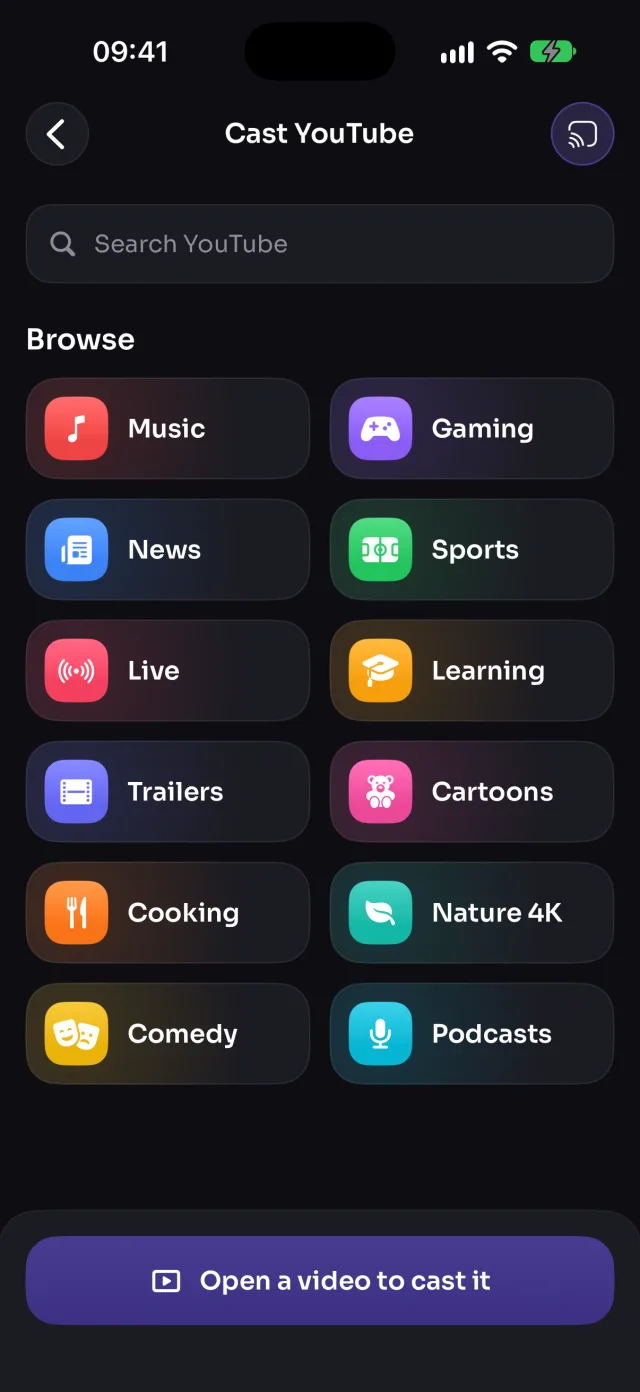
TV가 직접 재생하는 YouTube
MirrorGo에서 주제별로 둘러보거나 검색해 비디오를 찾은 다음 TV로 전송을 탭하세요. TV가 비디오를 직접 원본 화질로, 보던 지점부터 재생합니다.
- 주제별(음악, 뉴스, 스포츠, 라이브)로 둘러보거나 검색
- 삼성과 LG에서는 TV의 YouTube 앱에서 열립니다
- Google TV, Android TV, Chromecast, 웹 브라우저에서도 재생
- 화면을 나가도 계속 재생
지원 기기: 삼성, LG, Google TV, Android TV, Chromecast, 브라우저
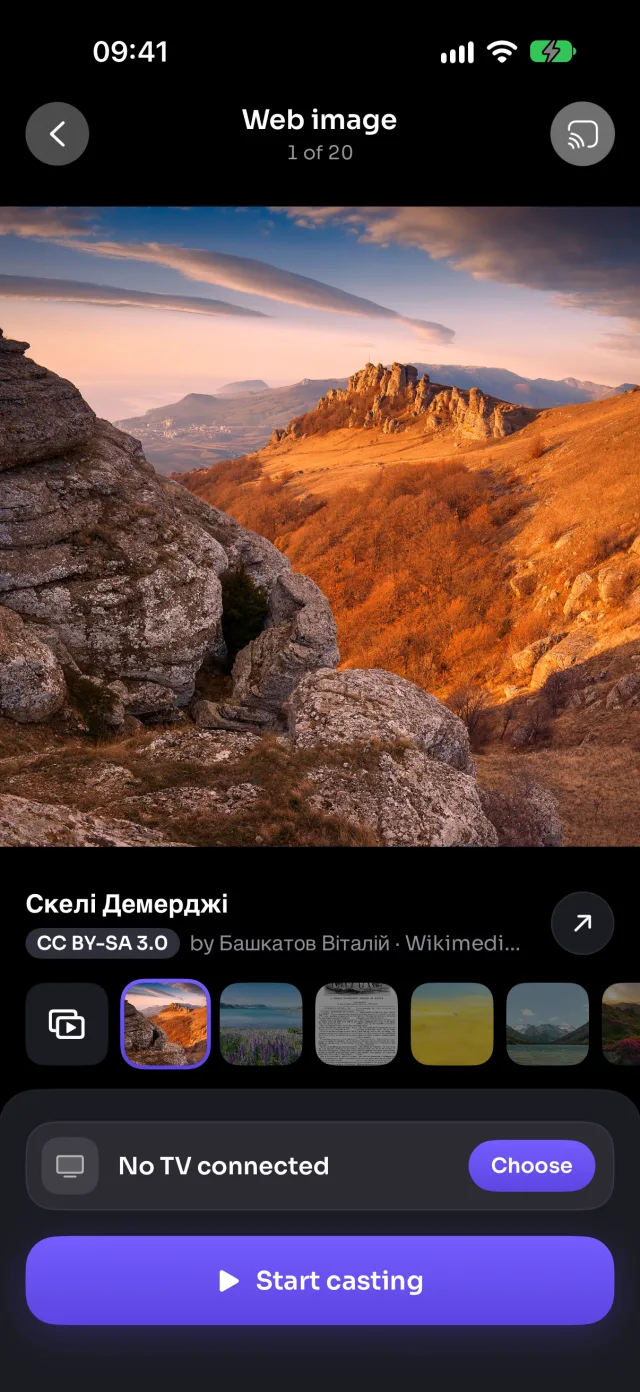
아름다운 무료 이미지를 전체 화면으로
Wikimedia Commons의 무료 이미지(풍경, 우주, 도시, 예술)를 검색해 TV에 최대 해상도로, 또는 슬라이드쇼로 표시하세요.
- 수백만 장의 무료 오픈 라이선스 이미지
- 원하는 간격으로 설정하는 슬라이드쇼
- 모든 이미지에 작성자와 라이선스 표시
지원 기기: 삼성, LG, Google TV, Android TV, Chromecast, Fire TV, AirPlay, 브라우저
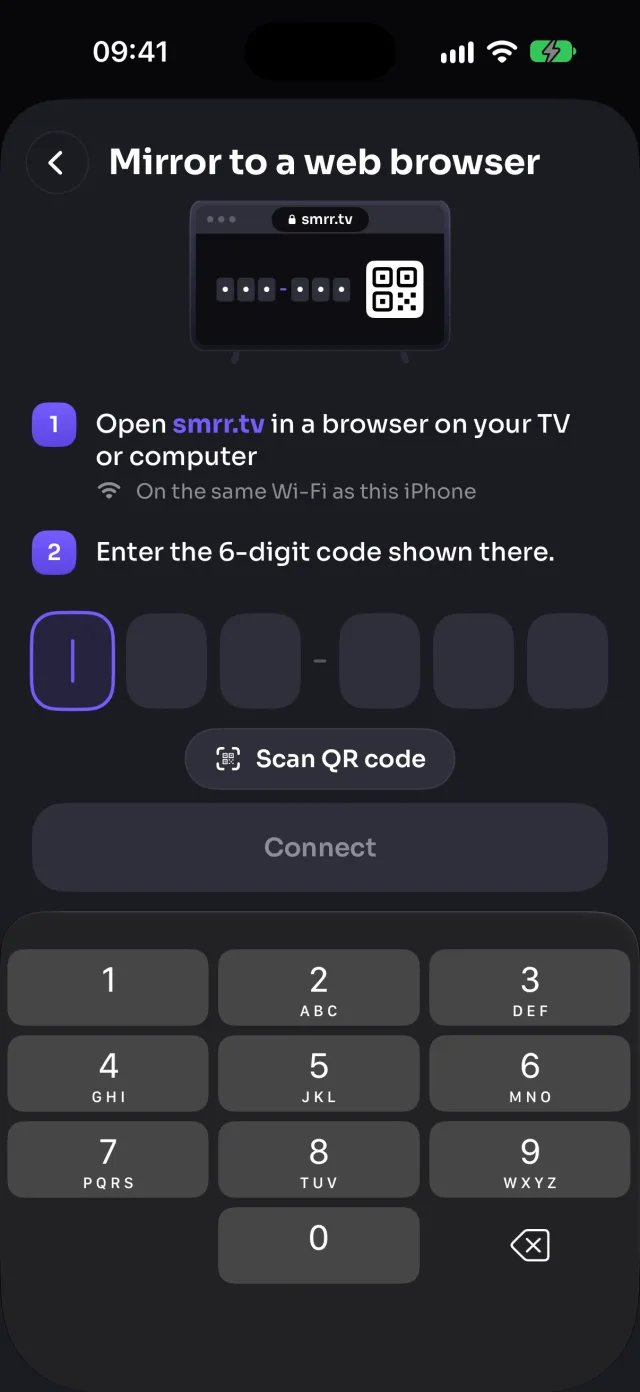
스마트 TV 앱이 없나요? 웹 브라우저를 사용하세요
웹 브라우저가 있는 TV, 컴퓨터, 태블릿이라면 MirrorGo가 찾지 못하는 기기라도 iPhone 화면을 표시할 수 있습니다. 해당 기기에서 smrr.tv를 열고 표시되는 6자리 코드를 입력하거나 QR 코드를 스캔하세요.
- 스마트 TV, PC, Mac, 태블릿에서 작동
- 비디오가 사운드와 함께 Wi-Fi로 바로 전달됩니다
- 가까이 있는 LG 및 삼성 TV는 MirrorGo가 TV의 브라우저를 대신 열어 줍니다
세 번 탭하면 TV에
케이블도, 어댑터도, TV에 설치할 것도 없습니다.
같은 Wi-Fi에 연결
iPhone을 TV와 같은 Wi-Fi에 연결하세요. 케이블도, TV 앱도 필요 없습니다.
TV 선택
MirrorGo가 주변의 TV를 찾습니다. 내 TV를 탭하세요. LG와 삼성 TV는 처음 한 번 허용을 요청합니다.
미러링 또는 전송
화면 미러링을 시작하거나 사진, 비디오, YouTube, 웹사이트, TV 채널을 여세요.
TV별 지원 기능
MirrorGo는 Wi-Fi에서 TV를 찾고, 해당 TV에서 재생할 수 없는 기능은 흐리게 표시합니다.
| 기능 | 삼성 | LG | Roku | Google TV | Android TV | Chromecast | Fire TV | AirPlay | 브라우저 |
|---|---|---|---|---|---|---|---|---|---|
| 화면 미러링 | ✓ | ✓ | ✓ | ✓ | ✓ | ✓ | ✓사운드 없음 | ✓제어 센터에서 | ✓ |
| 사진 및 비디오 | ✓ | ✓ | — | ✓ | ✓ | ✓ | ✓ | ✓ | ✓ |
| 카메라 | ✓ | ✓ | — | ✓ | ✓ | ✓ | ✓사운드 없음 | ✓화면 미러링을 켠 상태에서 | ✓ |
| 웹 비디오 | ✓ | ✓ | — | ✓ | ✓ | ✓ | ✓ | ✓ | ✓ |
| 실시간 TV 채널(IPTV) | ✓ | ✓ | — | ✓ | ✓ | ✓ | ✓ | ✓ | ✓ |
| YouTube | ✓ | ✓ | — | ✓ | ✓ | ✓ | — | — | ✓ |
| 웹 이미지 | ✓ | ✓ | — | ✓ | ✓ | ✓ | ✓ | ✓ | ✓ |
2016년 이후 삼성 스마트 TV · LG webOS TV · Roku TV 및 플레이어 · Google TV 및 Android TV(Sony, TCL, Hisense, Philips, Xiaomi 등) · Chromecast · Fire TV Stick, Cube 및 Fire TV 스마트 TV · Apple TV 및 AirPlay TV · smrr.tv를 통한 모든 브라우저
AirPlay보다 더 많은 TV에서
iPhone은 기본적으로 Apple TV나 AirPlay 지원 TV에만 미러링할 수 있습니다. MirrorGo는 거의 모든 TV를 지원하고, 볼거리도 더해 줍니다.
| iPhone 화면을 표시할 곳 | iPhone만 사용(AirPlay) | MirrorGo 사용 |
|---|---|---|
| Apple TV 및 AirPlay TV | ✓ | ✓ |
| AirPlay를 지원하지 않는 삼성, LG, Roku TV | — | ✓ |
| Chromecast, Google TV, Android TV | — | ✓ |
| Amazon Fire TV | — | ✓ |
| 웹 브라우저가 있는 모든 TV 또는 컴퓨터 | — | ✓ |
| 9,000개 이상의 무료 실시간 TV 채널 | — | ✓ |
내 iPhone, 내 TV, 내 Wi-Fi
미러링하고 전송하는 모든 것은 iPhone에서 TV로 바로 전달됩니다. MirrorGo는 계정이 없고, 사진과 비디오를 어떤 서버에도 올리지 않습니다.
- 계정 불필요가입할 필요 없이 앱을 열고 연결하면 됩니다.
- Wi-Fi 안에서만사진, 비디오, 화면은 iPhone에서 TV로 바로 전달되며, 어디에도 업로드되지 않습니다.
- 앱 사운드만 전송미러링은 앱에서 재생되는 사운드만 보내며, 마이크는 절대 전송하지 않습니다.
- 개인 정보 보호 브라우징웹 비디오는 방문 기록, 쿠키, 캐시를 남기지 않습니다.
내 TV에 맞춘 단계별 안내
TV 종류별로 연결, 미러링, 그리고 사진, 비디오, YouTube, 실시간 TV를 전송하는 방법을 알아보세요.
자주 묻는 질문
MirrorGo는 어떤 TV를 지원하나요?
대부분의 스마트 TV와 스트리밍 스틱을 지원합니다. TV에는 아무것도 설치할 필요가 없습니다.
- 삼성 스마트 TV(2016년 이후 모델)
- LG 스마트 TV(webOS)
- Roku TV 및 Roku 스트리밍 플레이어(화면 미러링)
- Google TV, Android TV, Chromecast
- Amazon Fire TV: 스틱, Cube, Fire TV 스마트 TV
- Apple TV 및 AirPlay TV
- 웹 브라우저가 있는 그 밖의 모든 TV, 컴퓨터, 태블릿(smrr.tv 이용)
TV에 어떻게 연결하나요?
TV를 켜고 iPhone과 같은 Wi-Fi에 연결되어 있는지 확인하세요. 그런 다음:
- 홈에서 TV 연결을 탭하거나, 아무 화면에서나 상단의 TV 버튼을 탭하세요.
- 목록에서 TV를 선택하세요.
- LG와 삼성 TV는 처음 연결할 때 확인을 요청합니다. 리모컨으로 TV에서 허용을 선택하세요.
MirrorGo는 TV를 기억해 두었다가 다음에 다시 연결합니다.
화면을 미러링하려면 어떻게 하나요?
- TV를 연결한 다음 화면 미러링을 여세요.
- 미러링 시작을 탭하세요. iOS가 확인을 요청하면 공유 시작(iOS 26 이전 버전에서는 방송 시작)을 탭하세요.
- 3초 카운트다운이 끝나면 상자 바깥을 탭해 닫으세요.
- TV에 표시될 때까지 5~10초 기다리세요. 중지했다가 다시 시작하지 마세요. 처음부터 다시 시작됩니다.
중지하려면 미러링 중지를 탭하거나, 화면 상단의 빨간색 표시를 탭하세요.
웹 브라우저로 미러링하려면 어떻게 하나요?
웹 브라우저가 있는 TV, 컴퓨터, 태블릿이라면 MirrorGo가 TV로 찾지 못하는 기기라도 화면을 표시할 수 있습니다.
- 해당 기기의 웹 브라우저에서 smrr.tv를 여세요. 페이지에 6자리 코드가 표시됩니다.
- MirrorGo에서 TV 목록을 열고 브라우저(smrr.tv)를 탭하세요.
- 코드를 입력하거나 페이지의 QR 코드를 스캔하세요.
미러링하는 동안 페이지를 열어 두세요. iPhone과 브라우저는 같은 Wi-Fi에 있어야 합니다. 가까이 있는 LG 또는 삼성 TV라면 “…에서 열기”로 TV의 브라우저를 바로 열 수 있습니다.
Apple TV나 AirPlay TV로 미러링하려면 어떻게 하나요?
AirPlay 기기로의 미러링은 iOS가 직접 처리하므로 앱이 아닌 제어 센터에서 시작합니다.
- 화면의 오른쪽 상단 모서리에서 아래로 쓸어내려 제어 센터를 여세요.
- 화면 미러링을 탭하세요.
- Apple TV 또는 AirPlay TV를 선택하세요.
중단하려면 화면 미러링을 다시 탭한 다음 미러링 중단을 탭하세요.
일부 앱이 검은 화면으로 표시돼요
Netflix, Prime Video, Disney+ 등 스트리밍 앱은 비디오를 보호하므로 iOS가 대신 검은 화면을 보냅니다. 어떤 미러링 앱도 이를 우회할 수 없습니다.
앱에 자체 전송 버튼이 있다면 그것을 사용하세요. YouTube는 MirrorGo에서 YouTube를 열면 TV가 직접 비디오를 재생합니다.
TV에서 소리가 나지 않아요
- 화면 미러링에서 사운드가 켜져 있는지, TV가 음소거 상태가 아닌지 확인하세요.
- MirrorGo는 앱에서 재생되는 사운드를 보내며, 마이크는 절대 전송하지 않습니다.
- Fire TV와 일부 구형 LG TV는 사운드 없이 화면만 표시합니다.
- 일부 앱은 사운드 녹음을 허용하지 않으므로 소리가 iPhone에서만 나옵니다.
화면 외에 무엇을 전송할 수 있나요?
갤러리의 사진과 비디오, 카메라, 웹의 비디오와 이미지, TV 채널(IPTV), YouTube를 전송할 수 있습니다. 모든 TV가 모든 것을 재생하지는 않으며, 홈에서 내 TV가 재생할 수 없는 항목은 흐리게 표시됩니다.
- Roku는 화면 미러링만 지원합니다. 사진, 비디오, 카메라, YouTube, 실시간 TV는 아직 Roku로 전송할 수 없습니다.
- YouTube는 Fire TV나 AirPlay에서 재생되지 않습니다.
- AirPlay에서 카메라를 사용하려면 제어 센터에서 화면 미러링을 켜야 합니다.
- Fire TV와 AirPlay는 카메라를 사운드 없이 표시합니다.
TV 채널이 재생되지 않아요
채널은 무료 공개 스트림입니다. 일부 채널은 언제든 오프라인이거나 해당 국가에서만 재생될 수 있습니다. 채널이 시작되지 않으면 다른 채널을 시도해 보세요.
목록을 나가거나 iPhone을 잠가도 채널은 계속 재생됩니다. 홈 하단의 막대에서 중지하세요.
MirrorGo에 로컬 네트워크 접근이 왜 필요한가요?
MirrorGo는 Wi-Fi를 통해 TV와 통신하며, iOS는 로컬 네트워크 접근이 허용된 경우에만 이를 허용합니다. 접근 권한이 없으면 TV를 찾거나 전송할 수 없습니다. 이 권한은 내 네트워크에 있는 기기에만 사용됩니다.
- 설정 열기를 탭하세요
- 로컬 네트워크를 켜세요
- MirrorGo로 돌아오세요