 MirrorGo
iPhoneを大画面で
MirrorGoは、iPhoneの画面をテレビにミラーリングし、写真、ビデオ、カメラ、Webビデオ、ライブTVチャンネル、YouTubeをキャストできるiPhoneアプリです。Samsung、LG、Roku、Google TV、Android TV、Chromecast、Fire TV、Apple TV、あらゆるWebブラウザに対応しているため、Sony、TCL、Hisense、Vizio、Philipsなど、ほとんどのスマートテレビでも使えます。テレビに何もインストールする必要はありません。
同じWi-Fiで、ケーブル不要音声も再生アカウント不要

MirrorGoとは?
- 概要
- 画面のミラーリングと、写真、ビデオ、カメラ、Webビデオ、ライブTV、YouTubeのテレビへのキャストができるiPhoneアプリです。
- 対応機器
- Samsung(2016年以降)、LG webOS、Roku(画面ミラーリング)、Google TV、Android TV、Chromecast、Fire TV、Apple TVとAirPlay対応テレビ、そしてsmrr.tv経由であらゆるWebブラウザ。
- テレビ側
- インストールは不要です。iPhoneとテレビが同じWi-Fiにつながっていれば使えます。
- iPhone
- iOS 16.6以降。
- 音声
- 対応しています。アプリが再生する音声を送ります(Fire TVと一部の古いLGテレビへの画面ミラーリングは映像のみ)。
- プライバシー
- アカウント不要。画面、写真、ビデオはWi-Fi経由でiPhoneからテレビに直接送られます。
ミラーリングも、キャストも
画面全体を映すことも、見ているものだけをフル画質で送ることもできます。その間もiPhoneは自由に使えます。
画面ミラーリング
iPhoneの画面全体をテレビに。音声付きで、どのアプリでも使えます。

写真とビデオ
ライブラリを大画面で。ビデオはフル画質で、スライドショーにも対応。

カメラ
部屋やホワイトボード、ペットをテレビにライブで映せます。前面・背面カメラに対応。

YouTube
テレビ自体がビデオをフル画質で、見ていた場面から再生します。

Webビデオ
サイトを開いてビデオを再生し、「テレビにキャスト」をタップ。広告はブロックされます。

ライブTV(IPTV)
180か国以上・9,000以上の無料チャンネル。自分のM3Uプレイリストも追加できます。

Web画像
Wikimedia Commonsの無料画像を検索して、全画面で表示できます。
あらゆるWebブラウザ
テレビが見つからない? どのテレビやパソコンでもsmrr.tvを開いてコードを入力するだけです。

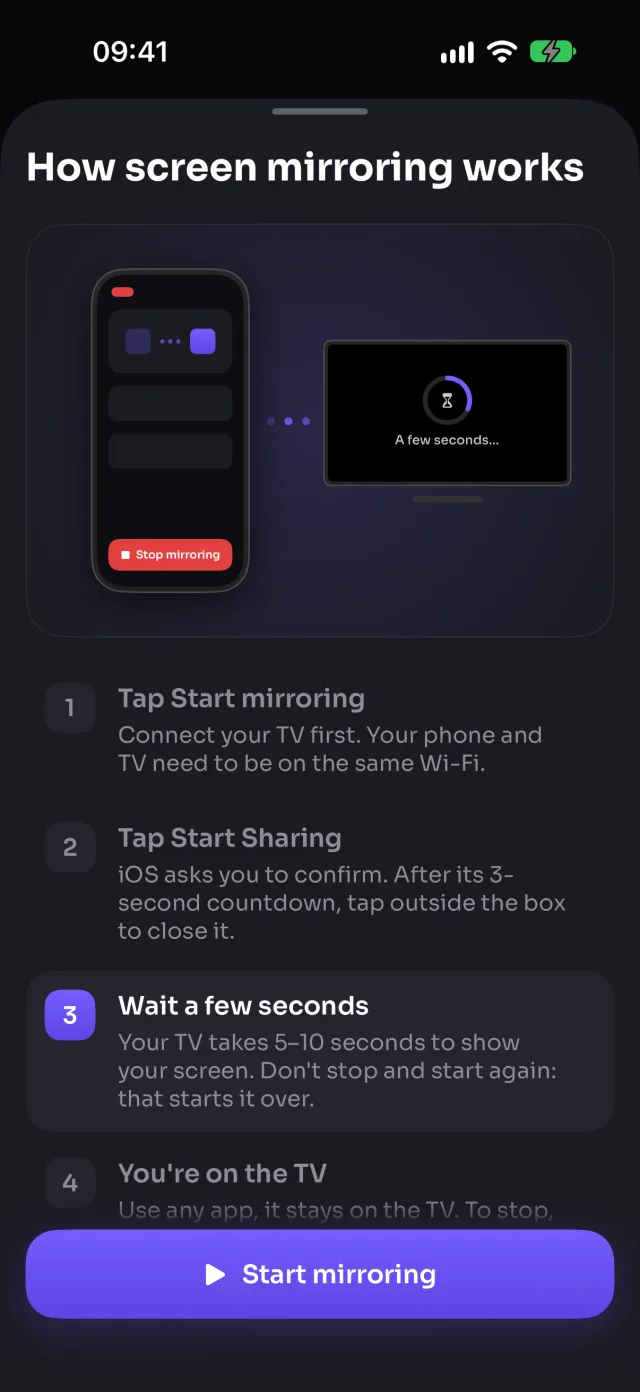
iPhoneの画面をテレビにミラーリング
アプリ、ゲーム、写真、Webサイト、プレゼンテーションなど、iPhoneに表示されるものすべてがリアルタイムでテレビに映ります。一度開始すれば、あとはいつも通りiPhoneを使うだけ。テレビが追従します。
- どのアプリでも使え、アプリを切り替えても続きます
- アプリの音声はテレビへ。マイクの音は送りません
- 画質は高・中・低から選べます:より鮮明に、または混雑したWi-Fiでもなめらかに
- 自動回転:iPhoneを横にするとテレビも追従します
- iOSでの開始方法を短いガイドでステップごとに説明します
対応: Samsung, LG, Roku, Google TV, Android TV, Chromecast, Fire TV, AirPlay, ブラウザ
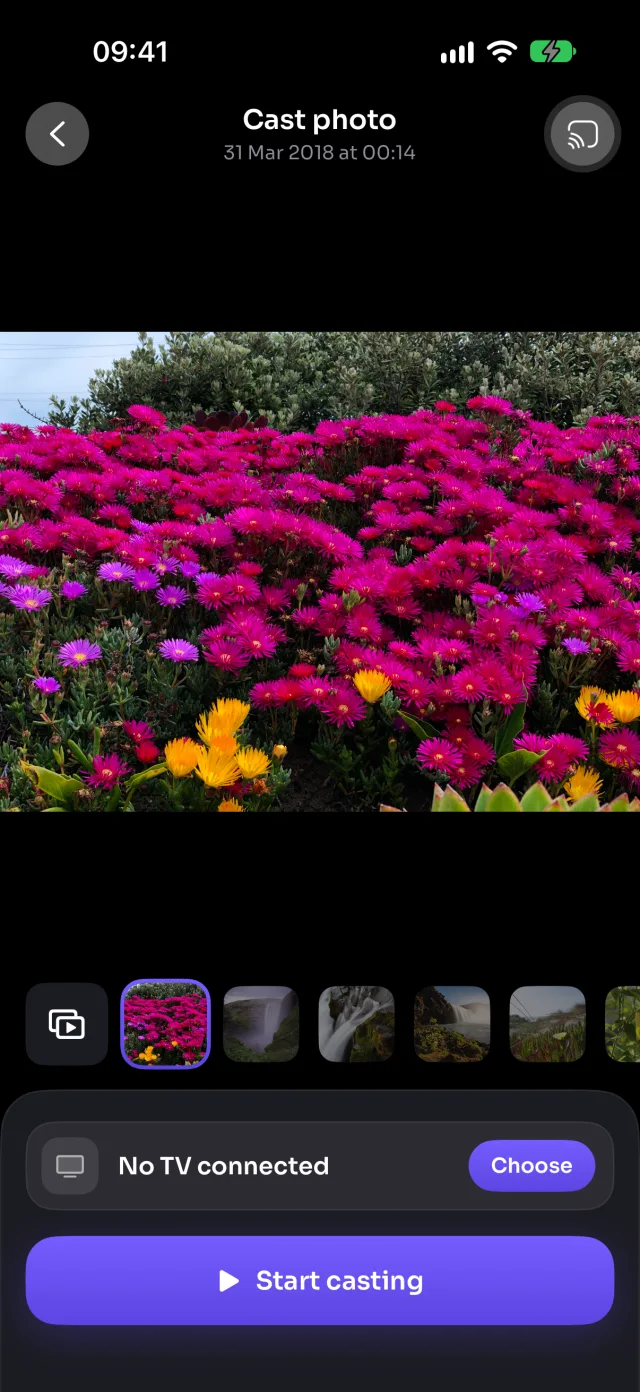
写真やビデオを大画面で
写真やビデオを選ぶだけでテレビに映ります。次の1枚にスワイプすればテレビも切り替わります。ビデオは元の画質のまま音声付きで再生され、iPhoneから操作できます。
- 写真はテレビの解像度で、ビデオは元の画質で
- 自動再生:スライドショー(1枚5〜30秒)、ビデオは最後まで再生し、リピートも可能
- 再生・一時停止・シークはiPhoneで、再生はテレビで
- 4KやHEVCのビデオは、再生できないテレビの場合のみ変換
- Wi-Fi経由でiPhoneからテレビに直接送信。アップロードはしません
対応: Samsung, LG, Google TV, Android TV, Chromecast, Fire TV, AirPlay, ブラウザ
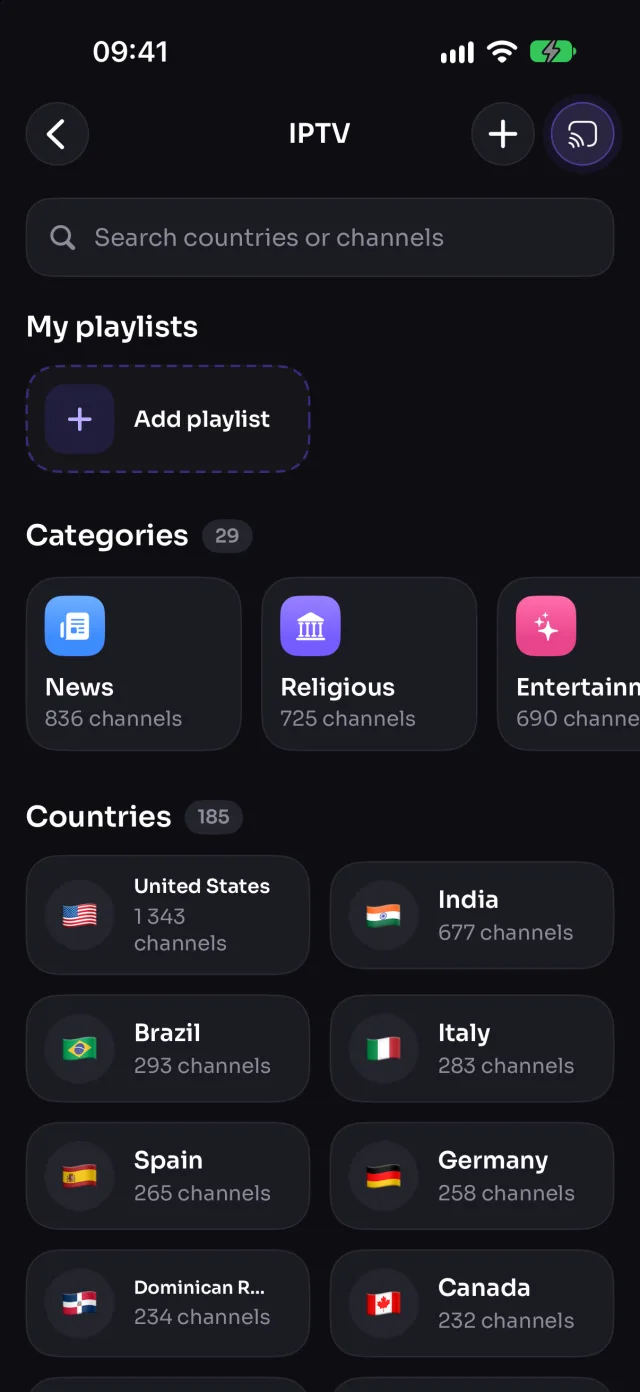
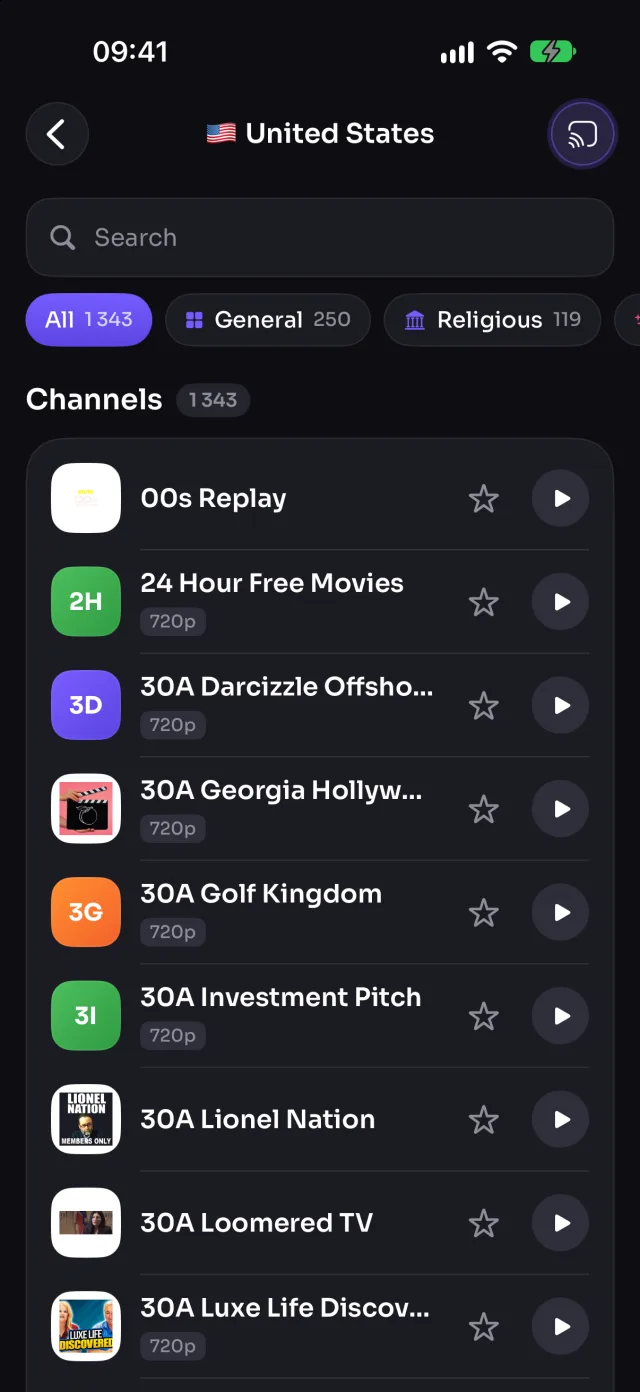
数千の無料ライブTVチャンネル
ニュース、スポーツ、映画、音楽、キッズなど、無料で公開されているテレビチャンネルを国やカテゴリから探して、タップひとつでテレビで再生できます。自分のM3Uプレイリストも追加できます。
- 180か国以上・29カテゴリ、9,000以上のチャンネル
- お気に入りにタップひとつでアクセス
- 自分のM3UプレイリストのURLを追加
- iPhoneをロックしても、ほかのアプリを開いても再生が続きます
対応: Samsung, LG, Google TV, Android TV, Chromecast, Fire TV, AirPlay, ブラウザ
チャンネルは公開されているiptv-orgのリストから提供されています。無料のストリームなので、時間帯によってはオフラインのものや、その国でしか再生できないものがあります。
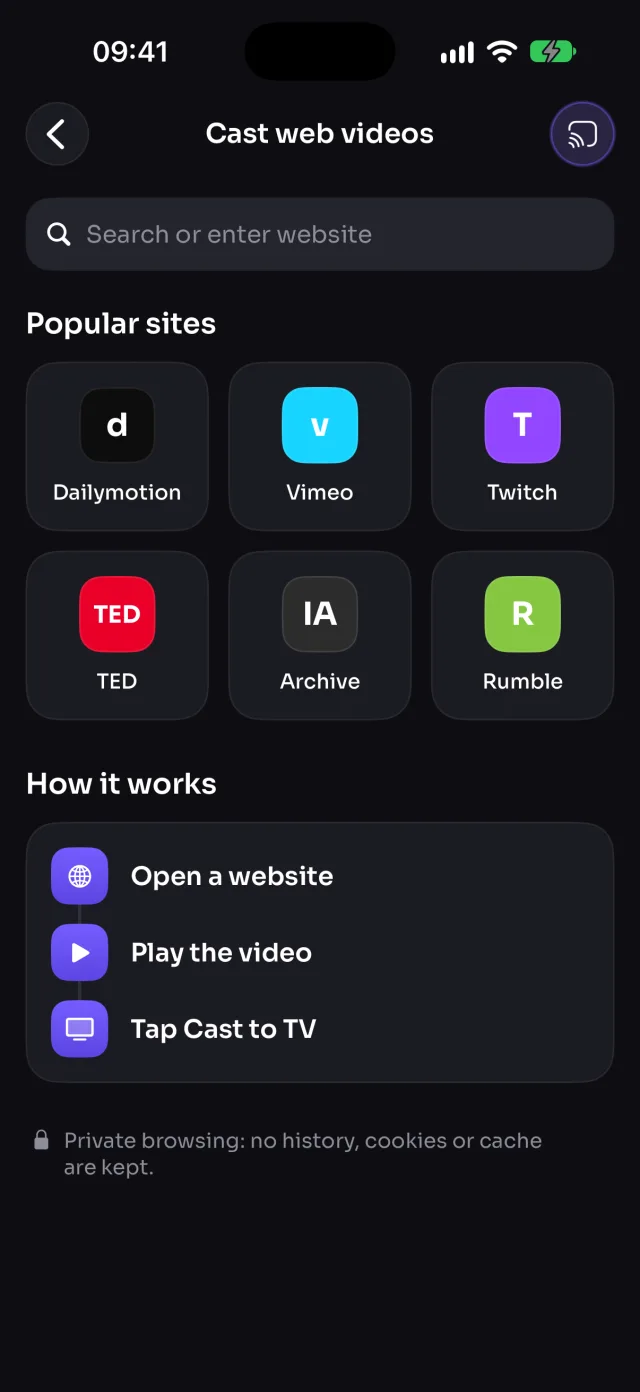
あらゆるWebサイトのビデオをキャスト
MirrorGoのプライベートブラウザでWebサイトを開いてビデオを再生すると、MirrorGoがそれを見つけてテレビに送ります。テレビがフル画質で再生している間も、ブラウジングを続けられます。
- どのサイトでも開いてビデオを再生し、「テレビにキャスト」をタップ
- 広告ではなく本編のビデオを選び、広告ネットワークをブロック
- ページで見ていた場面から再生
- プライベートブラウズ:履歴、Cookie、キャッシュは残りません
対応: Samsung, LG, Google TV, Android TV, Chromecast, Fire TV, AirPlay, ブラウザ
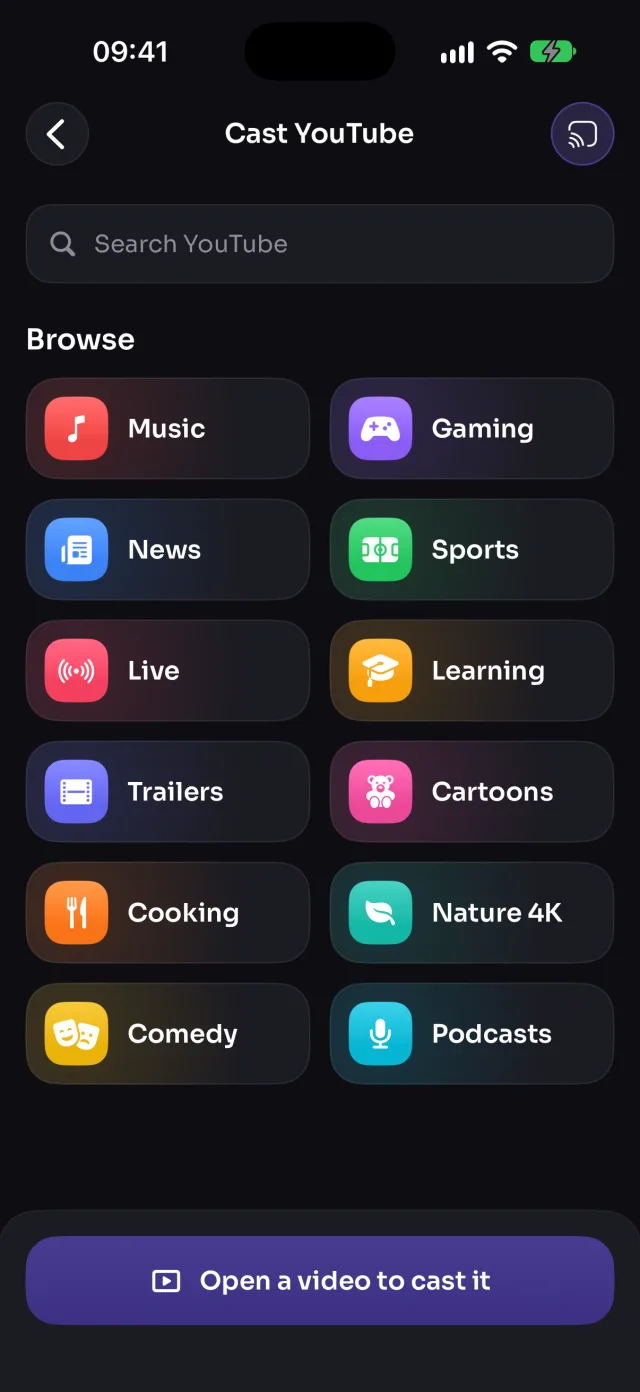
YouTubeをテレビで。再生はテレビ自体が
MirrorGoでトピックや検索からビデオを探し、「テレビにキャスト」をタップします。テレビ自体がビデオをフル画質で、見ていた場面から再生します。
- トピック(音楽、ニュース、スポーツ、ライブ)から探すか、検索
- SamsungとLGではテレビのYouTubeアプリで開きます
- Google TV、Android TV、Chromecast、Webブラウザでも再生可能
- 画面を離れても再生が続きます
対応: Samsung, LG, Google TV, Android TV, Chromecast, ブラウザ
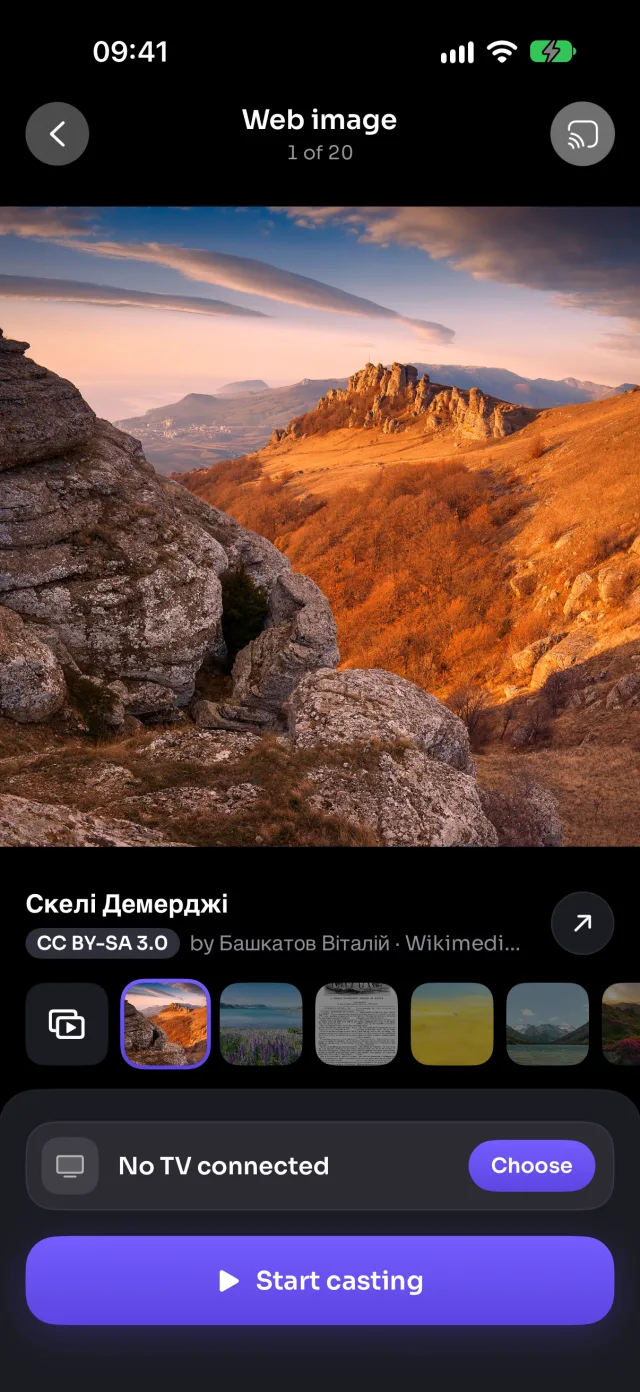
美しい無料画像を全画面で
Wikimedia Commonsの無料画像(風景、宇宙、都市、アートなど)を検索して、テレビにフル解像度で、またはスライドショーで表示できます。
- 数百万点の無料・オープンライセンスの画像
- 表示間隔を自由に設定できるスライドショー
- すべての画像に作者とライセンスを表示
対応: Samsung, LG, Google TV, Android TV, Chromecast, Fire TV, AirPlay, ブラウザ
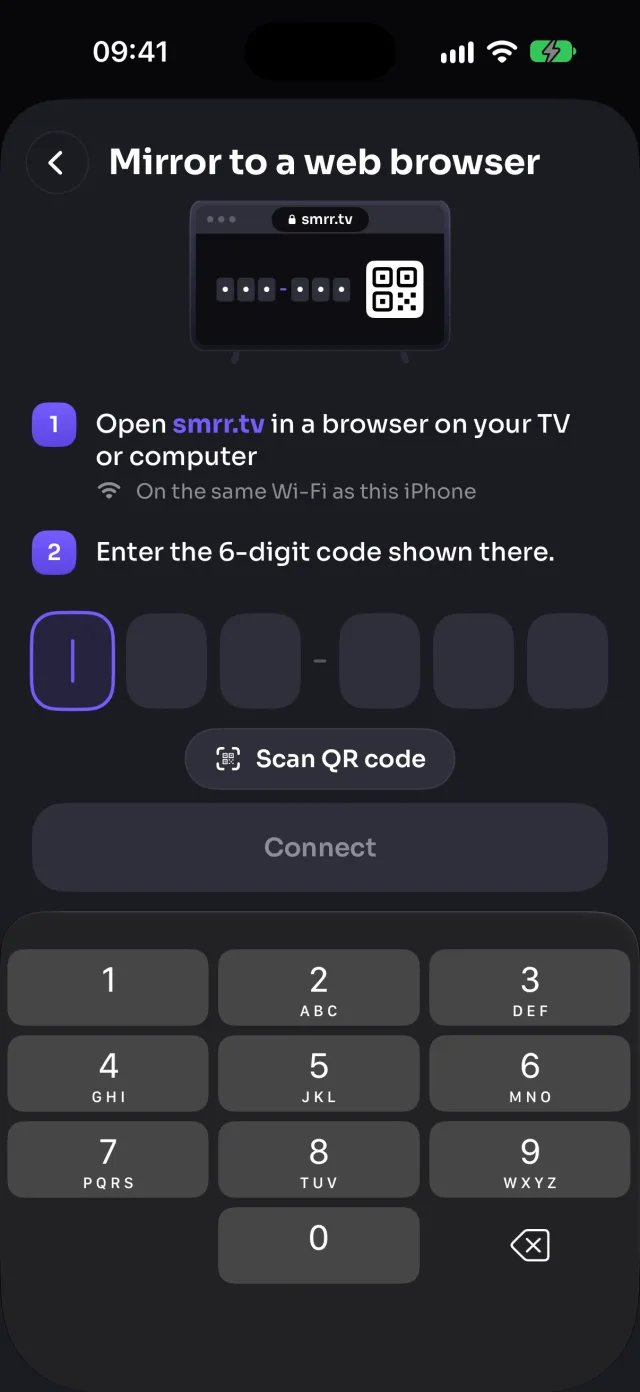
スマートテレビのアプリがない? Webブラウザを使いましょう
Webブラウザがあれば、どのテレビ、パソコン、タブレットにもiPhoneを映せます。MirrorGoが見つけられないテレビでも大丈夫です。そこでsmrr.tvを開き、表示される6桁のコードを入力するか、QRコードをスキャンします。
- スマートテレビ、PC、Mac、タブレットで使えます
- 映像はWi-Fi経由で直接、音声付きで送られます
- 近くのLGやSamsungのテレビなら、MirrorGoがテレビのブラウザを開きます
3回タップするだけでテレビに
ケーブルもアダプタも不要。テレビに何もインストールする必要はありません。
同じWi-Fiに接続
iPhoneをテレビと同じWi-Fiに接続します。ケーブルもテレビのアプリも不要です。
テレビを選ぶ
MirrorGoが近くのテレビを見つけます。お使いのテレビをタップしてください。LGとSamsungのテレビでは、最初に一度だけ「許可」を求められます。
ミラーリングまたはキャスト
画面ミラーリングを開始するか、写真、ビデオ、YouTube、Webサイト、テレビチャンネルを開きます。
お使いのテレビでできること
MirrorGoはWi-Fi上のテレビを見つけ、そのテレビで再生できないものはグレー表示にします。
| 機能 | Samsung | LG | Roku | Google TV | Android TV | Chromecast | Fire TV | AirPlay | ブラウザ |
|---|---|---|---|---|---|---|---|---|---|
| 画面ミラーリング | ✓ | ✓ | ✓ | ✓ | ✓ | ✓ | ✓音声なし | ✓コントロールセンターから | ✓ |
| 写真とビデオ | ✓ | ✓ | — | ✓ | ✓ | ✓ | ✓ | ✓ | ✓ |
| カメラ | ✓ | ✓ | — | ✓ | ✓ | ✓ | ✓音声なし | ✓画面ミラーリングをオンにした状態で | ✓ |
| Webビデオ | ✓ | ✓ | — | ✓ | ✓ | ✓ | ✓ | ✓ | ✓ |
| ライブTVチャンネル(IPTV) | ✓ | ✓ | — | ✓ | ✓ | ✓ | ✓ | ✓ | ✓ |
| YouTube | ✓ | ✓ | — | ✓ | ✓ | ✓ | — | — | ✓ |
| Web画像 | ✓ | ✓ | — | ✓ | ✓ | ✓ | ✓ | ✓ | ✓ |
2016年以降のSamsungスマートテレビ · LG webOSテレビ · RokuテレビとRokuプレーヤー · Google TVとAndroid TV(Sony、TCL、Hisense、Philips、Xiaomiなど) · Chromecast · Fire TV Stick、Fire TV Cube、Fire TVスマートテレビ · Apple TVとAirPlay対応テレビ · smrr.tv経由であらゆるブラウザ
AirPlayより多くのテレビに
iPhoneだけでは、ミラーリングできるのはApple TVかAirPlay対応テレビに限られます。MirrorGoなら、ほかのほとんどのテレビにも映せて、見るコンテンツも増えます。
| iPhoneを映す先 | iPhoneのみ(AirPlay) | MirrorGoを使う場合 |
|---|---|---|
| Apple TVとAirPlay対応テレビ | ✓ | ✓ |
| AirPlay非対応のSamsung、LG、Rokuテレビ | — | ✓ |
| Chromecast、Google TV、Android TV | — | ✓ |
| Amazon Fire TV | — | ✓ |
| Webブラウザがあるテレビやパソコン | — | ✓ |
| 9,000以上の無料ライブTVチャンネル | — | ✓ |
あなたのiPhone、あなたのテレビ、あなたのWi-Fi
ミラーリングやキャストした内容は、iPhoneからテレビに直接送られます。MirrorGoにはアカウントがなく、写真やビデオをサーバに保存することもありません。
- アカウント不要登録は一切不要。アプリを開いて接続するだけです。
- Wi-Fiの中だけで完結写真、ビデオ、画面はiPhoneからテレビに直接送られます。どこにもアップロードされません。
- アプリの音声のみミラーリングで送るのはアプリが再生する音声だけ。マイクの音は送りません。
- プライベートブラウズWebビデオでは、履歴、Cookie、キャッシュを残しません。
お使いのテレビ別に、ステップごとに
テレビの種類ごとに、接続、ミラーリング、写真・ビデオ・YouTube・ライブTVのキャスト方法を説明します。
よくある質問
MirrorGoはどのテレビに対応していますか?
ほとんどのスマートテレビとストリーミングデバイスに対応しています。テレビに何もインストールする必要はありません。
- Samsungスマートテレビ(2016年以降)
- LGスマートテレビ(webOS)
- RokuテレビとRokuストリーミングプレーヤー(画面ミラーリング)
- Google TV、Android TV、Chromecast
- Amazon Fire TV:Fire TV Stick、Fire TV Cube、Fire TVスマートテレビ
- Apple TVとAirPlay対応テレビ
- smrr.tv経由で、Webブラウザがあるそのほかのテレビ、パソコン、タブレット
テレビに接続するにはどうすればよいですか?
テレビの電源を入れ、iPhoneと同じWi-Fiにつながっていることを確認してから、次の手順に進みます:
- ホームの「テレビに接続」か、各画面の上部にあるテレビボタンをタップします。
- リストからお使いのテレビを選びます。
- LGとSamsungのテレビでは初回に確認が表示されます。リモコンでテレビの「許可」を選んでください。
MirrorGoはテレビを記憶し、次回からは自動で再接続します。
画面をミラーリングするにはどうすればよいですか?
- テレビに接続し、「画面ミラーリング」を開きます。
- 「ミラーリングを開始」をタップします。iOSが確認を求めるので、「共有を開始」(iOS 26より前は「ブロードキャストを開始」)をタップします。
- 3秒のカウントダウンが終わったら、ボックスの外をタップして閉じます。
- テレビに映るまで5〜10秒待ちます。停止して開始し直すと、最初からやり直しになるのでご注意ください。
停止するには、「ミラーリングを停止」をタップするか、画面上部の赤いインジケータをタップします。
Webブラウザにミラーリングするにはどうすればよいですか?
Webブラウザがあれば、どのテレビ、パソコン、タブレットにも画面を映せます。MirrorGoがテレビとして見つけられない機器でも使えます。
- その機器のWebブラウザでsmrr.tvを開きます。ページに6桁のコードが表示されます。
- MirrorGoでテレビのリストを開き、「ブラウザ(smrr.tv)」をタップします。
- コードを入力するか、ページのQRコードをスキャンします。
ミラーリング中はページを開いたままにしてください。iPhoneとブラウザは同じWi-Fiにつながっている必要があります。近くのLGやSamsungのテレビなら、「…で開く」でテレビのブラウザを開けます。
Apple TVやAirPlay対応テレビにミラーリングするにはどうすればよいですか?
AirPlayデバイスへのミラーリングはiOS自体が行うため、アプリではなくコントロールセンターから開始します:
- 画面の右上隅から下にスワイプして、コントロールセンターを開きます。
- 「画面ミラーリング」をタップします。
- お使いのApple TVまたはAirPlay対応テレビを選びます。
停止するには、もう一度「画面ミラーリング」をタップし、「ミラーリングを停止」をタップします。
一部のアプリが黒い画面になります
Netflix、Prime Video、Disney+などのストリーミングアプリはビデオを保護しているため、iOSは代わりに黒い映像を送ります。これはどのミラーリングアプリでも回避できません。
そのアプリにキャストボタンがあれば、そちらを使ってください。YouTubeなら、MirrorGoでYouTubeを開けば、テレビ自体がビデオを再生します。
テレビから音が出ません
- 「画面ミラーリング」で「サウンド」がオンになっているか、テレビが消音になっていないかを確認してください。
- MirrorGoが送るのはアプリが再生する音声だけで、マイクの音は送りません。
- Fire TVと一部の古いLGテレビでは、映像は表示されますが音声は出ません。
- 音声の録音を許可していないアプリもあり、その場合、音声はiPhoneに残ります。
画面以外に何をキャストできますか?
写真ライブラリの写真やビデオ、カメラ、Webのビデオや画像、テレビチャンネル(IPTV)、YouTubeです。テレビによって再生できないものもあり、ホームではお使いのテレビで再生できないものがグレー表示になります。
- Rokuは画面ミラーリングのみに対応しています。写真、ビデオ、カメラ、YouTube、ライブTVはまだRokuにキャストできません。
- YouTubeはFire TVやAirPlayでは再生できません。
- AirPlayでカメラを映すには、コントロールセンターで画面ミラーリングをオンにする必要があります。
- Fire TVとAirPlayでは、カメラの映像は音声なしで表示されます。
テレビチャンネルが再生されません
チャンネルは無料で公開されているストリームです。時間帯によってはオフラインのものや、その国でしか再生できないものがあります。再生されない場合は、別のチャンネルを試してください。
リストを離れたりiPhoneをロックしたりしても、チャンネルは再生され続けます。停止するには、ホーム下部のバーを使います。
MirrorGoにローカルネットワークへのアクセスが必要なのはなぜですか?
MirrorGoはWi-Fi経由でテレビと通信しますが、iOSはローカルネットワークへのアクセスが許可されている場合にのみそれを認めます。許可がないと、テレビを見つけることもキャストすることもできません。このアクセスは、ご自身のネットワーク上の機器にのみ使われます。
- 「設定を開く」をタップ
- 「ローカルネットワーク」をオンにする
- MirrorGoに戻る