Din iPhone på storskjermen
MirrorGo er en iPhone-app som speiler skjermen til TV-en og caster bilder, videoer, kameraet, nettvideoer, direktesendte TV-kanaler og YouTube til den. Den fungerer med Samsung, LG, Roku, Google TV, Android TV, Chromecast, Fire TV, Apple TV og alle nettlesere, og dermed også med Sony, TCL, Hisense, Vizio, Philips og de fleste andre smart-TV-er, uten at du må installere noe på TV-en.
Samme Wi-Fi, ingen kablerMed lydIngen konto

Fungerer med TV-en du allerede har
Hva er MirrorGo?
- Hva det er
- En iPhone-app som speiler skjermen og caster bilder, videoer, kameraet, nettvideoer, direkte-TV og YouTube til en TV.
- Fungerer med
- Samsung (2016 og nyere), LG webOS, Roku (skjermspeiling), Google TV, Android TV, Chromecast, Fire TV, Apple TV og AirPlay-TV-er, og alle nettlesere via smrr.tv.
- På TV-en
- Ingenting å installere. iPhonen og TV-en må bare være på samme Wi-Fi.
- iPhone
- iOS 16.6 eller nyere.
- Lyd
- Ja, lyden appene spiller av (skjermspeiling til Fire TV og enkelte eldre LG-TV-er gir bare bilde).
- Personvern
- Ingen konto. Skjermen, bildene og videoene går rett fra iPhonen til TV-en over Wi-Fi.
Speil det, eller cast det
Vis hele skjermen, eller send bare det du ser på, i full kvalitet, mens telefonen er ledig.
Skjermspeiling
Hele iPhone-skjermen på TV-en, med lyd, i alle apper.

Bilder og videoer
Biblioteket ditt på storskjermen, videoer i full kvalitet, med lysbildefremvisning.

Kamera
Vis rommet, en tavle eller kjæledyret ditt direkte på TV-en, med front- eller bakkameraet.

YouTube
TV-en spiller av videoen selv, i full kvalitet, fra der du var.

Nettvideoer
Åpne et nettsted, spill av videoen, trykk på Cast til TV. Reklame blokkeres.

Direkte-TV (IPTV)
9 000+ gratis kanaler fra 180+ land, pluss dine egne M3U-spillelister.

Nettbilder
Søk etter gratis bilder fra Wikimedia Commons og vis dem i fullskjerm.
Alle nettlesere
Fant ingen TV? Åpne smrr.tv på en hvilken som helst TV eller datamaskin, og skriv inn koden.

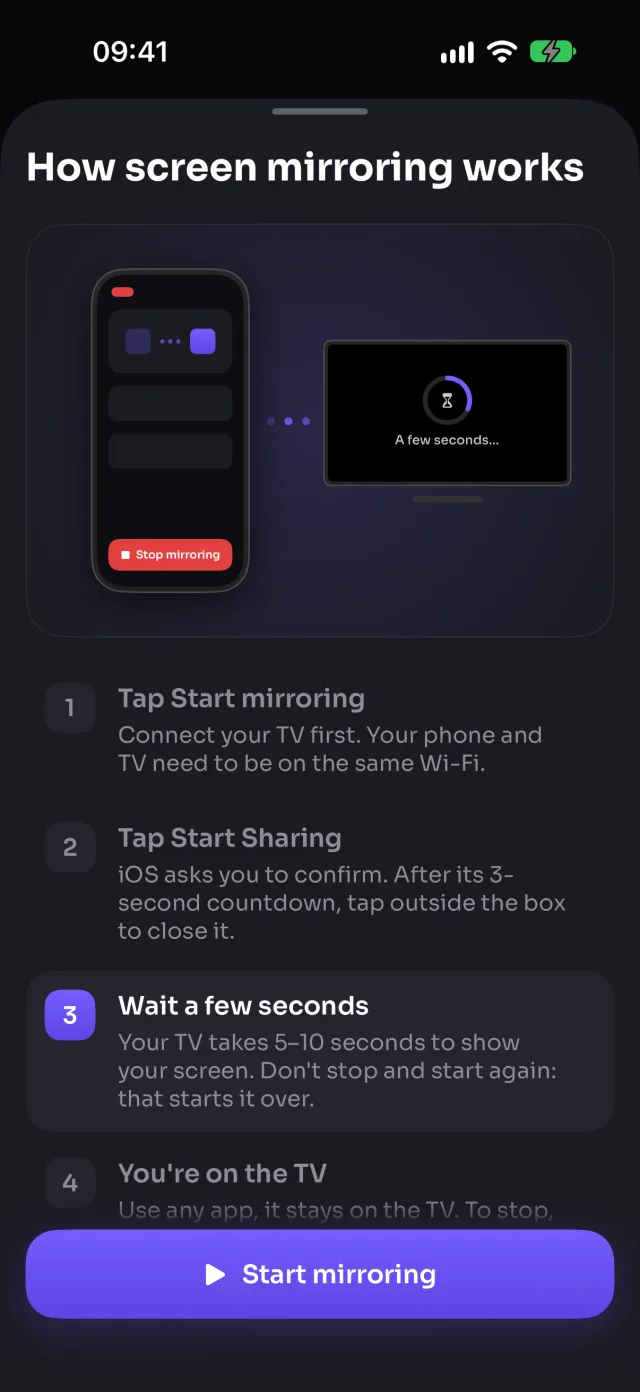
Speil iPhone-skjermen til TV-en
Alt på telefonen vises på TV-en i sanntid: apper, spill, bilder, nettsteder, presentasjoner. Start det én gang og bruk telefonen som vanlig; TV-en følger med.
- Fungerer i alle apper, og fortsetter når du bytter app
- Lyden fra appene går til TV-en, aldri mikrofonen
- Høy, middels eller lav kvalitet: skarpere bilde, eller jevnere på et travelt Wi-Fi
- Autoroter: snu telefonen på siden, så følger TV-en med
- En kort guide viser steg for steg hvordan iOS starter det
Fungerer på: Samsung, LG, Roku, Google TV, Android TV, Chromecast, Fire TV, AirPlay, Nettleser
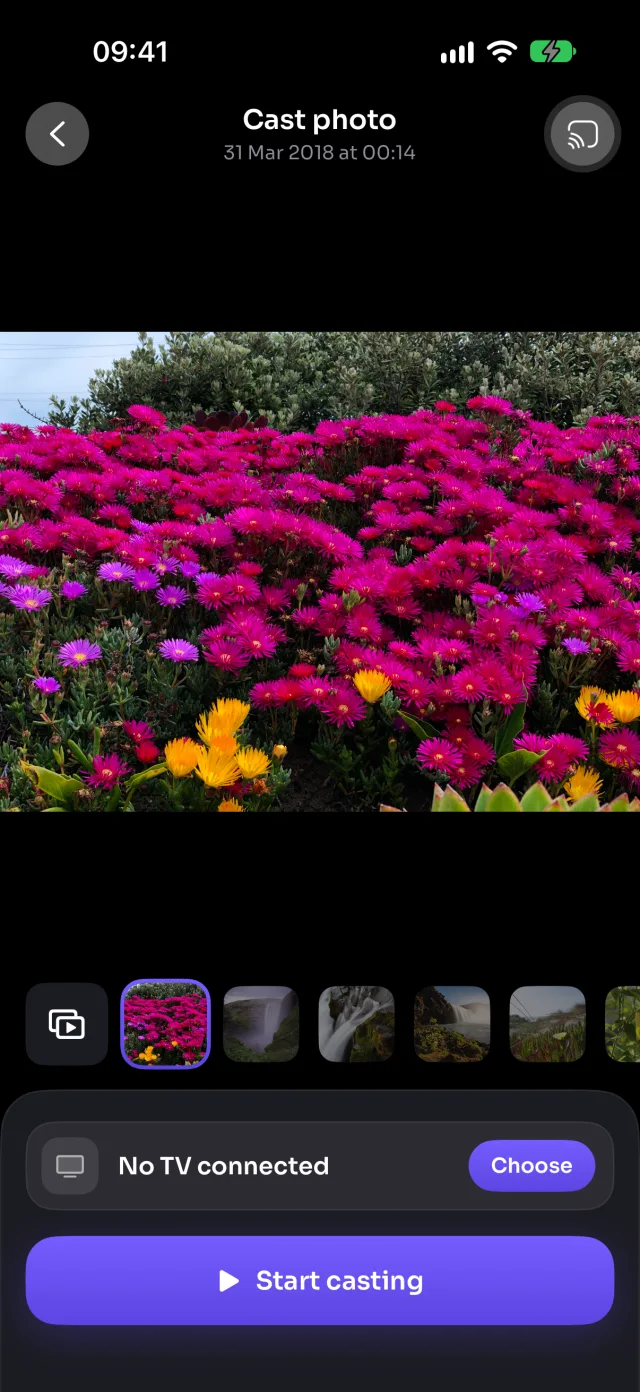
Bildene og videoene dine på storskjermen
Velg et bilde eller en video, så er det på TV-en. Sveip til neste, så følger TV-en med. Videoer spilles av i full kvalitet, med lyd, og styres fra telefonen.
- Bilder i TV-ens oppløsning, videoer i originalkvalitet
- Autoavspilling: lysbildefremvisning (5 til 30 s per bilde), videoer til slutten, og deretter Gjenta
- Spill av, pause og spol på telefonen; TV-en spiller av
- 4K- og HEVC-videoer: konverteres bare for TV-er som ikke kan spille dem av
- Rett fra telefonen til TV-en over Wi-Fi, aldri lastet opp
Fungerer på: Samsung, LG, Google TV, Android TV, Chromecast, Fire TV, AirPlay, Nettleser
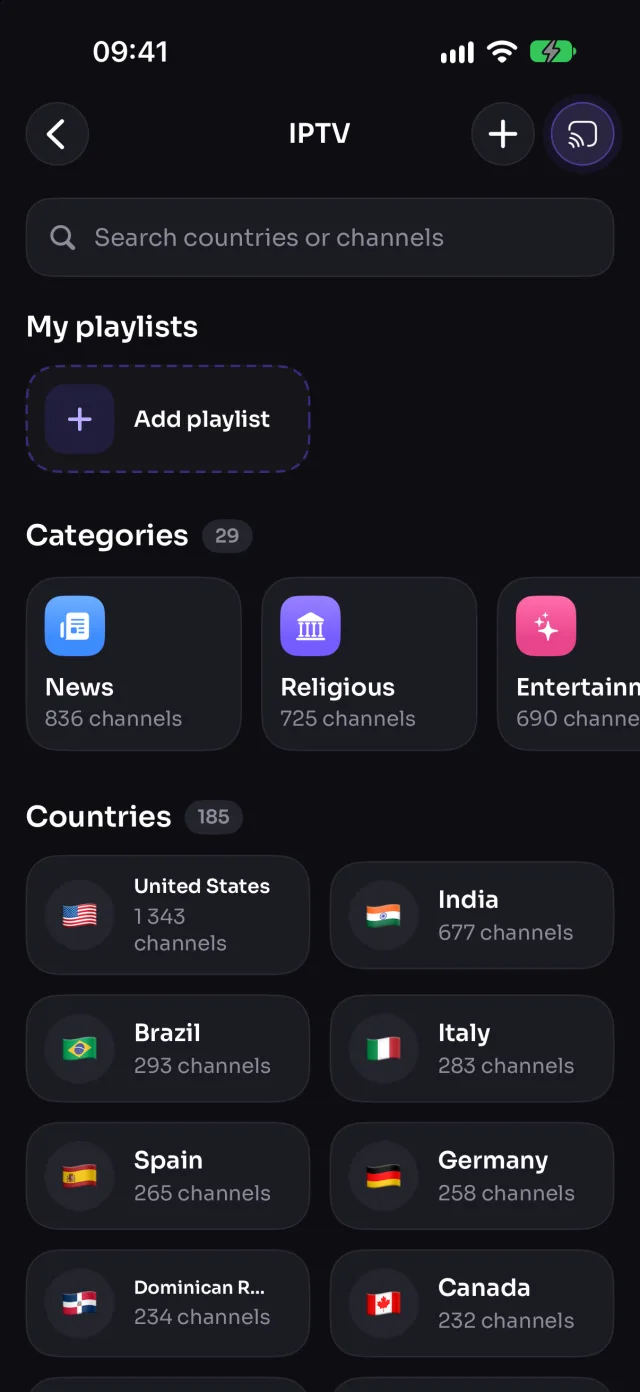
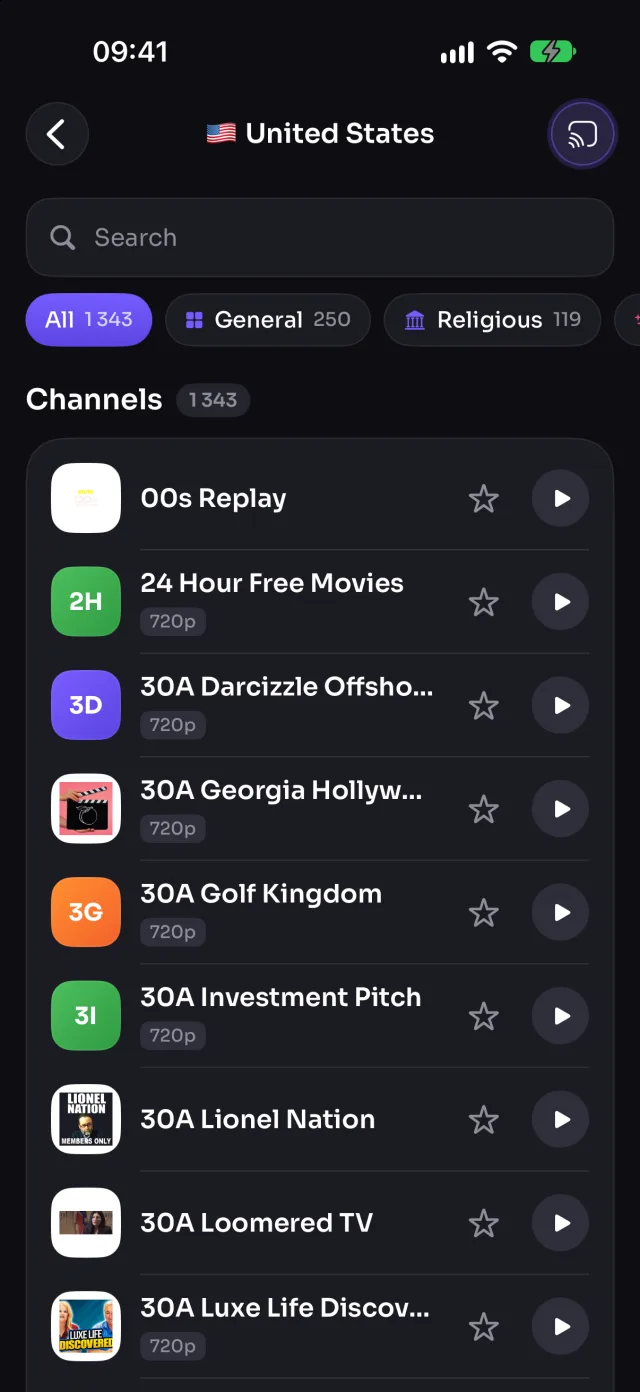
Tusenvis av gratis direktesendte TV-kanaler
Bla gjennom gratis, offentlige TV-kanaler etter land eller kategori, fra nyheter til sport, film, musikk og barn, og spill dem av på TV-en med ett trykk. Du kan også legge til dine egne M3U-spillelister.
- 9 000+ kanaler fra 180+ land, i 29 kategorier
- Favoritter ett trykk unna
- Legg til lenker til dine egne M3U-spillelister
- Fortsetter å spille når du låser telefonen eller åpner en annen app
Fungerer på: Samsung, LG, Google TV, Android TV, Chromecast, Fire TV, AirPlay, Nettleser
Kanalene kommer fra den offentlige iptv-org-listen. Som alle gratis strømmer er noen av og til nede eller kan bare ses i sitt eget land.
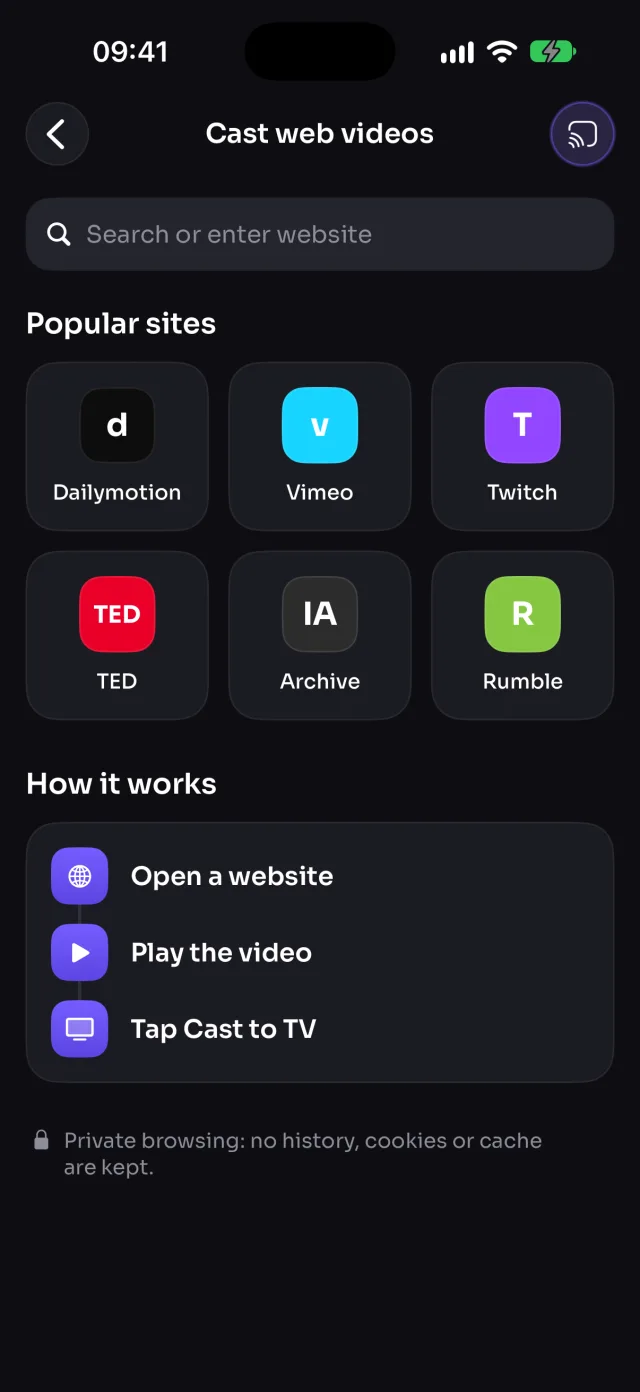
Cast videoer fra alle nettsteder
Åpne et nettsted i MirrorGos private nettleser og spill av videoen: MirrorGo finner den og sender den til TV-en, som spiller den av i full kvalitet mens du surfer videre.
- Åpne et hvilket som helst nettsted, spill av videoen, trykk på Cast til TV
- Velger den ekte videoen, ikke reklamen, og blokkerer reklamenettverk
- Fortsetter der du var på siden
- Privat surfing: ingen historikk, informasjonskapsler eller buffer lagres
Fungerer på: Samsung, LG, Google TV, Android TV, Chromecast, Fire TV, AirPlay, Nettleser
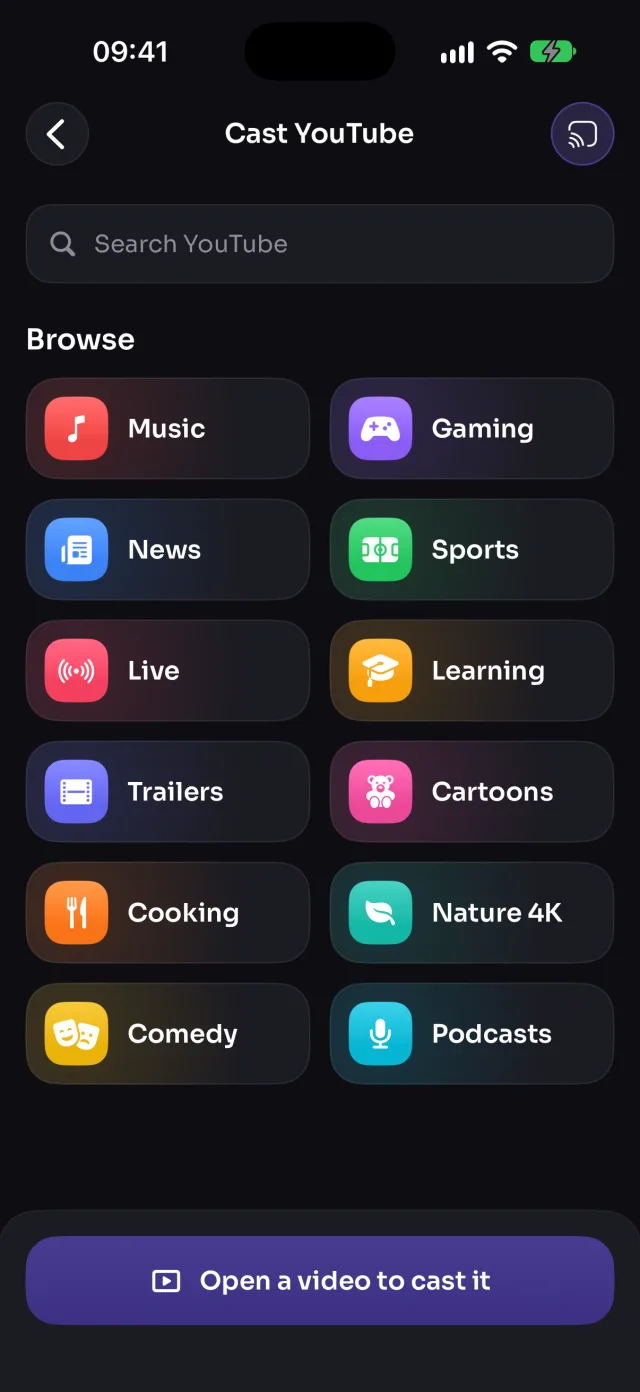
YouTube på TV-en, spilt av TV-en selv
Finn en video i MirrorGo, etter emne eller med søk, og trykk på Cast til TV. TV-en spiller av videoen selv, i full kvalitet, fra der du var.
- Bla etter emne (musikk, nyheter, sport, direkte) eller søk
- Åpnes i TV-ens egen YouTube-app på Samsung og LG
- Spilles også av på Google TV, Android TV, Chromecast og i nettlesere
- Fortsetter å spille når du forlater skjermen
Fungerer på: Samsung, LG, Google TV, Android TV, Chromecast, Nettleser
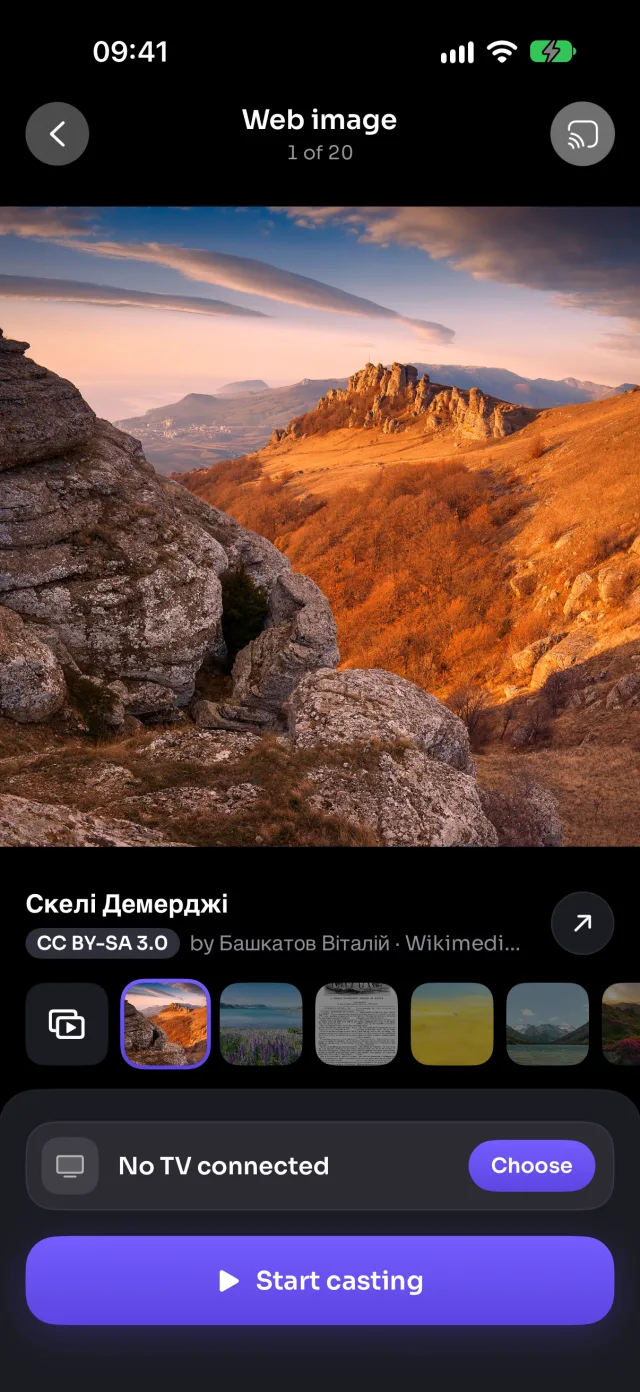
Vakre gratis bilder i fullskjerm
Søk etter gratis bilder fra Wikimedia Commons (landskap, verdensrommet, byer, kunst) og vis dem på TV-en i full oppløsning, eller som lysbildefremvisning.
- Millioner av gratis bilder med åpen lisens
- Lysbildefremvisning i ditt eget tempo
- Opphavsperson og lisens vises med hvert bilde
Fungerer på: Samsung, LG, Google TV, Android TV, Chromecast, Fire TV, AirPlay, Nettleser
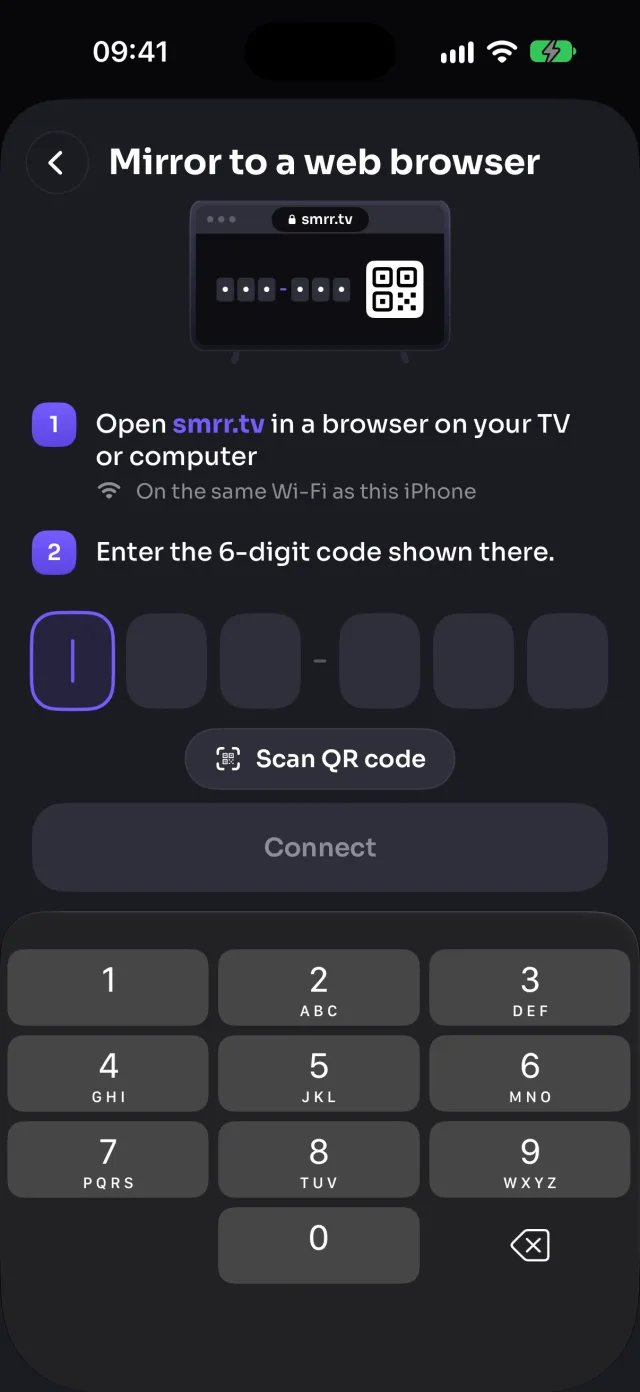
Ingen smart-TV-app? Bruk en hvilken som helst nettleser
Alle TV-er, datamaskiner og nettbrett med nettleser kan vise iPhonen din, også en som MirrorGo ikke finner. Åpne smrr.tv der, og skriv inn den sekssifrede koden som vises, eller skann QR-koden.
- Fungerer på smart-TV-er, PC-er, Mac-er og nettbrett
- Videoen går rett over Wi-Fi-nettet ditt, med lyd
- For LG- og Samsung-TV-er i nærheten åpner MirrorGo TV-ens nettleser for deg
På TV-en med tre trykk
Ingen kabler, ingen adaptere, ingenting å installere på TV-en.
Bruk samme Wi-Fi
Koble iPhonen til samme Wi-Fi som TV-en. Ingen kabler, ingen TV-app.
Velg TV-en din
MirrorGo finner TV-ene rundt deg. Trykk på din; LG- og Samsung-TV-er ber deg velge Tillat én gang.
Speil eller cast
Start skjermspeiling, eller åpne bilder, videoer, YouTube, et nettsted eller en TV-kanal.
Dette fungerer på TV-en din
MirrorGo finner TV-en din på Wi-Fi-nettet og gråer ut det den ikke kan spille av.
| Funksjon | Samsung | LG | Roku | Google TV | Android TV | Chromecast | Fire TV | AirPlay | Nettleser |
|---|---|---|---|---|---|---|---|---|---|
| Skjermspeiling | ✓ | ✓ | ✓ | ✓ | ✓ | ✓ | ✓Uten lyd | ✓Fra Kontrollsenter | ✓ |
| Bilder og videoer | ✓ | ✓ | — | ✓ | ✓ | ✓ | ✓ | ✓ | ✓ |
| Kamera | ✓ | ✓ | — | ✓ | ✓ | ✓ | ✓Uten lyd | ✓Med Skjermspeiling på | ✓ |
| Nettvideoer | ✓ | ✓ | — | ✓ | ✓ | ✓ | ✓ | ✓ | ✓ |
| Direktesendte TV-kanaler (IPTV) | ✓ | ✓ | — | ✓ | ✓ | ✓ | ✓ | ✓ | ✓ |
| YouTube | ✓ | ✓ | — | ✓ | ✓ | ✓ | — | — | ✓ |
| Nettbilder | ✓ | ✓ | — | ✓ | ✓ | ✓ | ✓ | ✓ | ✓ |
Samsung smart-TV-er fra 2016 · LG webOS-TV-er · Roku-TV-er og -spillere · Google TV og Android TV (Sony, TCL, Hisense, Philips, Xiaomi …) · Chromecast · Fire TV Stick, Cube og smart-TV-er med Fire TV · Apple TV og AirPlay-TV-er · alle nettlesere via smrr.tv
Flere TV-er enn AirPlay
Alene kan en iPhone bare speile til en Apple TV eller en TV med AirPlay. MirrorGo legger til nesten alle andre TV-er, og noe å se på dem.
| Vis iPhonen din på | Bare iPhone (AirPlay) | Med MirrorGo |
|---|---|---|
| Apple TV og AirPlay-TV-er | ✓ | ✓ |
| Samsung-, LG- og Roku-TV-er uten AirPlay | — | ✓ |
| Chromecast, Google TV og Android TV | — | ✓ |
| Amazon Fire TV | — | ✓ |
| Alle TV-er og datamaskiner med nettleser | — | ✓ |
| 9 000+ gratis direktesendte TV-kanaler | — | ✓ |
Din telefon, din TV, ditt Wi-Fi
Det du speiler og caster, går rett fra iPhonen til TV-en. MirrorGo har ingen konto, og bildene og videoene dine havner aldri på noen server.
- Ingen kontoIngenting å registrere seg for. Åpne appen og koble til.
- Blir på Wi-Fi-nettet dittBilder, videoer og skjermen går rett fra telefonen til TV-en. De lastes ikke opp noe sted.
- Bare lyd fra apperSpeiling sender lyden appene spiller av, aldri mikrofonen.
- Privat surfingNettvideoer lagrer ingen historikk, informasjonskapsler eller buffer.
Steg for steg, for din TV
Slik kobler du til, speiler og caster bilder, videoer, YouTube og direkte-TV til hver type TV.
Vanlige spørsmål
Hvilke TV-er fungerer MirrorGo med?
De fleste smart-TV-er og strømmepinner. Du trenger ikke å installere noe på TV-en.
- Samsung smart-TV-er (2016 og nyere)
- LG smart-TV-er (webOS)
- Roku-TV-er og Roku-strømmespillere (skjermspeiling)
- Google TV, Android TV og Chromecast
- Amazon Fire TV: strømmepinner, Cube og smart-TV-er med Fire TV
- Apple TV og AirPlay-TV-er
- Alle andre TV-er, datamaskiner og nettbrett med nettleser, via smrr.tv
Hvordan kobler jeg til TV-en?
Slå på TV-en og sjekk at den er på samme Wi-Fi som telefonen. Deretter:
- Trykk på Koble til TV-en på startskjermen, eller på TV-knappen øverst på en hvilken som helst skjerm.
- Velg TV-en din i listen.
- LG- og Samsung-TV-er spør første gang: velg Tillat på TV-en med fjernkontrollen.
MirrorGo husker TV-en og kobler til den igjen neste gang.
Hvordan speiler jeg skjermen?
- Koble til TV-en, og åpne Skjermspeiling.
- Trykk på Start speiling. iOS ber deg bekrefte: trykk på Start deling (Start kringkasting før iOS 26).
- Etter nedtellingen på 3 sekunder trykker du utenfor boksen for å lukke den.
- Vent 5–10 sekunder på TV-en. Ikke stopp og start på nytt: da begynner det fra start igjen.
For å stoppe trykker du på Stopp speiling, eller på den røde indikatoren øverst på skjermen.
Hvordan speiler jeg til en nettleser?
Alle TV-er, datamaskiner og nettbrett med nettleser kan vise skjermen din, også en som MirrorGo ikke finner som TV.
- Åpne smrr.tv i nettleseren på den. Siden viser en sekssifret kode.
- Åpne TV-listen i MirrorGo og trykk på Nettleser (smrr.tv).
- Skriv inn koden, eller skann QR-koden på siden.
La siden være åpen mens du speiler. Telefonen og nettleseren må være på samme Wi-Fi. For en LG- eller Samsung-TV i nærheten åpner «Åpne på …» nettleseren på den for deg.
Hvordan speiler jeg til en Apple TV eller AirPlay-TV?
iOS speiler til AirPlay-enheter selv, så det startes fra Kontrollsenter, ikke fra en app:
- Sveip ned fra øvre høyre hjørne for å åpne Kontrollsenter.
- Trykk på Skjermspeiling.
- Velg Apple TV-en eller AirPlay-TV-en din.
For å stoppe trykker du på Skjermspeiling igjen og deretter på Stopp speiling.
Noen apper vises som svart skjerm
Netflix, Prime Video, Disney+ og andre strømmeapper beskytter videoene sine, så iOS sender et svart bilde i stedet. Ingen speilingsapp kan omgå det.
Bruk appens egen cast-knapp hvis den har en. For YouTube åpner du YouTube i MirrorGo: TV-en spiller av videoen selv.
Det er ingen lyd på TV-en
- Sjekk at Lyd er på i Skjermspeiling, og at lyden på TV-en ikke er dempet.
- MirrorGo sender lyden appene spiller av, aldri mikrofonen.
- Fire TV og enkelte eldre LG-TV-er viser bildet uten lyd.
- Noen apper tillater ikke at lyden tas opp, så den blir værende på telefonen.
Hva kan jeg caste i tillegg til skjermen?
Bilder og videoer fra galleriet, kameraet, videoer og bilder fra nettet, TV-kanaler (IPTV) og YouTube. Ikke alle TV-er spiller av alt: på startskjermen er det TV-en ikke kan spille av, gråtonet.
- Roku viser bare skjermspeiling: bilder, videoer, kameraet, YouTube og direkte-TV kan ikke castes dit ennå.
- YouTube spilles ikke av på Fire TV eller via AirPlay.
- Via AirPlay krever kameraet at Skjermspeiling er på i Kontrollsenter.
- Fire TV og AirPlay viser kameraet uten lyd.
En TV-kanal spilles ikke av
Kanalene er gratis, offentlige strømmer. Til enhver tid er noen nede, eller kan bare ses i sitt eget land. Hvis en ikke starter, prøv en annen.
Kanaler fortsetter å spille når du forlater listen eller låser telefonen. Stopp dem fra linjen nederst på startskjermen.
Hvorfor trenger MirrorGo tilgang til Lokalt nettverk?
MirrorGo snakker med TV-en over Wi-Fi-nettet ditt, og iOS tillater det bare med tilgang til Lokalt nettverk. Uten den kan ingen TV bli funnet eller castet til. Den brukes bare for enheter på ditt eget nettverk.
- Trykk på Åpne Innstillinger
- Slå på Lokalt nettverk
- Gå tilbake til MirrorGo

Få iPhonen din opp på TV-en
Skjermspeiling, bilder, videoer, YouTube, nettvideoer og tusenvis av direktesendte kanaler. Én app, alle TV-er.
Last ned fra App Store