Twój iPhone na dużym ekranie
MirrorGo to aplikacja na iPhone’a, która dubluje ekran na telewizorze i przesyła na niego zdjęcia, filmy, obraz z kamery, filmy ze stron internetowych, kanały telewizyjne na żywo i YouTube. Działa z Samsung, LG, Roku, Google TV, Android TV, Chromecast, Fire TV, Apple TV i każdą przeglądarką internetową, a więc także z telewizorami Sony, TCL, Hisense, Vizio, Philips i większością innych Smart TV – bez instalowania czegokolwiek na telewizorze.
Ta sama sieć Wi-Fi, bez kabliZ dźwiękiemBez konta

Czym jest MirrorGo?
- Co to jest
- Aplikacja na iPhone’a, która dubluje ekran i przesyła na telewizor zdjęcia, filmy, obraz z kamery, filmy z sieci, telewizję na żywo i YouTube.
- Działa z
- Samsung (od 2016 roku), LG z webOS, Roku (dublowanie ekranu), Google TV, Android TV, Chromecast, Fire TV, Apple TV i telewizory z AirPlay oraz każda przeglądarka przez smrr.tv.
- Na telewizorze
- Nic nie trzeba instalować. iPhone i telewizor muszą być tylko w tej samej sieci Wi-Fi.
- iPhone
- iOS 16.6 lub nowszy.
- Dźwięk
- Tak, dźwięk odtwarzany przez aplikacje (dublowanie ekranu na Fire TV i niektórych starszych telewizorach LG jest bez dźwięku).
- Prywatność
- Bez konta. Ekran, zdjęcia i filmy trafiają prosto z iPhone’a na telewizor przez Twoją sieć Wi-Fi.
Dubluj ekran albo przesyłaj
Pokaż cały ekran albo wyślij tylko to, co oglądasz – w pełnej jakości, a telefon pozostaje wolny.
Dublowanie ekranu
Cały ekran iPhone’a na telewizorze, z dźwiękiem, w każdej aplikacji.

Zdjęcia i filmy
Twoja biblioteka na dużym ekranie: filmy w pełnej jakości i pokaz slajdów.

Kamera
Pokaż pokój, tablicę albo swojego pupila na żywo na telewizorze – przednią lub tylną kamerą.

YouTube
Telewizor sam odtwarza film, w pełnej jakości, od tego samego momentu.

Filmy z sieci
Otwórz stronę, włącz film, stuknij Prześlij na TV. Reklamy zablokowane.

Telewizja na żywo (IPTV)
9000+ darmowych kanałów ze 180+ krajów oraz Twoje własne playlisty M3U.

Obrazy z sieci
Wyszukuj darmowe obrazy z Wikimedia Commons i pokazuj je na pełnym ekranie.
Dowolna przeglądarka
Nie widać telewizora? Otwórz smrr.tv na dowolnym telewizorze lub komputerze i wpisz kod.

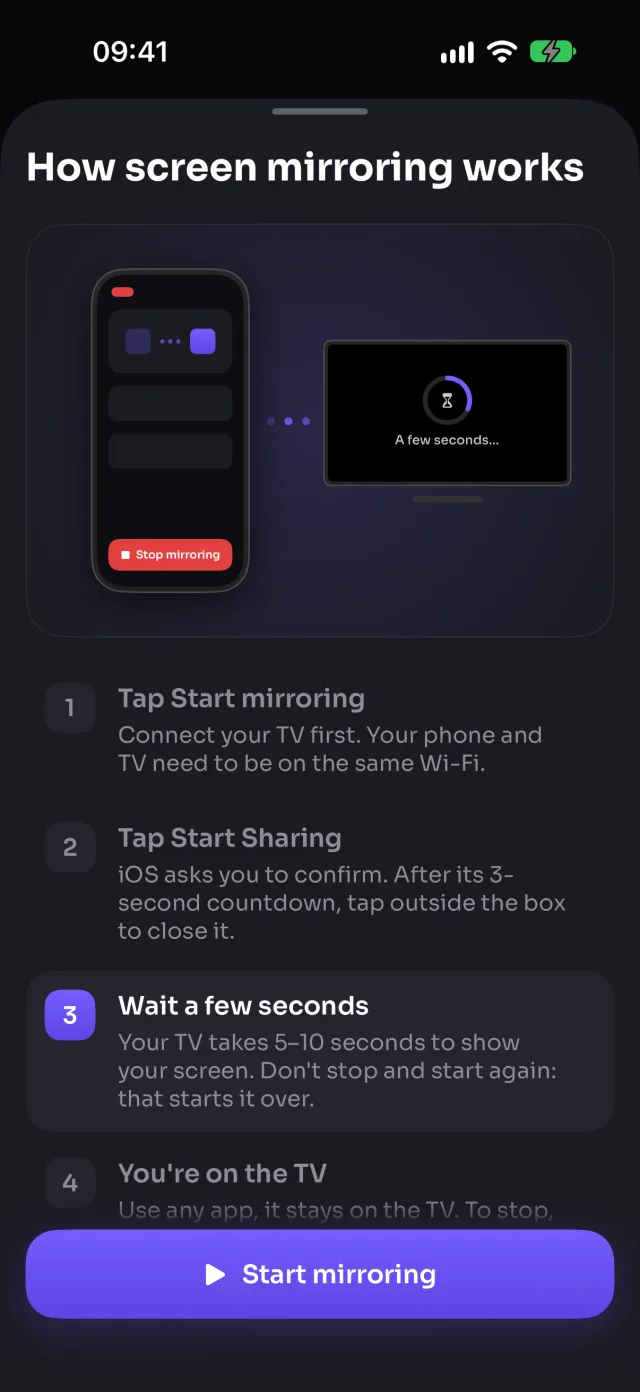
Dubluj ekran iPhone’a na telewizorze
Wszystko, co jest na ekranie telefonu, widać na telewizorze w czasie rzeczywistym: aplikacje, gry, zdjęcia, strony internetowe, prezentacje. Włącz raz i dalej korzystaj z telefonu – telewizor podąża za nim.
- Działa w każdej aplikacji i nie przestaje, gdy przełączasz się między aplikacjami
- Dźwięk z aplikacji trafia na telewizor, nigdy z mikrofonu
- Jakość wysoka, średnia lub niska: ostrzejszy obraz albo płynniejszy przy obciążonej sieci Wi-Fi
- Autoobracanie: obróć telefon poziomo, a telewizor zrobi to samo
- Krótki przewodnik pokazuje krok po kroku, jak iOS to uruchamia
Działa na: Samsung, LG, Roku, Google TV, Android TV, Chromecast, Fire TV, AirPlay, Przeglądarka
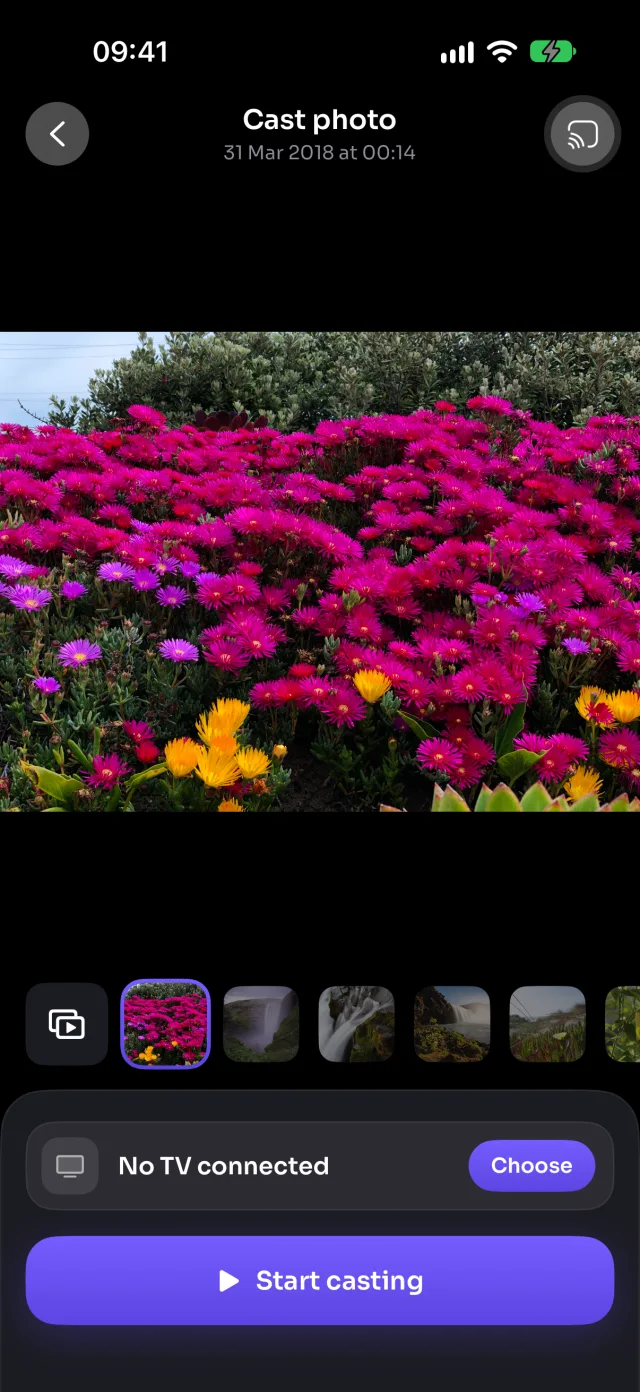
Twoje zdjęcia i filmy na dużym ekranie
Wybierz zdjęcie lub film i już jest na telewizorze. Przesuń do następnego, a telewizor podąży za Tobą. Filmy odtwarzają się w pełnej jakości, z dźwiękiem, a sterujesz nimi z telefonu.
- Zdjęcia w rozdzielczości telewizora, filmy w oryginalnej jakości
- Autoodtwarzanie: pokaz slajdów (od 5 do 30 s na zdjęcie), filmy do końca, potem od nowa
- Odtwarzaj, wstrzymuj i przewijaj na telefonie – telewizor odtwarza
- Filmy 4K i HEVC: konwertowane tylko dla telewizorów, które ich nie odtworzą
- Prosto z telefonu na telewizor przez Twoją sieć Wi-Fi, bez wysyłania do internetu
Działa na: Samsung, LG, Google TV, Android TV, Chromecast, Fire TV, AirPlay, Przeglądarka
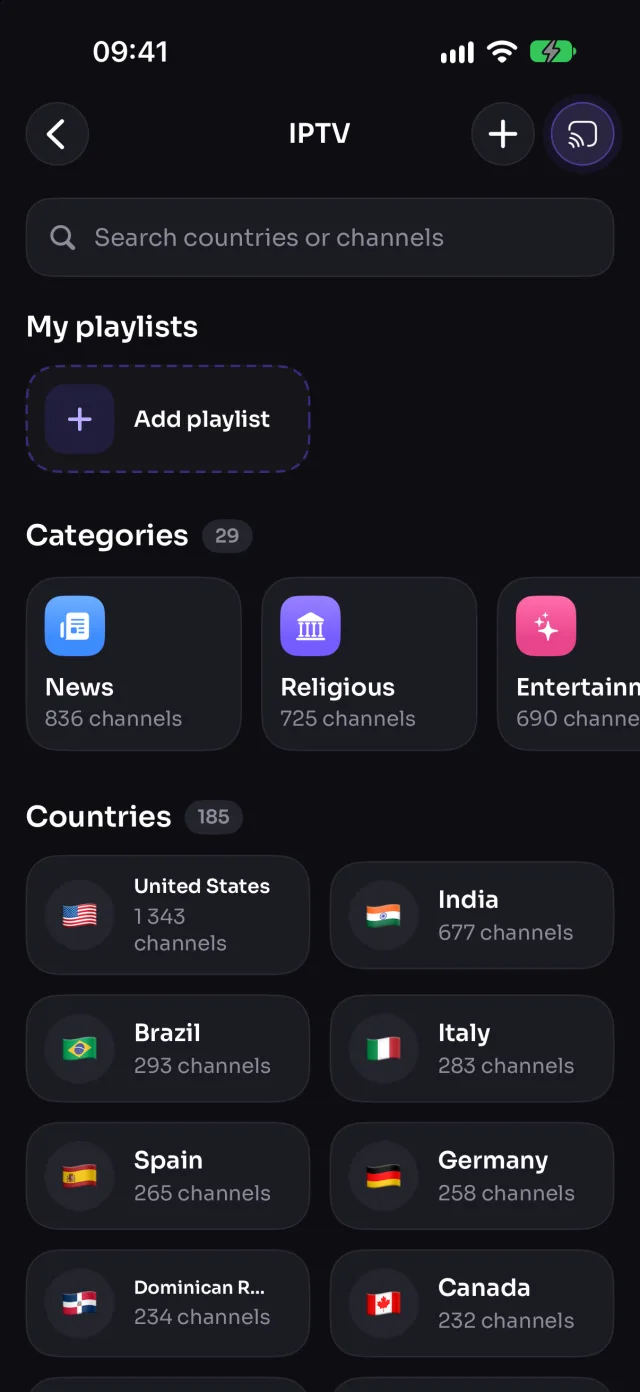
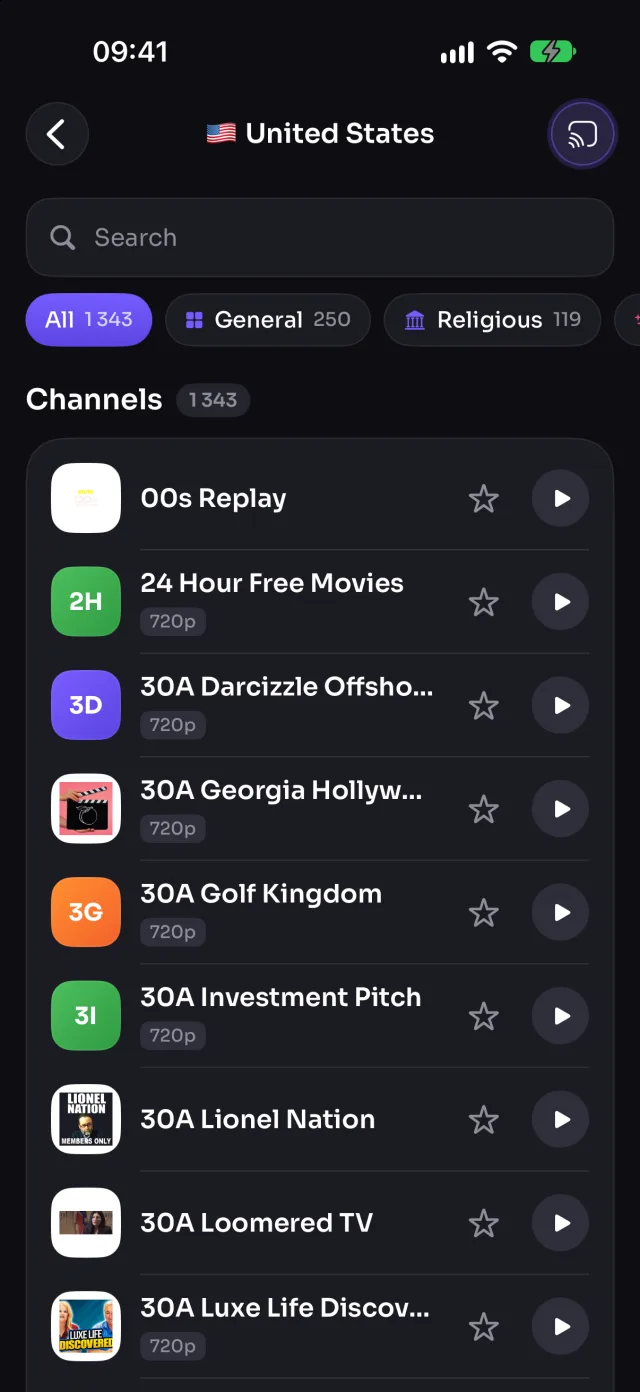
Tysiące darmowych kanałów TV na żywo
Przeglądaj darmowe, publiczne kanały telewizyjne według kraju lub kategorii – od wiadomości po sport, filmy, muzykę i programy dla dzieci – i włączaj je na telewizorze jednym stuknięciem. Możesz też dodać własne playlisty M3U.
- 9000+ kanałów ze 180+ krajów w 29 kategoriach
- Ulubione na wyciągnięcie ręki
- Dodawaj linki do własnych playlist M3U
- Gra dalej, gdy zablokujesz telefon lub otworzysz inną aplikację
Działa na: Samsung, LG, Google TV, Android TV, Chromecast, Fire TV, AirPlay, Przeglądarka
Kanały pochodzą z publicznej listy iptv-org. Jak wszystkie darmowe transmisje, niektóre bywają niedostępne lub działają czasem tylko we własnym kraju.
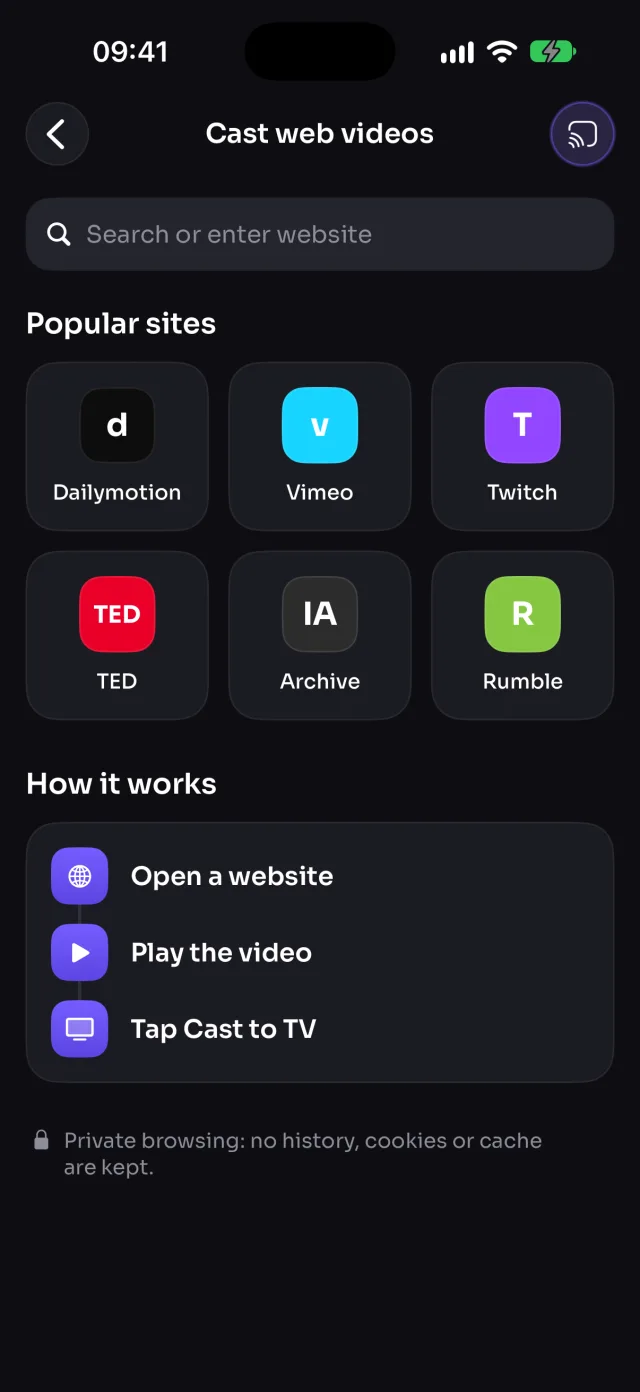
Przesyłaj filmy z dowolnej strony
Otwórz stronę w prywatnej przeglądarce MirrorGo i włącz film: MirrorGo go znajdzie i wyśle na telewizor, który odtworzy go w pełnej jakości, a Ty możesz dalej przeglądać.
- Otwórz dowolną stronę, włącz film, stuknij Prześlij na TV
- Wybiera właściwy film, a nie reklamę, i blokuje sieci reklamowe
- Wznawia od tego samego momentu co na stronie
- Przeglądanie prywatne: bez historii, plików cookie i pamięci podręcznej
Działa na: Samsung, LG, Google TV, Android TV, Chromecast, Fire TV, AirPlay, Przeglądarka
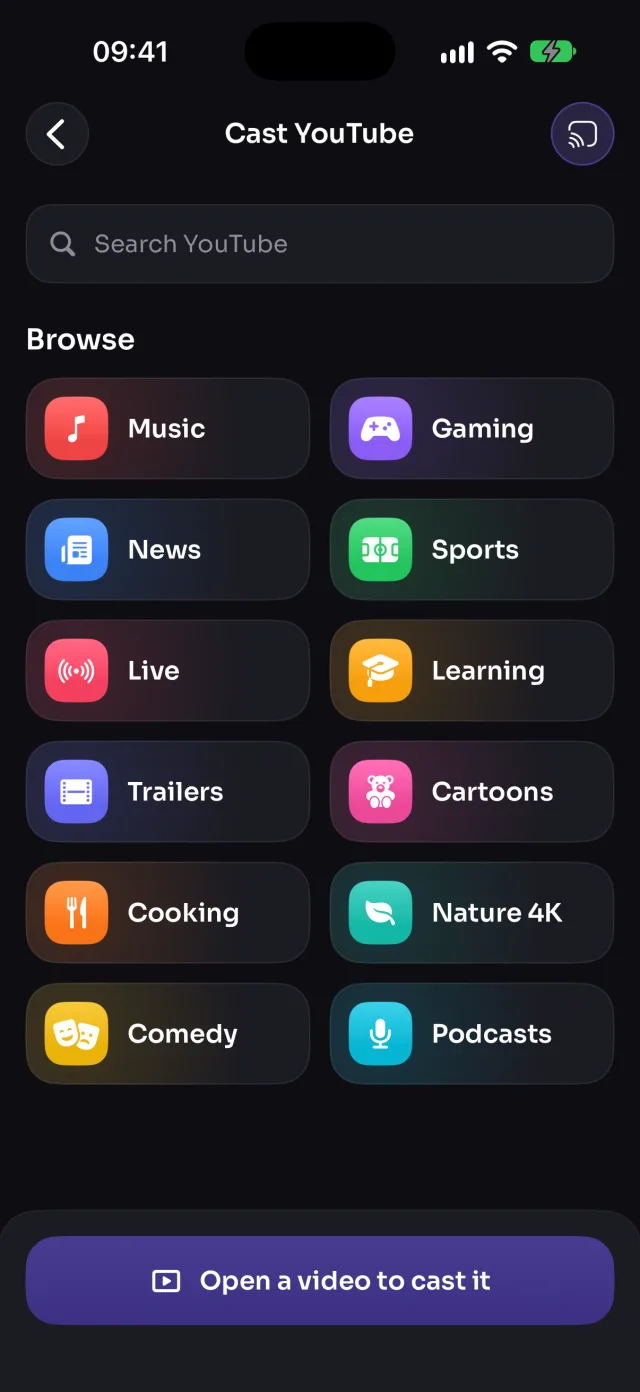
YouTube na telewizorze, odtwarzany przez telewizor
Znajdź film w MirrorGo – według tematu lub wyszukując – i stuknij Prześlij na TV. Telewizor sam odtworzy film w pełnej jakości, od tego samego momentu.
- Przeglądaj według tematu (muzyka, wiadomości, sport, na żywo) lub wyszukuj
- Na telewizorach Samsung i LG otwiera się w aplikacji YouTube na telewizorze
- Działa też na Google TV, Android TV, Chromecast i w przeglądarkach
- Gra dalej, gdy opuścisz ekran
Działa na: Samsung, LG, Google TV, Android TV, Chromecast, Przeglądarka
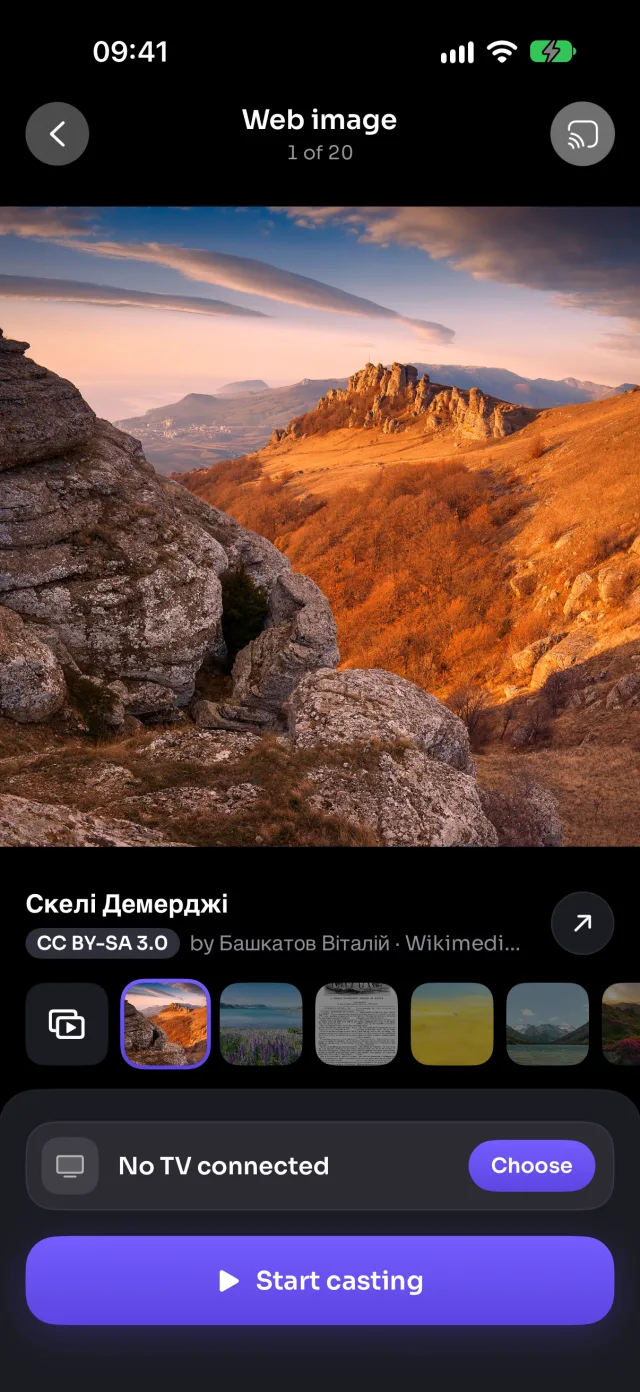
Piękne darmowe obrazy na pełnym ekranie
Wyszukuj darmowe obrazy z Wikimedia Commons (krajobrazy, kosmos, miasta, sztuka) i pokazuj je na telewizorze w pełnej rozdzielczości lub jako pokaz slajdów.
- Miliony darmowych obrazów na otwartych licencjach
- Pokaz slajdów z własnym tempem
- Autor i licencja przy każdym obrazie
Działa na: Samsung, LG, Google TV, Android TV, Chromecast, Fire TV, AirPlay, Przeglądarka
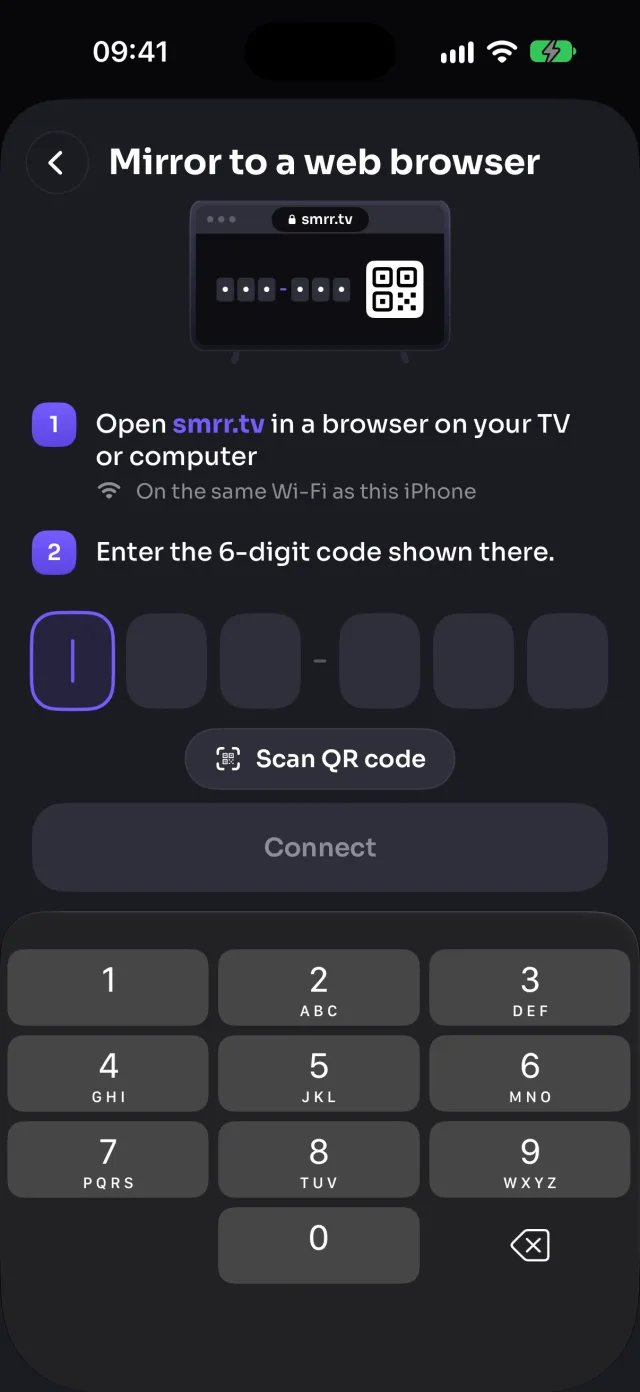
Brak aplikacji Smart TV? Użyj dowolnej przeglądarki
Każdy telewizor, komputer lub tablet z przeglądarką internetową może wyświetlić ekran iPhone’a – nawet taki, którego MirrorGo nie znajduje. Otwórz na nim smrr.tv, a potem wpisz wyświetlony 6-cyfrowy kod lub zeskanuj kod QR.
- Działa na telewizorach Smart TV, komputerach PC, Macach i tabletach
- Obraz idzie prosto przez Twoją sieć Wi-Fi, z dźwiękiem
- Dla telewizorów LG i Samsung w pobliżu MirrorGo sam otworzy przeglądarkę w telewizorze
Na telewizorze w trzech stuknięciach
Bez kabli, bez przejściówek, bez instalowania czegokolwiek na telewizorze.
Połącz się z tą samą siecią Wi-Fi
Połącz iPhone’a z tą samą siecią Wi-Fi, w której jest telewizor. Bez kabli i bez aplikacji na telewizorze.
Wybierz telewizor
MirrorGo znajduje telewizory w pobliżu. Stuknij swój – telewizory LG i Samsung raz poproszą o zgodę (Zezwól).
Dubluj lub przesyłaj
Włącz dublowanie ekranu albo otwórz zdjęcia, filmy, YouTube, stronę internetową lub kanał TV.
Co działa na Twoim telewizorze
MirrorGo znajduje telewizor w sieci Wi-Fi i wyszarza to, czego nie da się na nim odtworzyć.
| Funkcja | Samsung | LG | Roku | Google TV | Android TV | Chromecast | Fire TV | AirPlay | Przeglądarka |
|---|---|---|---|---|---|---|---|---|---|
| Dublowanie ekranu | ✓ | ✓ | ✓ | ✓ | ✓ | ✓ | ✓Bez dźwięku | ✓Z centrum sterowania | ✓ |
| Zdjęcia i filmy | ✓ | ✓ | — | ✓ | ✓ | ✓ | ✓ | ✓ | ✓ |
| Kamera | ✓ | ✓ | — | ✓ | ✓ | ✓ | ✓Bez dźwięku | ✓Przy włączonej Synchronizacji ekranu | ✓ |
| Filmy z sieci | ✓ | ✓ | — | ✓ | ✓ | ✓ | ✓ | ✓ | ✓ |
| Kanały TV na żywo (IPTV) | ✓ | ✓ | — | ✓ | ✓ | ✓ | ✓ | ✓ | ✓ |
| YouTube | ✓ | ✓ | — | ✓ | ✓ | ✓ | — | — | ✓ |
| Obrazy z sieci | ✓ | ✓ | — | ✓ | ✓ | ✓ | ✓ | ✓ | ✓ |
Telewizory Smart TV Samsung od 2016 roku · Telewizory LG z webOS · Telewizory i odtwarzacze Roku · Google TV i Android TV (Sony, TCL, Hisense, Philips, Xiaomi…) · Chromecast · Fire TV Stick, Cube i telewizory z Fire TV · Apple TV i telewizory z AirPlay · każda przeglądarka przez smrr.tv
Więcej telewizorów niż z AirPlay
Sam iPhone dubluje ekran tylko na Apple TV lub telewizorze z AirPlay. MirrorGo dodaje prawie każdy inny telewizor – i to, co można na nim oglądać.
| Pokaż ekran iPhone’a na | Sam iPhone (AirPlay) | Z MirrorGo |
|---|---|---|
| Apple TV i telewizory z AirPlay | ✓ | ✓ |
| Telewizory Samsung, LG i Roku bez AirPlay | — | ✓ |
| Chromecast, Google TV i Android TV | — | ✓ |
| Amazon Fire TV | — | ✓ |
| Każdy telewizor lub komputer z przeglądarką | — | ✓ |
| 9000+ darmowych kanałów TV na żywo | — | ✓ |
Twój telefon, Twój telewizor, Twoja sieć Wi-Fi
To, co dublujesz i przesyłasz, trafia prosto z iPhone’a na telewizor. MirrorGo nie wymaga konta i nie wysyła Twoich zdjęć ani filmów na żaden serwer.
- Bez kontaNie musisz się nigdzie rejestrować. Otwórz aplikację i połącz się.
- Zostaje w Twojej sieci Wi-FiZdjęcia, filmy i obraz ekranu trafiają prosto z telefonu na telewizor. Nie są nigdzie wysyłane.
- Tylko dźwięk z aplikacjiDublowanie przesyła dźwięk odtwarzany przez aplikacje, nigdy z mikrofonu.
- Przeglądanie prywatneFilmy z sieci nie zapisują historii, plików cookie ani pamięci podręcznej.
Krok po kroku, dla Twojego telewizora
Jak połączyć się z telewizorem, dublować ekran i przesyłać zdjęcia, filmy, YouTube i telewizję na żywo na każdy rodzaj telewizora.
Najczęściej zadawane pytania
Z jakimi telewizorami działa MirrorGo?
Z większością telewizorów Smart TV i przystawek do streamingu. Na telewizorze nie trzeba niczego instalować.
- Telewizory Smart TV Samsung (od 2016 roku)
- Telewizory Smart TV LG (webOS)
- Telewizory Roku i odtwarzacze Roku (dublowanie ekranu)
- Google TV, Android TV i Chromecast
- Amazon Fire TV: przystawki Stick, Cube i telewizory z Fire TV
- Apple TV i telewizory z AirPlay
- Każdy inny telewizor, komputer lub tablet z przeglądarką internetową – przez smrr.tv
Jak połączyć się z telewizorem?
Włącz telewizor i upewnij się, że jest w tej samej sieci Wi-Fi co telefon. Następnie:
- Stuknij Połącz z telewizorem na ekranie głównym albo przycisk TV u góry dowolnego ekranu.
- Wybierz telewizor z listy.
- Telewizory LG i Samsung za pierwszym razem pytają o zgodę: wybierz pilotem Zezwól na telewizorze.
MirrorGo zapamiętuje telewizor i następnym razem połączy się z nim ponownie.
Jak dublować ekran?
- Połącz się z telewizorem, a potem otwórz Dublowanie ekranu.
- Stuknij Rozpocznij dublowanie. iOS poprosi o potwierdzenie: stuknij Rozpocznij udostępnianie (przed iOS 26: Rozpocznij transmisję).
- Po 3-sekundowym odliczaniu stuknij poza okienkiem, aby je zamknąć.
- Poczekaj 5–10 sekund na telewizor. Nie zatrzymuj i nie uruchamiaj ponownie – to zaczyna wszystko od nowa.
Aby zakończyć, stuknij Zatrzymaj dublowanie albo czerwony wskaźnik u góry ekranu.
Jak dublować ekran w przeglądarce?
Każdy telewizor, komputer lub tablet z przeglądarką internetową może wyświetlić Twój ekran – nawet jeśli MirrorGo nie znajduje go jako telewizora.
- W jego przeglądarce otwórz smrr.tv. Strona wyświetli 6-cyfrowy kod.
- W MirrorGo otwórz listę telewizorów i stuknij Przeglądarka (smrr.tv).
- Wpisz kod lub zeskanuj kod QR ze strony.
Nie zamykaj strony podczas dublowania. Telefon i przeglądarka muszą być w tej samej sieci Wi-Fi. Dla telewizora LG lub Samsung w pobliżu przycisk „Otwórz na…” sam otworzy jego przeglądarkę.
Jak dublować ekran na Apple TV lub telewizorze z AirPlay?
iOS sam dubluje ekran na urządzeniach AirPlay, dlatego uruchamia się to z centrum sterowania, a nie z aplikacji:
- Przesuń palcem w dół od prawego górnego rogu, aby otworzyć centrum sterowania.
- Stuknij Synchronizacja ekranu.
- Wybierz Apple TV lub telewizor z AirPlay.
Aby zakończyć, stuknij ponownie Synchronizacja ekranu, a potem Zatrzymaj synchronizację.
Niektóre aplikacje wyświetlają się jako czarny ekran
Netflix, Prime Video, Disney+ i inne aplikacje streamingowe chronią swoje filmy, więc iOS wysyła zamiast nich czarny obraz. Żadna aplikacja do dublowania ekranu tego nie obejdzie.
Użyj przycisku przesyłania w samej aplikacji, jeśli go ma. YouTube otwórz w MirrorGo: wtedy telewizor sam odtwarza film.
Na telewizorze nie ma dźwięku
- Sprawdź, czy w Dublowaniu ekranu włączony jest Dźwięk i czy telewizor nie jest wyciszony.
- MirrorGo przesyła dźwięk odtwarzany przez aplikacje, nigdy z mikrofonu.
- Fire TV i niektóre starsze telewizory LG wyświetlają obraz bez dźwięku.
- Niektóre aplikacje nie pozwalają nagrywać swojego dźwięku, więc zostaje on na telefonie.
Co mogę przesyłać oprócz ekranu?
Zdjęcia i filmy z galerii, obraz z kamery, filmy i obrazy z sieci, kanały telewizyjne (IPTV) i YouTube. Nie każdy telewizor odtworzy wszystko: na ekranie głównym to, czego Twój telewizor nie odtworzy, jest wyszarzone.
- Roku wyświetla tylko dublowany ekran: zdjęć, filmów, obrazu z kamery, YouTube i telewizji na żywo nie można jeszcze na nie przesyłać.
- YouTube nie działa na Fire TV ani przez AirPlay.
- Przez AirPlay kamera wymaga włączonej Synchronizacji ekranu w centrum sterowania.
- Fire TV i AirPlay pokazują obraz z kamery bez dźwięku.
Kanał TV się nie odtwarza
Kanały to darmowe, publiczne transmisje. W każdej chwili niektóre są niedostępne albo działają tylko we własnym kraju. Jeśli któryś się nie włącza, spróbuj innego.
Kanały grają dalej, gdy opuścisz listę lub zablokujesz telefon. Zatrzymasz je na pasku u dołu ekranu głównego.
Dlaczego MirrorGo potrzebuje dostępu do sieci lokalnej?
MirrorGo komunikuje się z telewizorem przez Twoją sieć Wi-Fi, a iOS pozwala na to tylko z dostępem do sieci lokalnej. Bez niego nie da się znaleźć żadnego telewizora ani nic na niego przesłać. Dostęp służy wyłącznie do urządzeń w Twojej własnej sieci.
- Stuknij Otwórz Ustawienia
- Włącz Sieć lokalna
- Wróć do MirrorGo

Przenieś iPhone’a na telewizor
Dublowanie ekranu, zdjęcia, filmy, YouTube, filmy z sieci i tysiące kanałów na żywo. Jedna aplikacja, każdy telewizor.
Pobierz z App Store