iPhonesi isolla ruudulla
MirrorGo on iPhone-sovellus, joka peilaa näyttösi televisioon ja suoratoistaa siihen kuvia, videoita, kamerasi kuvaa, verkkovideoita, suoria TV-kanavia ja YouTubea. Se toimii Samsungin, LG:n, Rokun, Google TV:n, Android TV:n, Chromecastin, Fire TV:n, Apple TV:n ja minkä tahansa verkkoselaimen kanssa – siis myös Sonyn, TCL:n, Hisensen, Vizion, Philipsin ja useimpien muiden älytelevisioiden kanssa – eikä televisioon tarvitse asentaa mitään.
Sama Wi-Fi, ei kaapeleitaÄäni mukanaEi tiliä

Mikä MirrorGo on?
- Mikä se on
- iPhone-sovellus, joka peilaa näytön ja suoratoistaa televisioon kuvia, videoita, kameran kuvaa, verkkovideoita, live-TV:tä ja YouTubea.
- Yhteensopiva
- Samsung (2016 ja uudemmat), LG webOS, Roku (näytön peilaus), Google TV, Android TV, Chromecast, Fire TV, Apple TV ja AirPlay-televisiot sekä mikä tahansa verkkoselain smrr.tv:n kautta.
- Televisiossa
- Ei mitään asennettavaa. iPhonen ja television tarvitsee vain olla samassa Wi-Fi-verkossa.
- iPhone
- iOS 16.6 tai uudempi.
- Ääni
- Kyllä, sovellustesi toistama ääni (näytön peilaus Fire TV:hen ja joihinkin vanhempiin LG-televisioihin on pelkkää kuvaa).
- Tietosuoja
- Ei tiliä. Näyttösi, kuvasi ja videosi kulkevat suoraan iPhonesta televisioon Wi-Fi-verkkosi kautta.
Peilaa tai suoratoista
Näytä koko näyttösi tai lähetä vain se, mitä katsot, täydellä laadulla – ja puhelin jää vapaaksi.
Näytön peilaus
Koko iPhonen näyttö televisiossa äänen kanssa, missä tahansa sovelluksessa.

Kuvat ja videot
Kirjastosi isolla ruudulla, videot täydellä laadulla, diaesityksen kera.

Kamera
Näytä huone, valkotaulu tai lemmikkisi suorana televisiossa etu- tai takakameralla.

YouTube
Televisio toistaa videon itse täydellä laadulla siitä, mihin jäit.

Verkkovideot
Avaa sivusto, toista video ja napauta Suoratoista televisioon. Mainokset estetään.

Live-TV (IPTV)
Yli 9 000 ilmaista kanavaa yli 180 maasta sekä omat M3U-soittolistasi.

Verkkokuvat
Hae ilmaisia kuvia Wikimedia Commonsista ja näytä ne koko näytöllä.
Mikä tahansa verkkoselain
Eikö televisiota löydy? Avaa smrr.tv millä tahansa televisiolla tai tietokoneella ja kirjoita koodi.

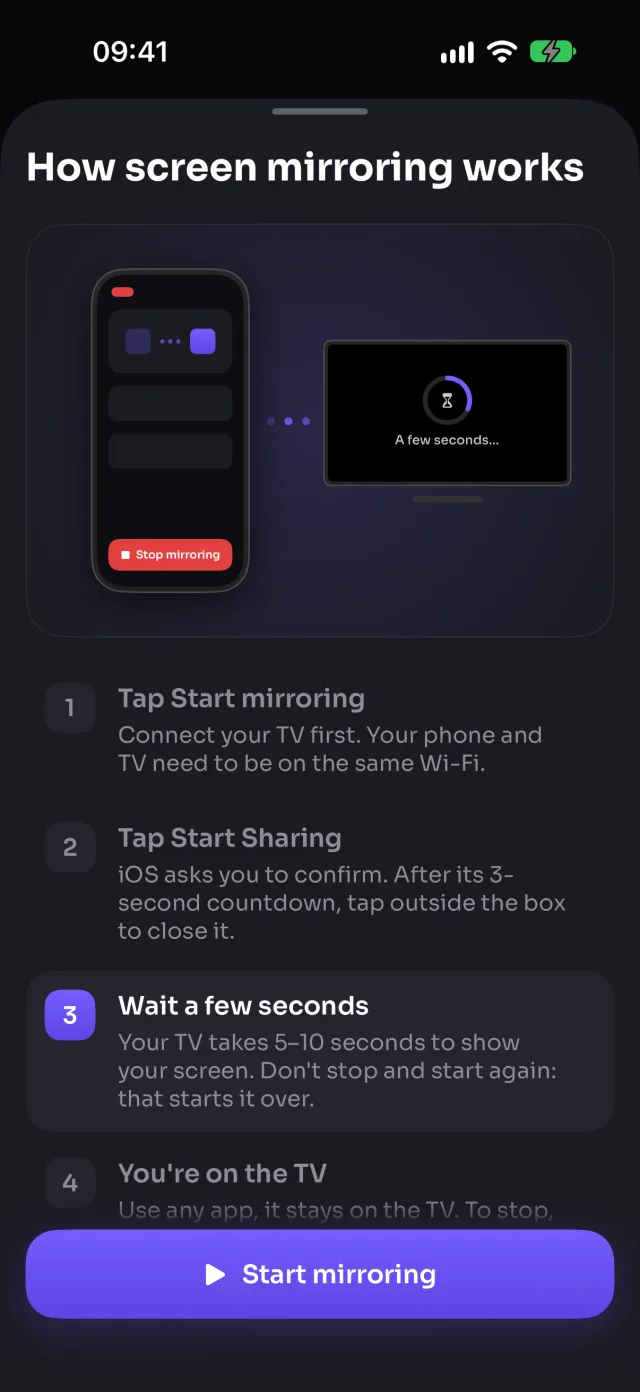
Peilaa iPhonen näyttö televisioon
Kaikki puhelimesi sisältö näkyy televisiossa reaaliajassa: sovellukset, pelit, kuvat, verkkosivut ja esitykset. Käynnistä kerran ja jatka puhelimen käyttöä – televisio seuraa perässä.
- Toimii kaikissa sovelluksissa ja jatkuu, kun vaihdat sovellusta
- Sovellusten ääni kuuluu televisiosta, mikrofoni ei koskaan
- Korkea, keskitaso tai matala laatu: terävämpi kuva tai sujuvampi kuva ruuhkaisessa Wi-Fissä
- Automaattinen kierto: käännä puhelin vaakaan, ja televisio seuraa
- Lyhyt opas näyttää vaihe vaiheelta, miten iOS käynnistää peilauksen
Toimii laitteissa: Samsung, LG, Roku, Google TV, Android TV, Chromecast, Fire TV, AirPlay, Selain
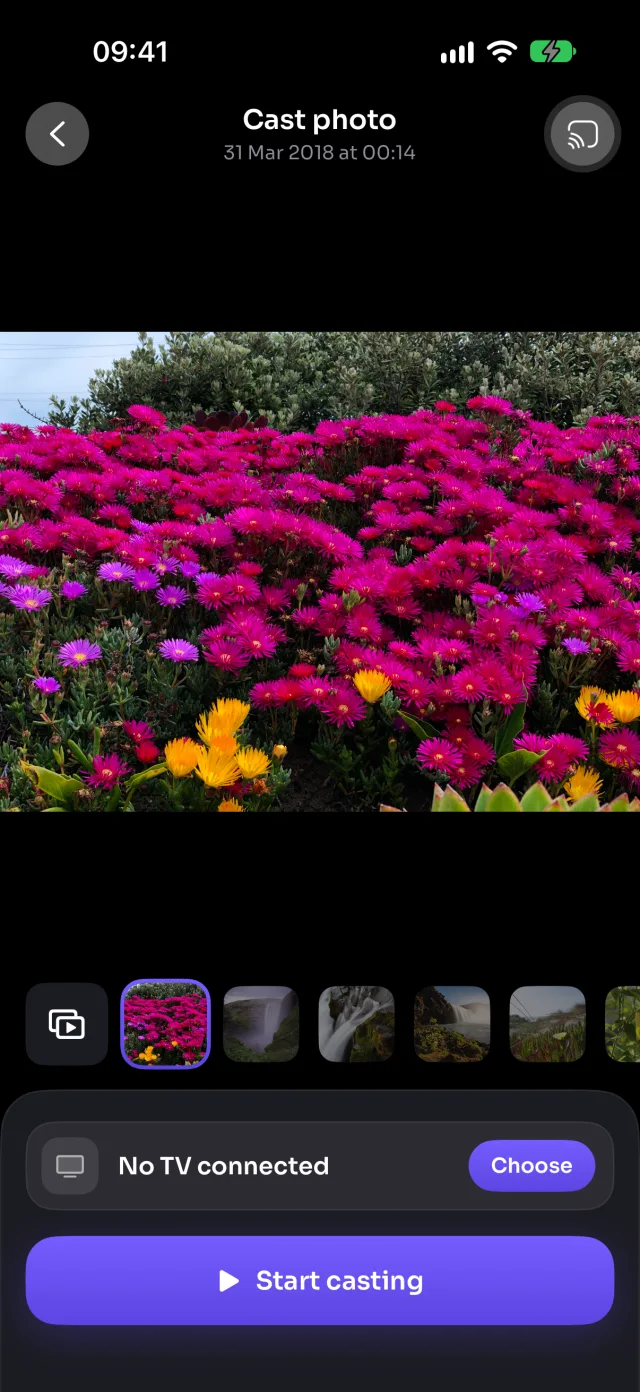
Kuvasi ja videosi isolla ruudulla
Valitse kuva tai video, ja se näkyy televisiossa. Pyyhkäise seuraavaan, ja televisio seuraa. Videot toistuvat täydellä laadulla ja äänen kanssa, ja ohjaat niitä puhelimesta.
- Kuvat television tarkkuudella, videot alkuperäisellä laadulla
- Automaattinen toisto: diaesitys (5–30 s kuvaa kohden), videot loppuun asti ja sitten alusta
- Toista, keskeytä ja kelaa puhelimella – televisio toistaa
- 4K- ja HEVC-videot muunnetaan vain televisioille, jotka eivät pysty toistamaan niitä
- Suoraan puhelimesta televisioon Wi-Fi-verkkosi kautta, ei koskaan ladata minnekään
Toimii laitteissa: Samsung, LG, Google TV, Android TV, Chromecast, Fire TV, AirPlay, Selain
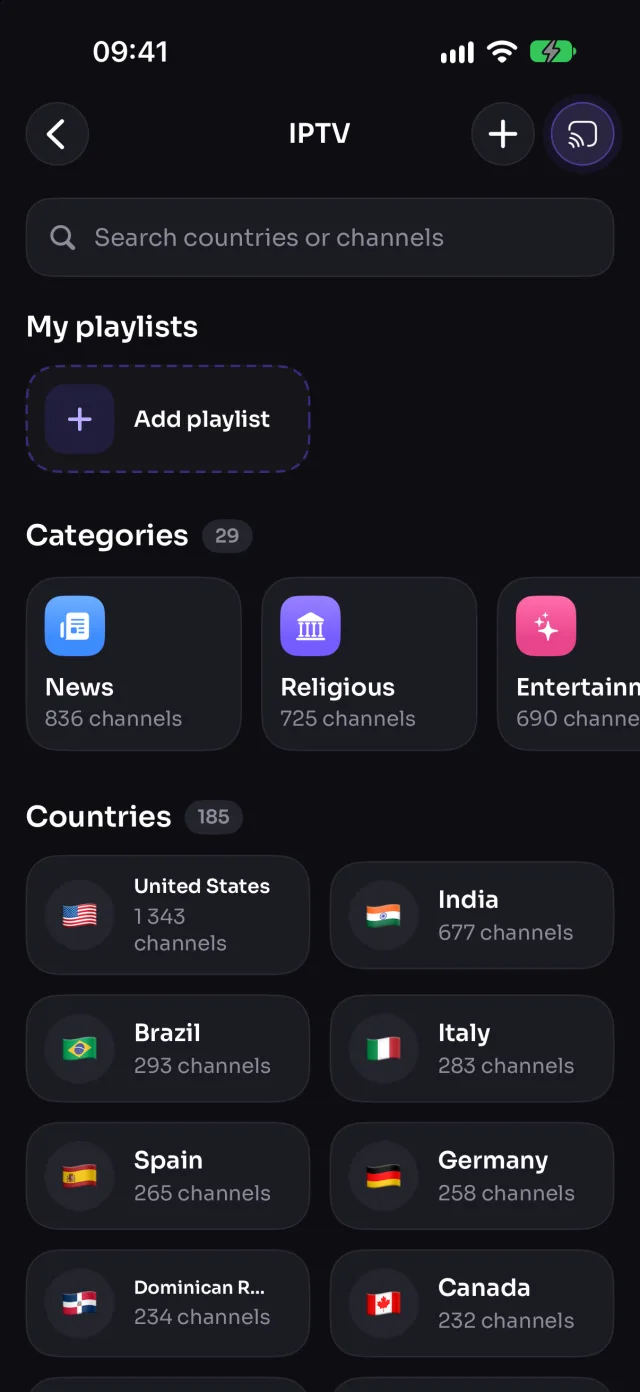
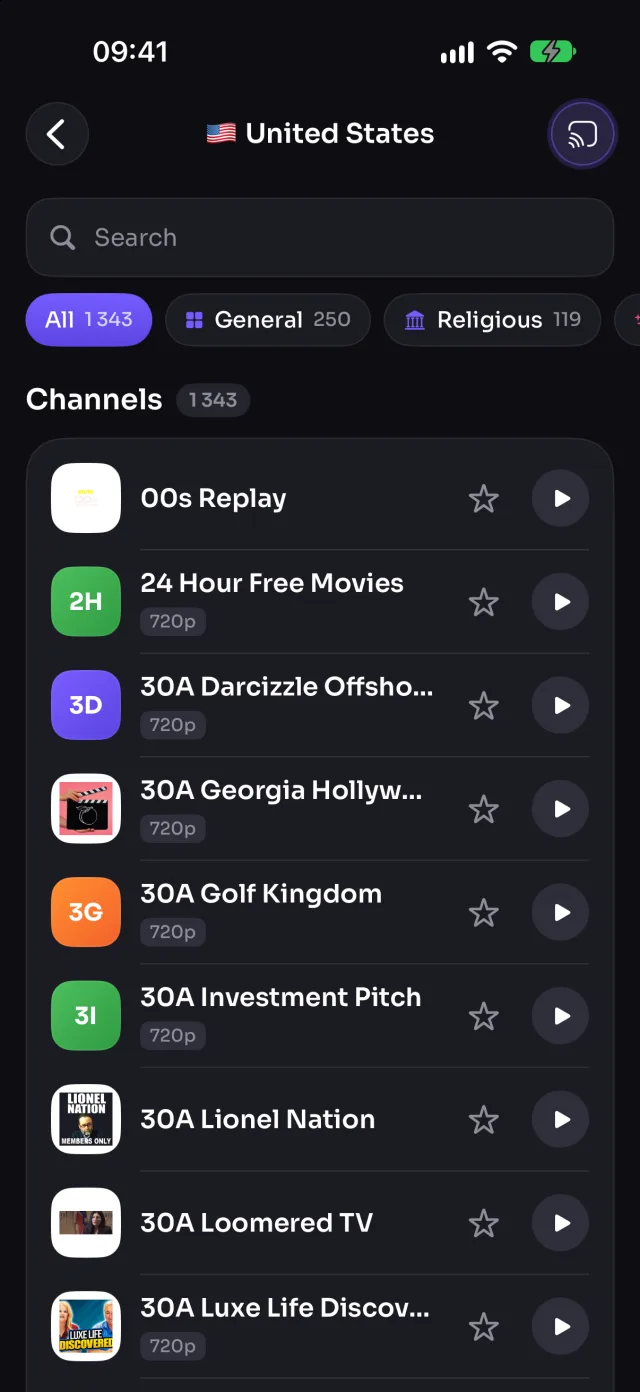
Tuhansia ilmaisia suoria TV-kanavia
Selaa ilmaisia, julkisia TV-kanavia maan tai kategorian mukaan – uutisista urheiluun, elokuviin, musiikkiin ja lastenohjelmiin – ja toista niitä televisiossa yhdellä napautuksella. Voit lisätä myös omia M3U-soittolistoja.
- Yli 9 000 kanavaa yli 180 maasta, 29 kategoriassa
- Suosikit yhden napautuksen päässä
- Lisää omia M3U-soittolistalinkkejä
- Toisto jatkuu, kun lukitset puhelimen tai avaat toisen sovelluksen
Toimii laitteissa: Samsung, LG, Google TV, Android TV, Chromecast, Fire TV, AirPlay, Selain
Kanavat tulevat julkisesta iptv-org-listasta. Kuten muutkin ilmaiset lähetykset, osa on ajoittain pois päältä tai toimii vain omassa maassaan.
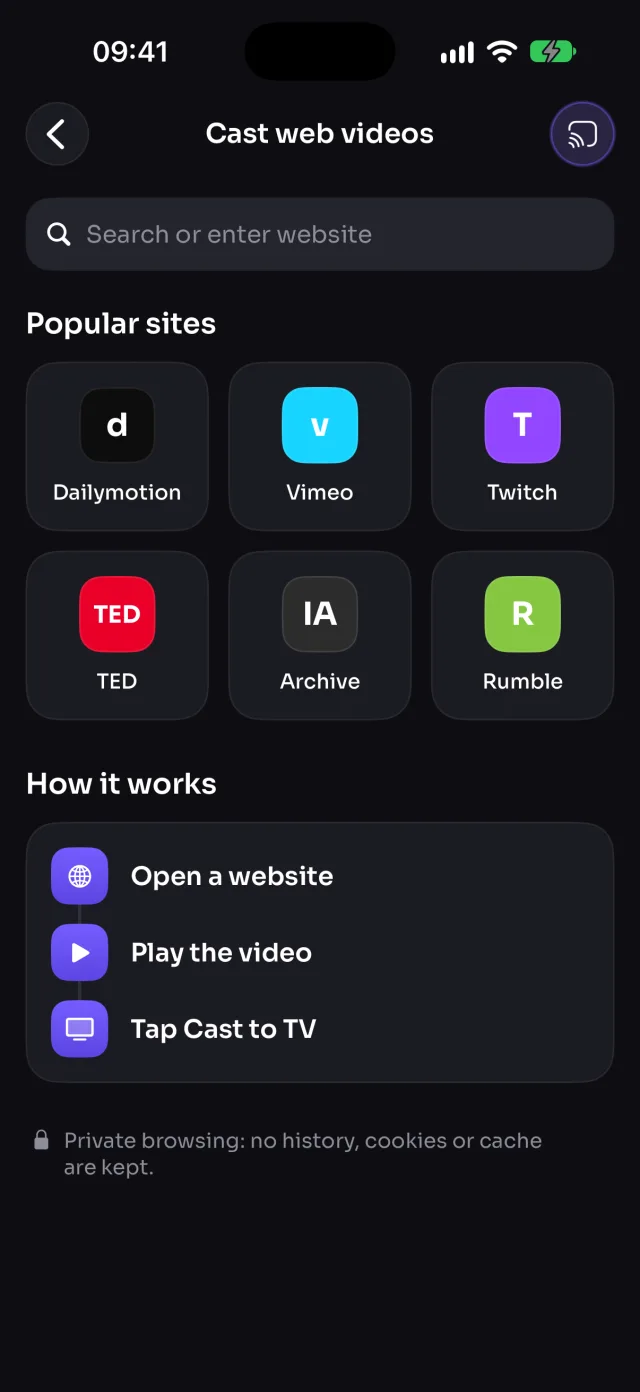
Suoratoista videoita miltä tahansa verkkosivustolta
Avaa verkkosivusto MirrorGon yksityisessä selaimessa ja toista video: MirrorGo löytää sen ja lähettää sen televisioon, joka toistaa sen täydellä laadulla, kun jatkat selaamista.
- Avaa mikä tahansa sivusto, toista video ja napauta Suoratoista televisioon
- Valitsee oikean videon eikä mainosta, ja estää mainosverkot
- Jatkaa siitä, mihin jäit sivulla
- Yksityinen selaus: historiaa, evästeitä tai välimuistia ei tallenneta
Toimii laitteissa: Samsung, LG, Google TV, Android TV, Chromecast, Fire TV, AirPlay, Selain
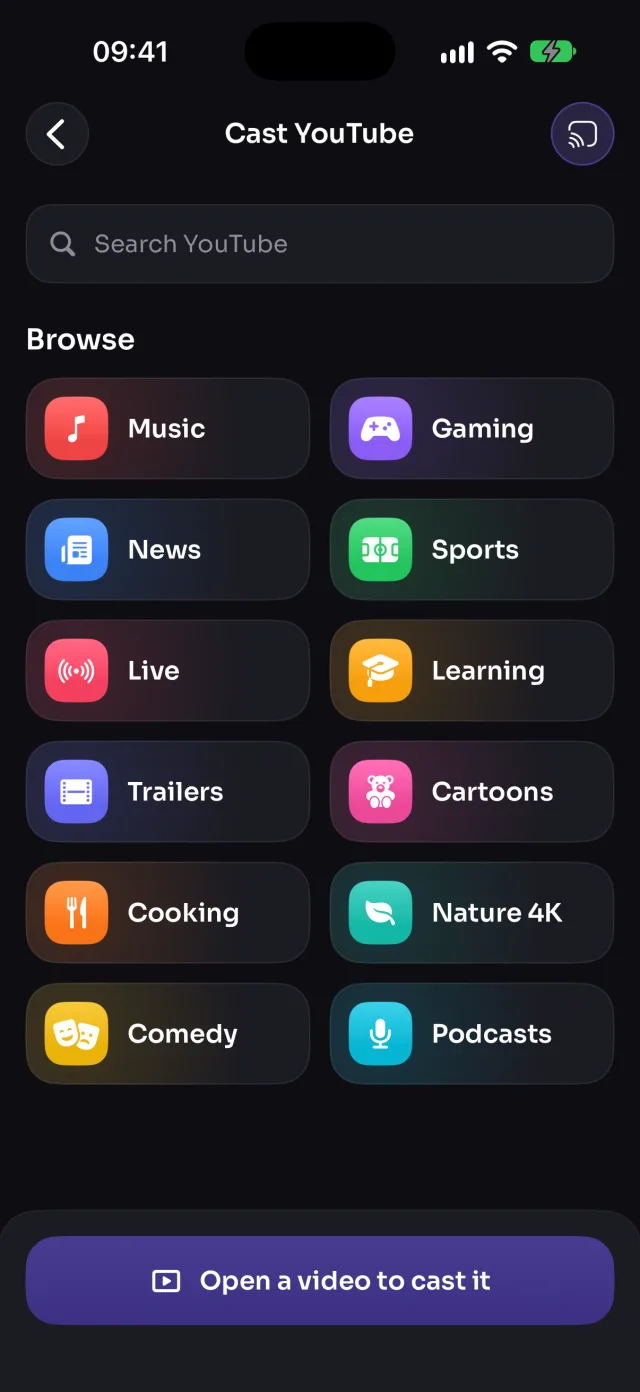
YouTube televisiossa, television toistamana
Etsi video MirrorGossa aiheen mukaan tai hakemalla ja napauta Suoratoista televisioon. Televisio toistaa videon itse täydellä laadulla siitä kohdasta, johon jäit.
- Selaa aiheittain (musiikki, uutiset, urheilu, live) tai hae
- Avautuu television YouTube-sovelluksessa Samsungilla ja LG:llä
- Toimii myös Google TV:ssä, Android TV:ssä, Chromecastissa ja verkkoselaimissa
- Toisto jatkuu, kun poistut näkymästä
Toimii laitteissa: Samsung, LG, Google TV, Android TV, Chromecast, Selain
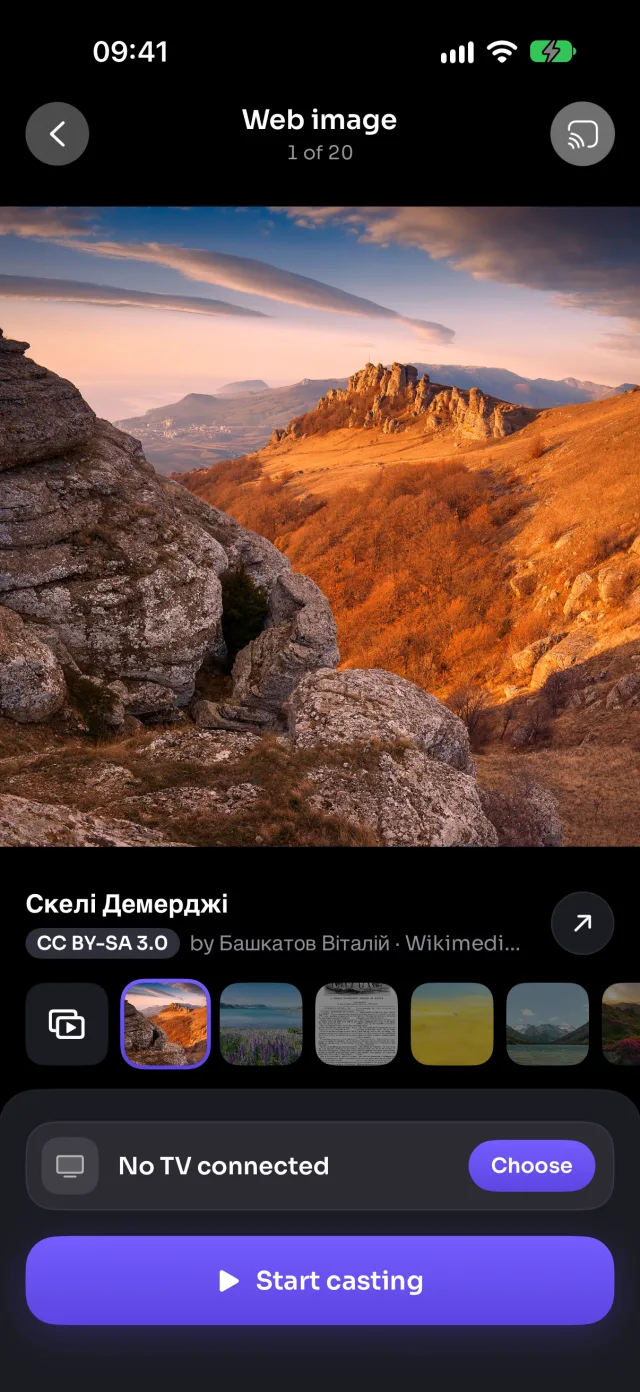
Kauniita ilmaisia kuvia koko näytöllä
Hae ilmaisia kuvia Wikimedia Commonsista (maisemia, avaruutta, kaupunkeja, taidetta) ja näytä ne televisiossa sen täydellä tarkkuudella tai diaesityksenä.
- Miljoonia ilmaisia, avoimesti lisensoituja kuvia
- Diaesitys omalla ajastuksellasi
- Tekijä ja lisenssi näkyvät jokaisen kuvan kanssa
Toimii laitteissa: Samsung, LG, Google TV, Android TV, Chromecast, Fire TV, AirPlay, Selain
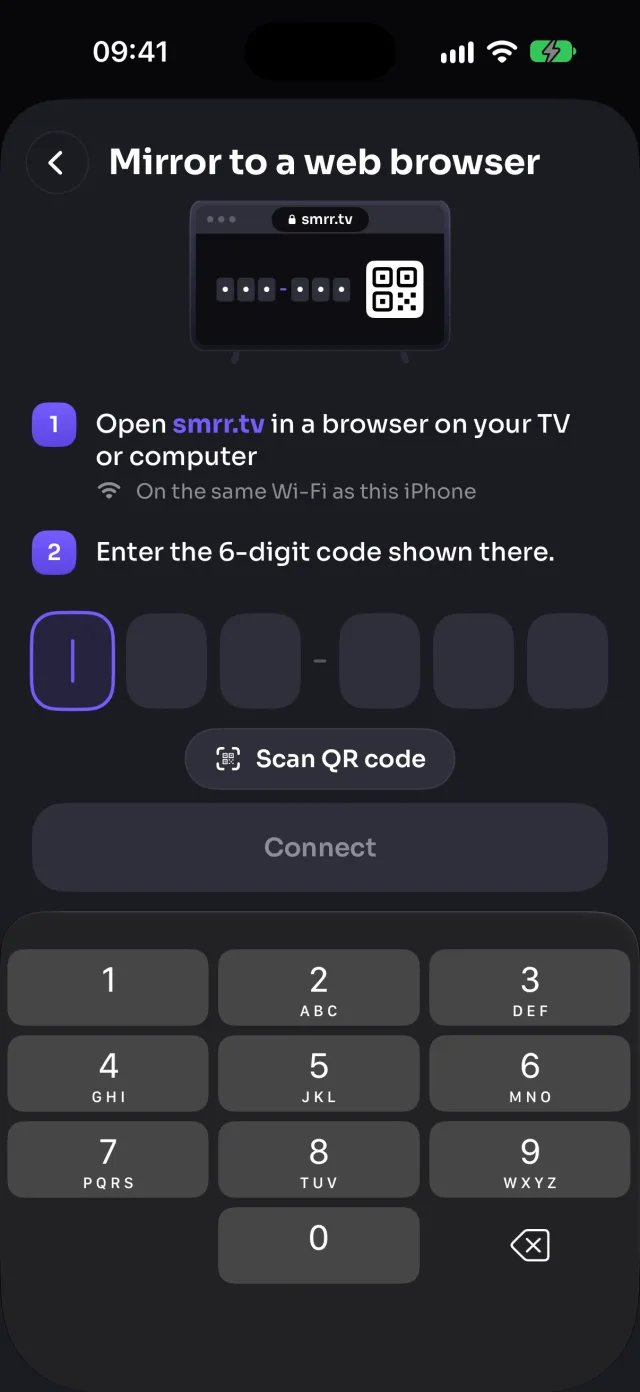
Ei älytelevision sovellusta? Käytä mitä tahansa verkkoselainta
Mikä tahansa televisio, tietokone tai tabletti, jossa on verkkoselain, voi näyttää iPhonesi – myös sellainen, jota MirrorGo ei löydä. Avaa siinä smrr.tv ja kirjoita sivun näyttämä 6-numeroinen koodi tai skannaa sen QR-koodi.
- Toimii älytelevisioissa, PC-tietokoneissa, Maceissa ja tableteissa
- Video kulkee suoraan Wi-Fi-verkkosi kautta äänen kanssa
- Lähellä olevissa LG- ja Samsung-televisioissa MirrorGo avaa television selaimen puolestasi
Televisioon kolmella napautuksella
Ei kaapeleita, ei sovittimia, eikä televisioon asenneta mitään.
Liity samaan Wi-Fi-verkkoon
Yhdistä iPhone samaan Wi-Fi-verkkoon kuin televisio. Ei kaapeleita, ei TV-sovellusta.
Valitse televisio
MirrorGo löytää lähelläsi olevat televisiot. Napauta omaasi; LG- ja Samsung-televisiot pyytävät kerran valitsemaan Salli.
Peilaa tai suoratoista
Aloita näytön peilaus tai avaa kuvat, videot, YouTube, verkkosivusto tai TV-kanava.
Mikä toimii televisiossasi
MirrorGo löytää televisiosi Wi-Fi-verkosta ja himmentää kaiken, mitä televisio ei pysty toistamaan.
| Ominaisuus | Samsung | LG | Roku | Google TV | Android TV | Chromecast | Fire TV | AirPlay | Selain |
|---|---|---|---|---|---|---|---|---|---|
| Näytön peilaus | ✓ | ✓ | ✓ | ✓ | ✓ | ✓ | ✓Ilman ääntä | ✓Ohjauskeskuksesta | ✓ |
| Kuvat ja videot | ✓ | ✓ | — | ✓ | ✓ | ✓ | ✓ | ✓ | ✓ |
| Kamera | ✓ | ✓ | — | ✓ | ✓ | ✓ | ✓Ilman ääntä | ✓Kun Näytön peilaus on päällä | ✓ |
| Verkkovideot | ✓ | ✓ | — | ✓ | ✓ | ✓ | ✓ | ✓ | ✓ |
| Suorat TV-kanavat (IPTV) | ✓ | ✓ | — | ✓ | ✓ | ✓ | ✓ | ✓ | ✓ |
| YouTube | ✓ | ✓ | — | ✓ | ✓ | ✓ | — | — | ✓ |
| Verkkokuvat | ✓ | ✓ | — | ✓ | ✓ | ✓ | ✓ | ✓ | ✓ |
Samsung-älytelevisiot vuodesta 2016 · LG:n webOS-televisiot · Roku-televisiot ja -soittimet · Google TV ja Android TV (Sony, TCL, Hisense, Philips, Xiaomi…) · Chromecast · Fire TV Stick, Cube ja Fire TV -älytelevisiot · Apple TV ja AirPlay-televisiot · mikä tahansa selain smrr.tv:n kautta
Useampaan televisioon kuin AirPlay
Pelkkä iPhone peilaa vain Apple TV:hen tai AirPlay-televisioon. MirrorGo lisää lähes kaikki muut televisiot – ja katsottavaa niihin.
| Mihin iPhonen saa näkyviin | Pelkkä iPhone (AirPlay) | MirrorGolla |
|---|---|---|
| Apple TV ja AirPlay-televisiot | ✓ | ✓ |
| Samsung-, LG- ja Roku-televisiot ilman AirPlay-tukea | — | ✓ |
| Chromecast, Google TV ja Android TV | — | ✓ |
| Amazon Fire TV | — | ✓ |
| Mikä tahansa televisio tai tietokone, jossa on verkkoselain | — | ✓ |
| Yli 9 000 ilmaista suoraa TV-kanavaa | — | ✓ |
Sinun puhelimesi, televisiosi ja Wi-Fisi
Peilaamasi ja suoratoistamasi sisältö kulkee suoraan iPhonesta televisioon. MirrorGossa ei ole tiliä, eikä kuviasi ja videoitasi viedä millekään palvelimelle.
- Ei tiliäEi mitään rekisteröitävää. Avaa sovellus ja yhdistä.
- Pysyy Wi-Fi-verkossasiKuvat, videot ja näyttösi kulkevat suoraan puhelimesta televisioon. Niitä ei ladata minnekään.
- Vain sovellusten ääniPeilaus lähettää sovellustesi toistaman äänen, ei koskaan mikrofonia.
- Yksityinen selausVerkkovideot-osio ei tallenna historiaa, evästeitä eikä välimuistia.
Vaihe vaiheelta, omalle televisiollesi
Näin yhdistät, peilaat ja suoratoistat kuvia, videoita, YouTubea ja live-TV:tä kuhunkin televisiotyyppiin.
Usein kysytyt kysymykset
Minkä televisioiden kanssa MirrorGo toimii?
Useimpien älytelevisioiden ja suoratoistotikkujen kanssa. Televisioon ei tarvitse asentaa mitään.
- Samsung-älytelevisiot (2016 ja uudemmat)
- LG-älytelevisiot (webOS)
- Roku-televisiot ja Roku-suoratoistosoittimet (näytön peilaus)
- Google TV, Android TV ja Chromecast
- Amazon Fire TV: tikut, Cube ja Fire TV -älytelevisiot
- Apple TV ja AirPlay-televisiot
- Mikä tahansa muu televisio, tietokone tai tabletti, jossa on verkkoselain, smrr.tv:n kautta
Miten yhdistän televisioon?
Käynnistä televisio ja varmista, että se on samassa Wi-Fi-verkossa kuin puhelimesi. Sitten:
- Napauta Koti-näkymässä Yhdistä televisio tai minkä tahansa näkymän yläreunassa olevaa TV-painiketta.
- Valitse televisiosi listasta.
- LG- ja Samsung-televisiot kysyvät ensimmäisellä kerralla: valitse televisiossa kaukosäätimellä Salli.
MirrorGo muistaa televisiosi ja yhdistää siihen uudelleen seuraavalla kerralla.
Miten peilaan näyttöni?
- Yhdistä televisio ja avaa Näytön peilaus.
- Napauta Aloita peilaus. iOS pyytää vahvistuksen: napauta Aloita jakaminen (ennen iOS 26:ta Aloita lähetys).
- Kun 3 sekunnin lähtölaskenta on ohi, sulje ikkuna napauttamalla sen ulkopuolelta.
- Odota televisiota 5–10 sekuntia. Älä lopeta ja aloita uudelleen: silloin kaikki alkaa alusta.
Lopeta napauttamalla Lopeta peilaus tai näytön yläreunan punaista ilmaisinta.
Miten peilaan verkkoselaimeen?
Mikä tahansa televisio, tietokone tai tabletti, jossa on verkkoselain, voi näyttää näyttösi – myös sellainen, jota MirrorGo ei löydä televisiona.
- Avaa laitteen verkkoselaimessa smrr.tv. Sivulla näkyy 6-numeroinen koodi.
- Avaa MirrorGossa televisiolista ja napauta Selain (smrr.tv).
- Kirjoita koodi tai skannaa sivun QR-koodi.
Pidä sivu auki peilauksen ajan. Puhelimen ja selaimen täytyy olla samassa Wi-Fi-verkossa. Lähellä olevassa LG- tai Samsung-televisiossa ”Avaa laitteessa…” avaa selaimen puolestasi.
Miten peilaan Apple TV:hen tai AirPlay-televisioon?
iOS peilaa AirPlay-laitteisiin itse, joten peilaus aloitetaan Ohjauskeskuksesta eikä sovelluksesta:
- Avaa Ohjauskeskus pyyhkäisemällä alas oikeasta yläkulmasta.
- Napauta Näytön peilaus.
- Valitse Apple TV tai AirPlay-televisio.
Lopeta napauttamalla uudelleen Näytön peilaus ja sitten Lopeta peilaus.
Jotkin sovellukset näkyvät mustana ruutuna
Netflix, Prime Video, Disney+ ja muut suoratoistopalvelut suojaavat videonsa, joten iOS lähettää niiden sijaan mustan kuvan. Mikään peilaussovellus ei voi kiertää sitä.
Käytä sovelluksen omaa suoratoistopainiketta, jos siinä on sellainen. YouTubea varten avaa YouTube MirrorGossa: televisio toistaa videon itse.
Televisiosta ei kuulu ääntä
- Tarkista, että Ääni on päällä Näytön peilaus -näkymässä ja ettei televisio ole mykistetty.
- MirrorGo lähettää sovellustesi toistaman äänen, ei koskaan mikrofonia.
- Fire TV ja jotkin vanhemmat LG-televisiot näyttävät kuvan ilman ääntä.
- Jotkin sovellukset eivät salli äänensä tallentamista, joten ääni jää puhelimeen.
Mitä muuta voin suoratoistaa kuin näyttöni?
Kuvia ja videoita galleriastasi, kamerasi kuvaa, videoita ja kuvia verkosta, TV-kanavia (IPTV) ja YouTubea. Kaikki televisiot eivät toista kaikkea: Koti-näkymässä himmennetään se, mitä televisiosi ei pysty toistamaan.
- Rokussa toimii vain näytön peilaus: kuvia, videoita, kameraa, YouTubea ja live-TV:tä ei voi vielä suoratoistaa siihen.
- YouTube ei toimi Fire TV:ssä eikä AirPlayn kautta.
- AirPlayn kautta kamera vaatii, että Näytön peilaus on päällä Ohjauskeskuksessa.
- Fire TV ja AirPlay näyttävät kameran kuvan ilman ääntä.
TV-kanava ei toistu
Kanavat ovat ilmaisia julkisia lähetyksiä. Osa niistä on milloin tahansa pois päältä tai toimii vain omassa maassaan. Jos jokin ei käynnisty, kokeile toista.
Kanavat jatkavat toistoa, kun poistut listasta tai lukitset puhelimen. Lopeta toisto Koti-näkymän alareunan palkista.
Miksi MirrorGo tarvitsee paikallisverkon käyttöoikeuden?
MirrorGo keskustelee televisiosi kanssa Wi-Fi-verkon kautta, ja iOS sallii sen vain paikallisverkon käyttöoikeudella. Ilman sitä yhtään televisiota ei löydy eikä niihin voi suoratoistaa. Oikeutta käytetään vain oman verkkosi laitteisiin.
- Napauta Avaa Asetukset
- Laita Paikallisverkko päälle
- Palaa MirrorGoon

Tuo iPhonesi televisioon
Näytön peilaus, kuvat, videot, YouTube, verkkovideot ja tuhansia suoria kanavia. Yksi sovellus, mikä tahansa televisio.
Lataa App Storesta