 MirrorGo
Webブラウザがあるどの画面にもiPhoneをミラーリング
Webブラウザがあれば、どのテレビ、パソコン、タブレットにもiPhoneを映せます。MirrorGoが見つけられないテレビでも大丈夫です。そこでsmrr.tvを開き、表示されたコードをMirrorGoに入力すれば、音声付きで画面が映ります。
やり方
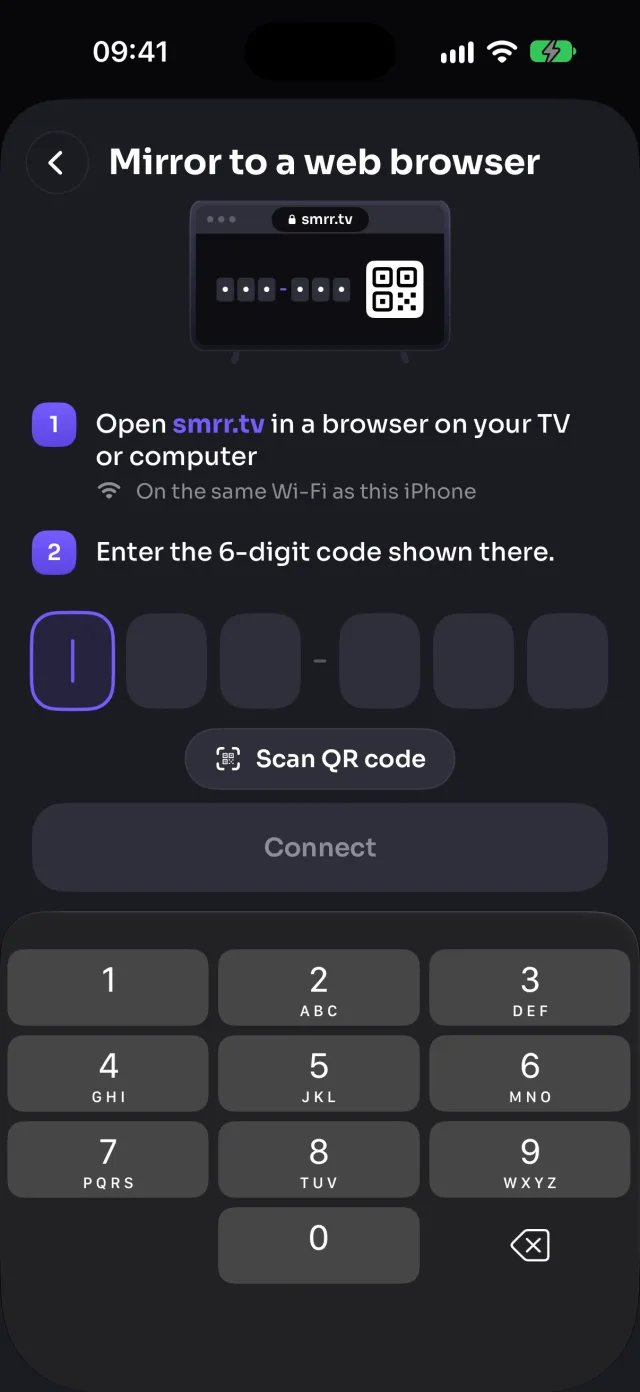
- テレビやパソコンのWebブラウザでsmrr.tvを開きます。ページに6桁のコードとQRコードが表示されます。
- MirrorGoでテレビのリストを開き、「Webブラウザにミラーリング」をタップします。
- コードを入力するか、QRコードをスキャンします。
- 「画面ミラーリング」を開いて「ミラーリングを開始」をタップし、続いて「共有を開始」(iOS 26より前は「ブロードキャストを開始」)をタップします。
Webブラウザでできること
- 画面ミラーリング対応音声付き
- 写真とビデオ対応
- カメラ対応
- YouTube対応
- Webビデオ対応
- ライブTVチャンネル対応ブラウザがチャンネルを直接再生
- Web画像対応
画面として使えるもの
最新のWebブラウザを搭載したスマートテレビ、Windows PC、Mac、Chromebook、タブレットです。Chrome、Edge、Safari、Firefoxなどの最近のブラウザが必要です。
プライベートで直接
映像はWi-Fi経由でiPhoneからブラウザに直接送られます。smrr.tvは両者を引き合わせるだけで、画面がsmrr.tvを経由することはありません。そのため、両方が同じWi-Fiにつながっている必要があります。
ヒント
ミラーリング中はsmrr.tvのページを開いたままにしてください。ページを再読み込みしても自動的に再接続します。
近くのLGやSamsungのテレビなら、MirrorGoの「…で開く」ボタンでテレビのブラウザを開けます。
質問
テレビやパソコンに何かインストールする必要はありますか?
いいえ。必要なのはWebブラウザだけです。smrr.tvを開き、表示されたコードをMirrorGoに入力してください。
自分のコードを使って、ほかの人に画面を見られることはありますか?
接続するには、その画面に表示されたコードが必要なので、誰かがその画面を見ている必要があります。映像そのものは、ご自身のWi-Fiの中だけでやり取りされます。
Webブラウザのその他のガイド
画面ミラーリングWebブラウザがあるどの画面にもiPhoneをミラーリング接続iPhoneをWebブラウザに接続する方法写真とビデオiPhoneの写真やビデオをWebブラウザにキャストする方法Web画像iPhoneからWebブラウザに無料のWeb画像を表示する方法ライブTV(IPTV)iPhoneを使ってWebブラウザで無料ライブTV(IPTV)を見る方法YouTubeiPhoneからWebブラウザにYouTubeをキャストする方法WebビデオiPhoneでWebサイトのビデオをWebブラウザにキャストする方法カメラiPhoneのカメラをWebブラウザにライブで映す方法