 MirrorGo
웹 브라우저가 있는 모든 화면에 iPhone 미러링하기
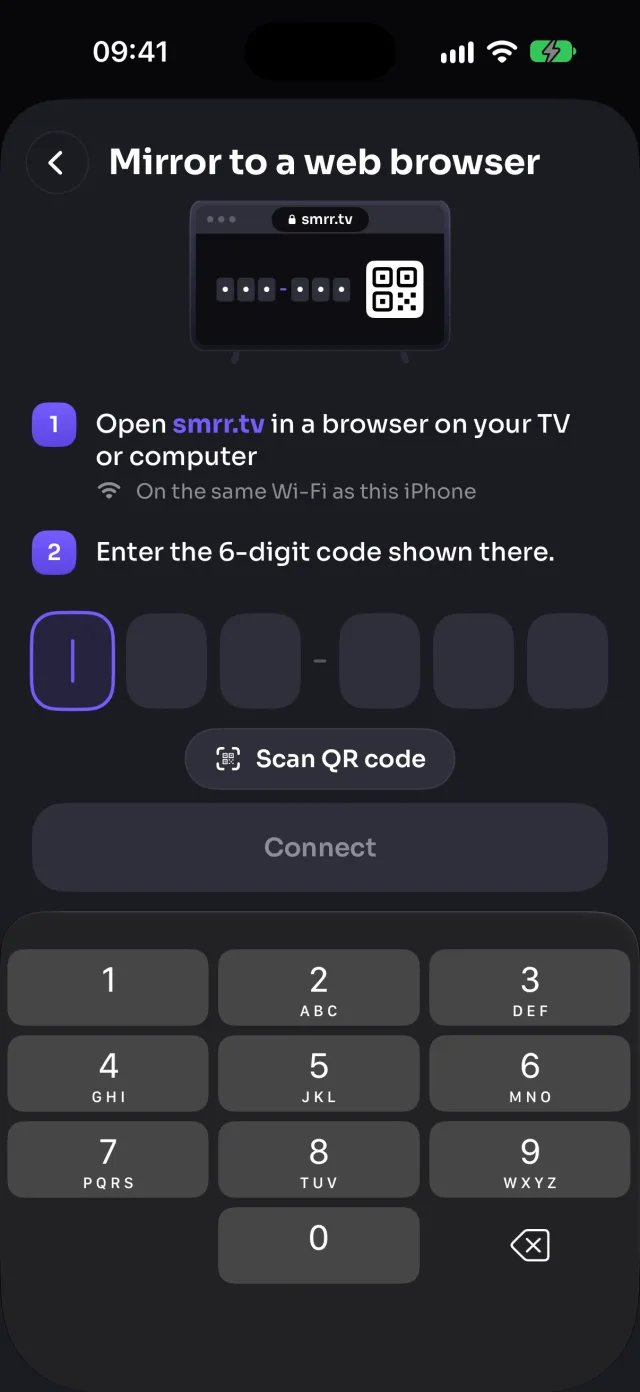
웹 브라우저가 있는 TV, 컴퓨터, 태블릿이라면 MirrorGo가 찾지 못하는 TV라도 iPhone 화면을 표시할 수 있습니다. 해당 기기에서 smrr.tv를 열고 MirrorGo에 코드를 입력하면 화면이 사운드와 함께 표시됩니다.
사용 방법
- TV나 컴퓨터의 웹 브라우저에서 smrr.tv를 여세요. 페이지에 6자리 코드와 QR 코드가 표시됩니다.
- MirrorGo에서 TV 목록을 열고 웹 브라우저로 미러링을 탭하세요.
- 코드를 입력하거나 QR 코드를 스캔하세요.
- 화면 미러링을 열고 미러링 시작을 탭한 다음 공유 시작(iOS 26 이전 버전에서는 방송 시작)을 탭하세요.
모든 웹 브라우저에서 할 수 있는 것
- 화면 미러링지원사운드 지원
- 사진 및 비디오지원
- 카메라지원
- YouTube지원
- 웹 비디오지원
- 실시간 TV 채널지원브라우저가 채널을 직접 재생
- 웹 이미지지원
화면으로 쓸 수 있는 기기
최신 웹 브라우저가 있는 스마트 TV, Windows PC, Mac, Chromebook, 태블릿에서 Chrome, Edge, Safari, Firefox 같은 최신 브라우저로 사용할 수 있습니다.
외부 서버 없이 직접 연결
비디오는 Wi-Fi를 통해 iPhone에서 브라우저로 바로 전달됩니다. smrr.tv는 두 기기를 연결해 줄 뿐, 화면이 smrr.tv를 거쳐 전송되지 않습니다. 그래서 두 기기가 같은 Wi-Fi에 있어야 합니다.
팁
미러링하는 동안 smrr.tv 페이지를 열어 두세요. 페이지를 새로 고치면 자동으로 다시 연결됩니다.
가까이 있는 LG 또는 삼성 TV라면 MirrorGo의 “…에서 열기” 버튼으로 TV의 브라우저를 바로 열 수 있습니다.
질문
TV나 컴퓨터에 무언가를 설치해야 하나요?
아니요, 웹 브라우저만 있으면 됩니다. smrr.tv를 열고 표시되는 코드를 MirrorGo에 입력하세요.
다른 사람이 내 코드로 화면을 볼 수 있나요?
연결하려면 해당 화면에 표시된 코드가 필요하므로, 누군가 그 화면을 직접 보고 있어야 합니다. 비디오 자체는 내 Wi-Fi 안에서만 전달됩니다.
모든 웹 브라우저 가이드 더 보기
화면 미러링웹 브라우저가 있는 모든 화면에 iPhone 미러링하기연결iPhone을 웹 브라우저에 연결하는 방법사진 및 비디오iPhone 사진과 비디오를 웹 브라우저에 전송하는 방법웹 이미지iPhone으로 웹 브라우저에 무료 웹 이미지를 표시하는 방법실시간 TV(IPTV)iPhone으로 웹 브라우저에서 무료 실시간 TV 채널(IPTV) 보는 방법YouTubeiPhone YouTube를 웹 브라우저에 전송하는 방법웹 비디오iPhone으로 웹사이트 비디오를 웹 브라우저에 전송하는 방법카메라iPhone 카메라를 웹 브라우저에 실시간으로 표시하는 방법