 MirrorGo
Spiegel je iPhone naar elk scherm met een webbrowser
Elke tv, computer of tablet met een webbrowser kan je iPhone laten zien, ook een tv die MirrorGo niet vindt. Open daar smrr.tv, typ de code in MirrorGo, en je scherm staat erop, met geluid.
Zo doe je het
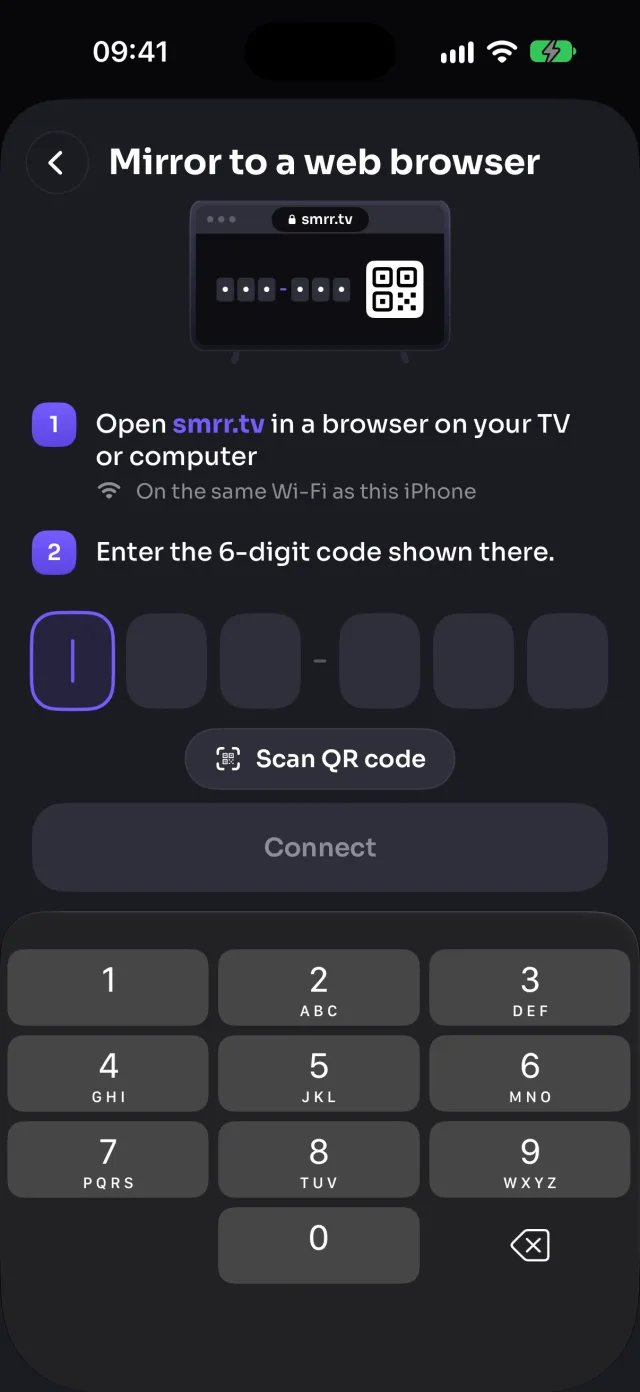
- Open op de tv of computer smrr.tv in de webbrowser. De pagina toont een 6-cijferige code en een QR-code.
- Open in MirrorGo de tv-lijst en tik op Spiegel naar een webbrowser.
- Typ de code, of scan de QR-code.
- Open Scherm spiegelen, tik op Start spiegelen en dan op Start delen (Start uitzending vóór iOS 26).
Wat je kunt doen op Elke webbrowser
- Scherm spiegelenWerktMet geluid
- Foto's en video'sWerkt
- CameraWerkt
- YouTubeWerkt
- Webvideo'sWerkt
- Live tv-zendersWerktDe browser speelt de zender zelf af
- WebafbeeldingenWerkt
Wat werkt als scherm
Smart-tv's met een moderne webbrowser, Windows-pc's, Macs, Chromebooks en tablets, met een recente browser zoals Chrome, Edge, Safari of Firefox.
Privé en rechtstreeks
Het beeld gaat via je Wi-Fi rechtstreeks van je iPhone naar de browser. smrr.tv brengt de twee alleen met elkaar in contact; je scherm gaat er niet doorheen. Daarom moeten ze allebei op hetzelfde Wi-Fi-netwerk zitten.
Tips
Houd de smrr.tv-pagina open zolang je spiegelt. Laad je hem opnieuw, dan verbindt hij vanzelf weer.
Voor een LG- of Samsung-tv in de buurt opent de knop “Open op…” van MirrorGo de browser van de tv voor je.
Vragen
Moet ik iets op de tv of computer installeren?
Nee, alleen een webbrowser. Open smrr.tv en typ de code die verschijnt in MirrorGo.
Kan iemand anders met mijn code mijn scherm zien?
Om te verbinden heeft een telefoon de code nodig die op dat scherm staat, dus iemand moet ernaar kijken. Het beeld zelf gaat alleen over je eigen Wi-Fi-netwerk.