 MirrorGo
Comment diffuser les vidéos des sites web sur votre Apple TV
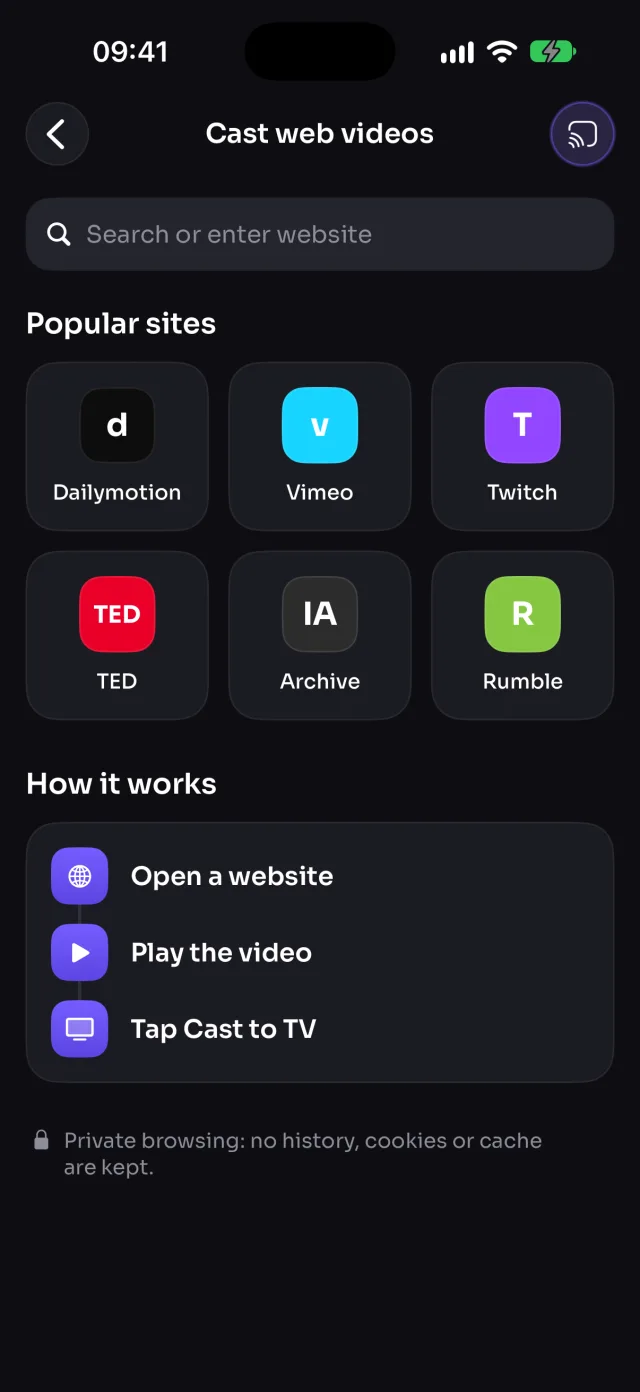
Ouvrez un site dans MirrorGo, lancez sa vidéo et touchez Diffuser sur la TV : MirrorGo trouve la vidéo (pas la pub), qui est lue en pleine qualité sur votre Apple TV pendant que vous continuez à naviguer.
Pas à pas
- Connectez MirrorGo à votre Apple TV.
- Sur l'Accueil de MirrorGo, touchez Vidéos web.
- Ouvrez un site depuis les raccourcis, ou saisissez son adresse.
- Lancez la vidéo sur la page. Diffuser sur la TV s'active dès que MirrorGo la trouve.
- Touchez Diffuser sur la TV. Si plusieurs vidéos ont été trouvées, choisissez la bonne (« 1 sur 3 »).
Apple TV et AirPlay : en détail
La vidéo est lue via AirPlay ; gardez MirrorGo ouvert pendant la lecture.
Bon à savoir
- MirrorGo bloque les régies publicitaires et ne diffuse jamais les clips très courts : les pubs restent hors de la TV.
- Les sites qui protègent leurs vidéos (Netflix, Prime Video, Disney+) ne peuvent pas être diffusés.
- Gardez MirrorGo ouvert pendant la lecture. La navigation est privée : ni historique, ni cookies, ni cache ne sont conservés.
Autres guides : Apple TV et AirPlay
Recopie de l'écranDupliquez et diffusez votre iPhone sur Apple TV et les TV AirPlayConnexionComment connecter un iPhone à une Apple TVPhotos et vidéosComment diffuser photos et vidéos d'un iPhone sur une Apple TVImages webComment afficher des images web gratuites sur une Apple TV depuis un iPhoneTV en direct (IPTV)Comment regarder des chaînes IPTV gratuites sur une Apple TV avec un iPhoneCaméraComment afficher la caméra de l'iPhone en direct sur une Apple TV
Vidéos web sur d'autres TV
TV SamsungComment diffuser les vidéos d'un site sur une TV Samsung avec un iPhoneTV LGComment diffuser les vidéos d'un site sur une TV LG avec un iPhoneGoogle TVComment diffuser les vidéos d'un site sur Google TV avec un iPhoneAndroid TVComment diffuser les vidéos d'un site sur Android TV avec un iPhoneChromecastComment diffuser les vidéos d'un site sur un Chromecast avec un iPhoneFire TVComment diffuser les vidéos d'un site sur Fire TV avec un iPhoneTout navigateur webComment diffuser les vidéos d'un site sur un navigateur web avec un iPhone