 MirrorGo
Slik caster du videoer fra nettsteder til en Apple TV
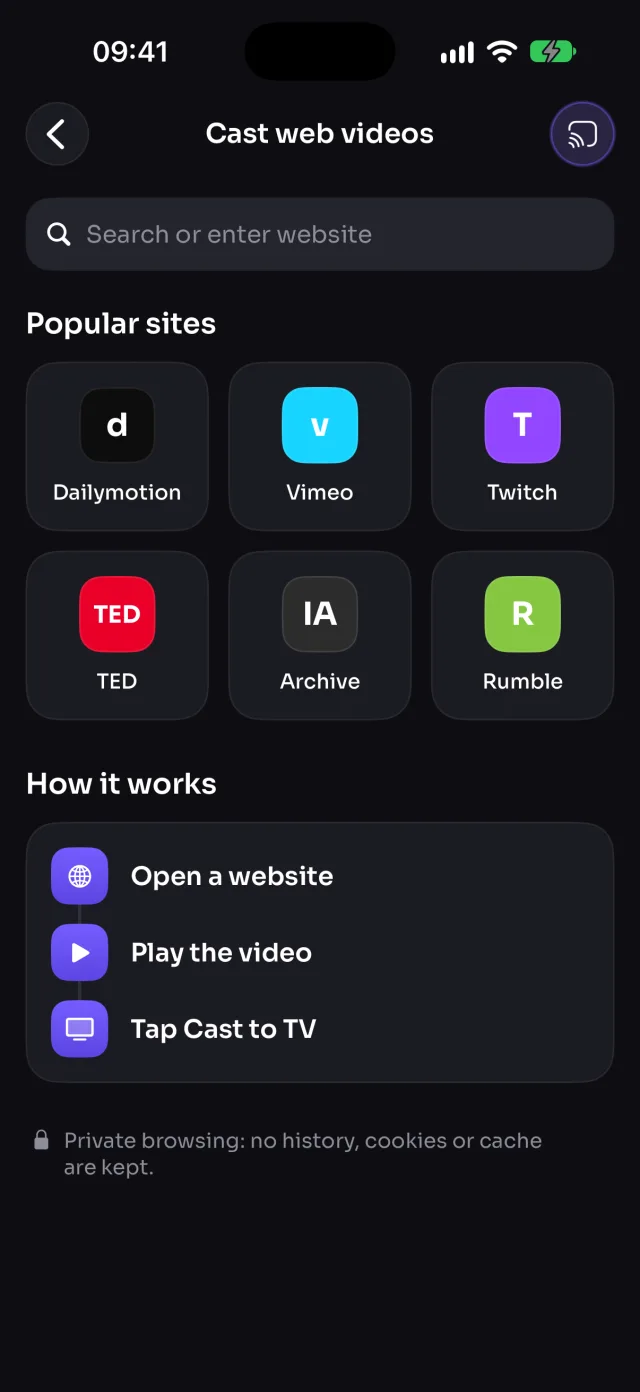
Åpne et nettsted i MirrorGo, spill av videoen og trykk på Cast til TV: MirrorGo finner videoen (ikke reklamen), og den spilles av i full kvalitet på en Apple TV mens du surfer videre.
Steg for steg
- Koble MirrorGo til en Apple TV.
- Trykk på Nettvideoer på startskjermen i MirrorGo.
- Åpne et nettsted fra snarveiene, eller skriv inn adressen.
- Spill av videoen på siden. Cast til TV blir aktiv når MirrorGo finner den.
- Trykk på Cast til TV. Fant den flere videoer, velger du riktig («1 av 3»).
Apple TV og AirPlay: slik fungerer det
Videoen spilles av via AirPlay; la MirrorGo være åpen mens den spilles.
Greit å vite
- MirrorGo blokkerer reklamenettverk og caster aldri svært korte klipp, så reklame holdes unna TV-en.
- Nettsteder som beskytter videoene sine (Netflix, Prime Video, Disney+), kan ikke castes.
- La MirrorGo være åpen mens videoen spilles. Surfingen er privat: ingen historikk, informasjonskapsler eller buffer lagres.
Apple TV og AirPlay: flere guider
SkjermspeilingSpeil og cast iPhonen din til Apple TV og AirPlay-TV-erKoble tilSlik kobler du iPhone til Apple TVBilder og videoerSlik caster du bilder og videoer fra iPhone til Apple TVNettbilderSlik viser du gratis nettbilder på Apple TV fra iPhoneDirekte-TV (IPTV)Slik ser du gratis TV-kanaler (IPTV) på Apple TV med iPhoneKameraSlik viser du iPhone-kameraet direkte på Apple TV
Nettvideoer – andre TV-er
Samsung-TVSlik caster du videoer fra nettsteder til Samsung-TV med iPhoneLG-TVSlik caster du videoer fra nettsteder til LG-TV med iPhoneGoogle TVSlik caster du videoer fra nettsteder til Google TV med iPhoneAndroid TVSlik caster du videoer fra nettsteder til Android TV med iPhoneChromecastSlik caster du videoer fra nettsteder til Chromecast med iPhoneFire TVSlik caster du videoer fra nettsteder til Fire TV med iPhoneAlle nettlesereSlik caster du videoer fra nettsteder til en nettleser med iPhone