 MirrorGo
Sådan caster du fotos og videoer fra din iPhone til et Samsung-tv
Med MirrorGo kan du vise fotos og videoer fra din iPhones bibliotek på et Samsung-tv i fuld kvalitet og swipe igennem dem på telefonen, mens tv'et følger med.
Trin for trin
- Forbind MirrorGo til et Samsung-tv.
- Tryk på Fotos og videoer på MirrorGos startskærm, og giv adgang til dine fotos.
- Vælg Videoer eller Fotos øverst, og tryk på det, du vil vise.
- Tryk på Begynd at caste. Det vises på tv'et om et øjeblik.
- Swipe gennem striben under billedet: tv'et følger med. Videoer afspilles, sættes på pause og spoles fra telefonen.
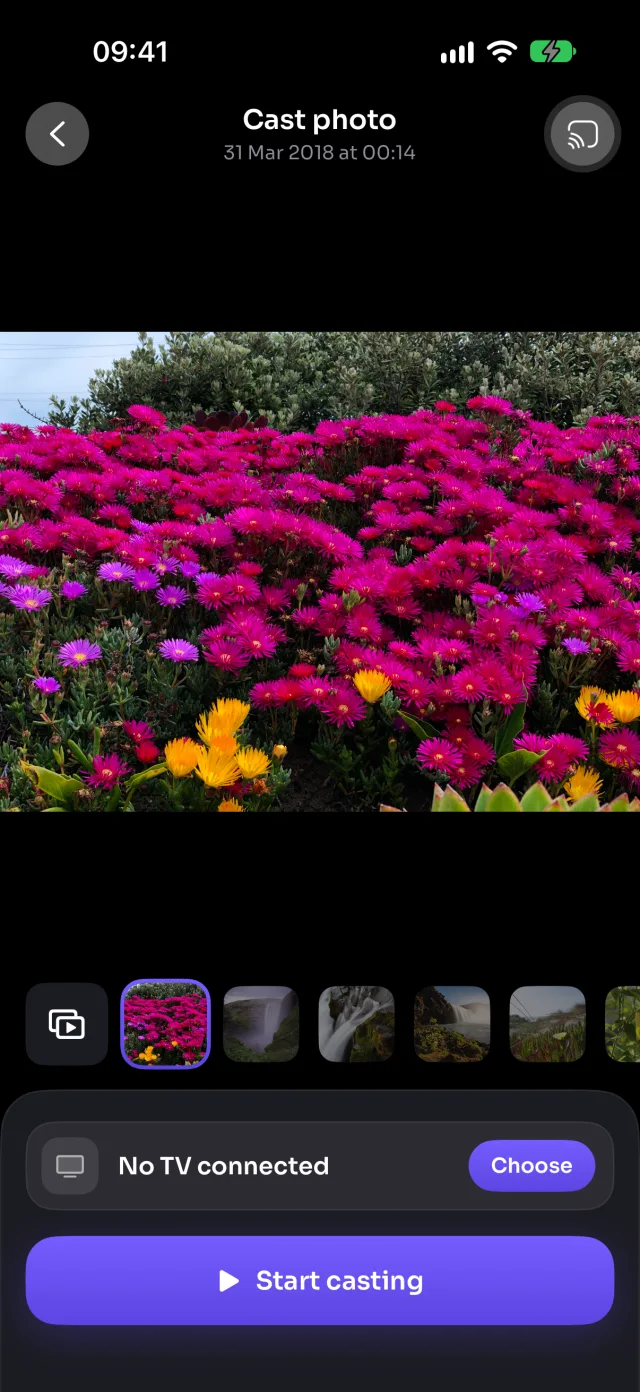
På Samsung-tv
Samsung-tv'et afspiller dem i sin egen medieafspiller: MirrorGo stiller hvert foto og hver video til rådighed fra din iPhone via dit Wi-Fi, og tv'et henter dem, så videoer afspilles i fuld kvalitet med tv'ets lyd. iPhone-videoer i HEVC sendes, som de er; kan dit tv ikke afspille en af dem, sender MirrorGo den som H.264 i stedet og husker det til næste gang.
Godt at vide
- Autoafspil (knappen i starten af striben) gør det til et diasshow: 5 til 30 sekunder pr. foto, videoer til slut, og Gentag for at starte forfra.
- Med begrænset adgang til fotos vises kun dem, du har valgt. Sådan viser du dem alle: Indstillinger › MirrorGo › Fotos › Fuld adgang.
- Dine fotos og videoer går fra din iPhone til tv'et via dit Wi-Fi. De uploades ikke nogen steder.
- Castingen stopper, når du lukker skærmen.
Mere til Samsung-tv
SkærmspejlingSpejl din iPhone til et Samsung-tvForbindSådan forbinder du en iPhone til et Samsung-tvWebbillederSådan viser du gratis webbilleder på et Samsung-tv fra iPhoneLive-tv (IPTV)Sådan ser du gratis live-tv (IPTV) på et Samsung-tv med iPhoneYouTubeSådan caster du YouTube fra iPhone til et Samsung-tvWebvideoerSådan caster du videoer fra alle websites til et Samsung-tvKameraSådan viser du dit iPhone-kamera live på et Samsung-tv
Fotos og videoer på andre tv
LG-tvSådan caster du fotos og videoer fra iPhone til et LG-tvGoogle TVSådan caster du fotos og videoer fra iPhone til et Google TVAndroid TVSådan caster du fotos og videoer fra iPhone til et Android TVChromecastSådan caster du fotos og videoer fra iPhone til en ChromecastFire TVSådan caster du fotos og videoer fra iPhone til et Fire TVApple TV og AirPlaySådan caster du fotos og videoer fra iPhone til et Apple TVEnhver webbrowserSådan caster du fotos og videoer fra iPhone til en webbrowser