 MirrorGo
Så castar du bilder och videor från din iPhone till en Samsung-tv
Med MirrorGo kan du casta bilderna och videorna i din iPhones bibliotek till en Samsung-tv, i full kvalitet, och svepa mellan dem på telefonen medan tv:n följer med.
Steg för steg
- Anslut MirrorGo till din Samsung-tv.
- Tryck på Bilder och videor på MirrorGos startskärm och ge åtkomst till dina bilder.
- Välj Videor eller Bilder högst upp och tryck sedan på den du vill visa.
- Tryck på Börja casta. Den visas på tv:n efter ett ögonblick.
- Svep i raden under bilden: tv:n följer med. Videor spelas upp, pausas och spolas från telefonen.
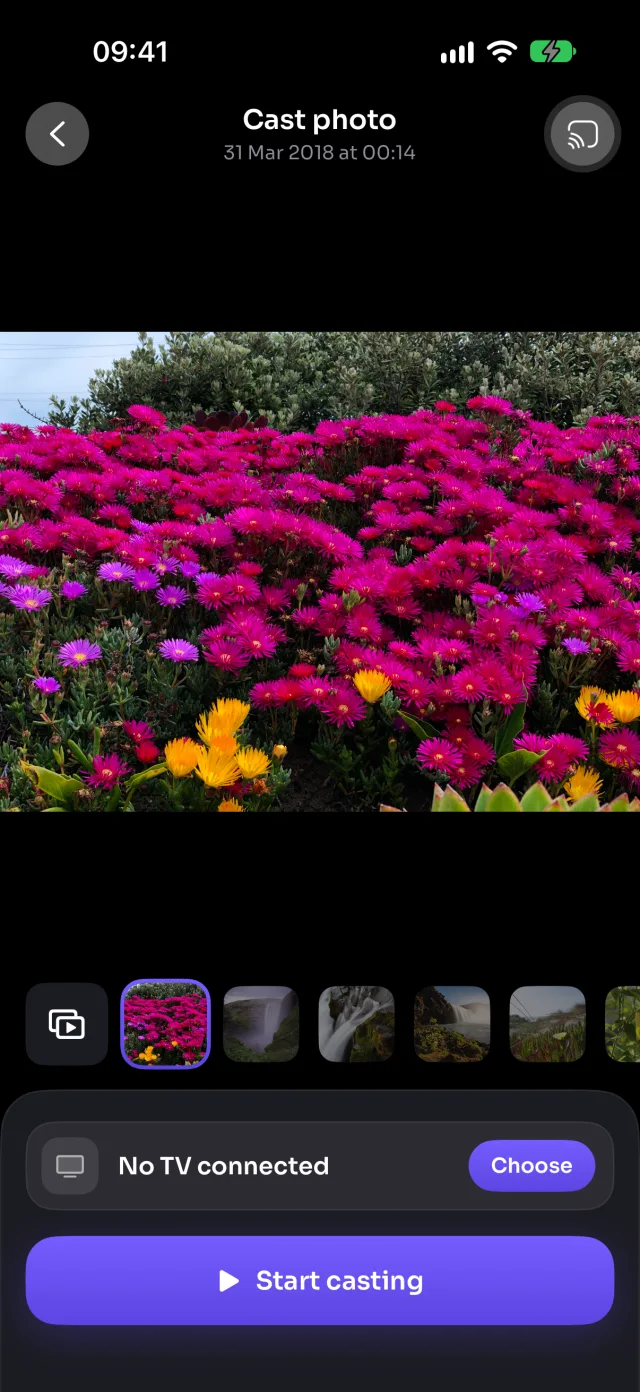
På Samsung-tv
Samsung-tv:n spelar upp dem i sin egen mediespelare: MirrorGo delar varje bild eller video från din iPhone via ditt Wi-Fi och tv:n hämtar den, så videor spelas upp i full kvalitet med tv:ns ljud. iPhone-videor i HEVC skickas som de är; om din tv inte kan spela upp en skickar MirrorGo den som H.264 i stället och kommer ihåg det till nästa gång.
Bra att veta
- Autouppspelning (knappen i början av raden) gör det till ett bildspel: 5 till 30 sekunder per bild, videor till slutet, och Upprepa för att börja om.
- Med begränsad åtkomst till bilder visas bara de bilder du har valt. Visa alla: Inställningar › MirrorGo › Bilder › Full åtkomst.
- Dina bilder och videor går från din iPhone till tv:n via ditt Wi-Fi. De laddas inte upp någonstans.
- Castingen stoppas när du stänger skärmen.
Mer för Samsung-tv
SkärmspeglingSpegla din iPhone till en Samsung-tvAnslutaSå kopplar du iPhone till Samsung-tvWebbilderVisa gratis webbilder på Samsung-tv från iPhoneLive-tv (IPTV)Se gratis tv-kanaler live (IPTV) på Samsung-tv med iPhoneYouTubeCasta YouTube från iPhone till Samsung-tvWebbvideorCasta videor från valfri webbplats till Samsung-tv med iPhoneKameraVisa iPhone-kameran live på Samsung-tv
Bilder och videor på andra tv-apparater
LG-tvCasta bilder och videor från iPhone till LG-tvGoogle TVCasta bilder och videor från iPhone till Google TVAndroid TVCasta bilder och videor från iPhone till Android TVChromecastCasta bilder och videor från iPhone till ChromecastFire TVCasta bilder och videor från iPhone till Fire TVApple TV och AirPlayCasta bilder och videor från iPhone till Apple TVValfri webbläsareCasta bilder och videor från iPhone till en webbläsare