 MirrorGo
So streamst du Fotos und Videos von deinem iPhone auf einem Samsung-Fernseher
Mit MirrorGo zeigst du die Fotos und Videos aus deiner iPhone-Mediathek auf einem Samsung-Fernseher, in voller Qualität. Du wischst auf dem iPhone weiter, und der große Bildschirm zieht mit.
Schritt für Schritt
- Verbinde MirrorGo mit einem Samsung-Fernseher.
- Tippe auf dem Startbildschirm von MirrorGo auf „Fotos & Videos“ und erlaube den Zugriff auf deine Fotos.
- Wähle oben „Videos“ oder „Fotos“ und tippe auf das Foto oder Video, das du zeigen willst.
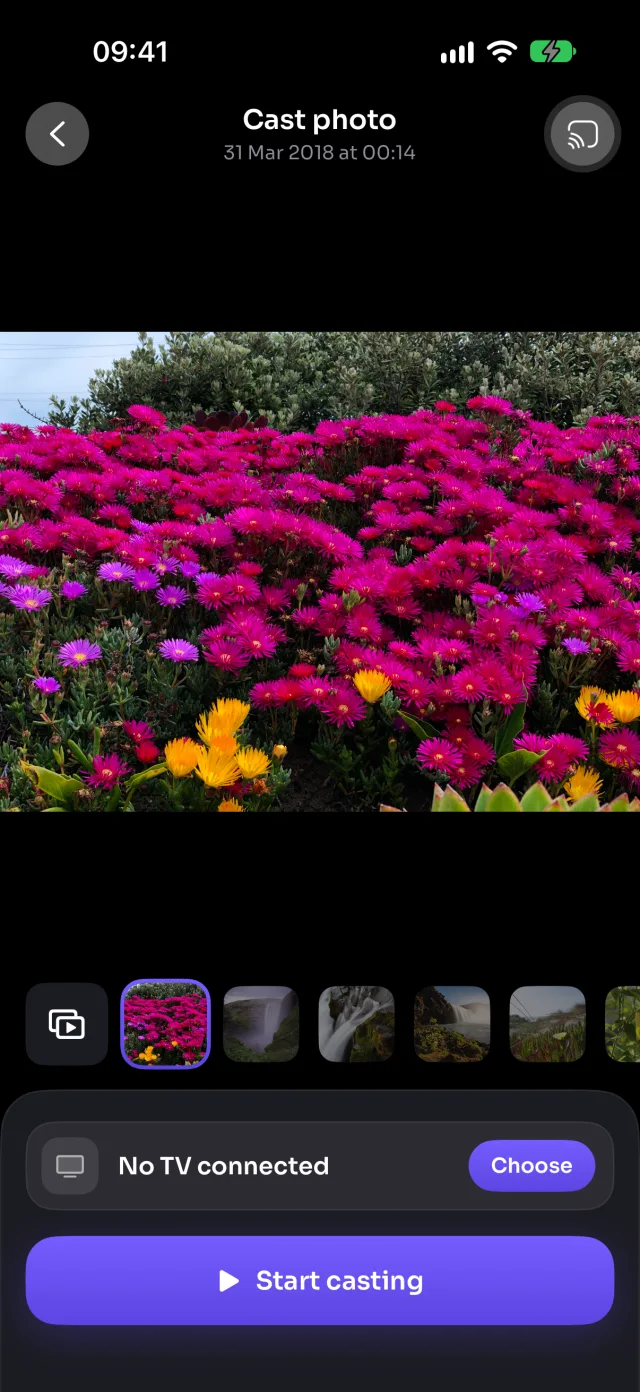
- Tippe auf „Streamen starten“. Kurz darauf erscheint es auf dem Fernseher.
- Wisch durch die Leiste unter dem Bild: Der Fernseher zieht mit. Videos startest, pausierst und spulst du auf dem iPhone.
Samsung TV: So läuft es
Der Samsung-Fernseher spielt sie in seinem eigenen Mediaplayer ab: MirrorGo stellt jedes Foto und Video von deinem iPhone über dein WLAN bereit, und der Fernseher holt es sich. So laufen Videos in voller Qualität mit dem Ton des Fernsehers. iPhone-Videos in HEVC gehen unverändert raus; kann dein Fernseher eines nicht abspielen, schickt MirrorGo es stattdessen als H.264 und merkt sich das fürs nächste Mal.
Gut zu wissen
- „Automatisch abspielen“ (die Taste am Anfang der Leiste) macht daraus eine Diashow: 5 bis 30 Sekunden pro Foto, Videos bis zum Ende, und mit „Wiederholen“ geht es von vorn los.
- Bei eingeschränktem Fotozugriff erscheinen nur die Fotos, die du ausgewählt hast. Um alle zu zeigen: Einstellungen › MirrorGo › Fotos › Voller Zugriff.
- Deine Fotos und Videos gehen über dein WLAN von deinem iPhone zum Fernseher. Sie werden nirgendwo hochgeladen.
- Das Streamen endet, wenn du den Bildschirm schließt.
Samsung TV: mehr Anleitungen
BildschirmspiegelungSpiegle dein iPhone auf einen Samsung-FernseherVerbindeniPhone mit Samsung TV verbinden: So geht'sWebbilderKostenlose Webbilder vom iPhone auf Samsung TV zeigenLive-TV (IPTV)Gratis Live-TV (IPTV) per iPhone auf Samsung TV schauenYouTubeYouTube vom iPhone auf Samsung TV streamen: So geht'sWebvideosVideos von Websites per iPhone auf Samsung TV streamenKameraiPhone-Kamera live auf Samsung TV zeigen: So geht's
Fotos & Videos: andere Fernseher
LG TVFotos & Videos vom iPhone auf LG TV streamenGoogle TVFotos & Videos vom iPhone auf Google TV streamenAndroid TVFotos & Videos vom iPhone auf Android TV streamenChromecastFotos & Videos vom iPhone auf Chromecast streamenFire TVFotos & Videos vom iPhone auf Fire TV streamenApple TV & AirPlayFotos & Videos vom iPhone auf Apple TV streamenJeder WebbrowserFotos & Videos vom iPhone im Webbrowser streamen