 MirrorGo
Zo cast je foto's en video's van je iPhone naar een Apple TV
Met MirrorGo laat je de foto's en video's uit de bibliotheek van je iPhone in volle kwaliteit zien op een Apple TV, en veeg je er op de telefoon doorheen terwijl de tv volgt.
Stap voor stap
- Verbind MirrorGo met een Apple TV.
- Tik op het beginscherm van MirrorGo op Foto's en video's en geef toegang tot je foto's.
- Kies bovenaan Video's of Foto's en tik op degene die je wilt.
- Tik op Start casten. Even later staat hij op de tv.
- Veeg door de strook onder de afbeelding: de tv volgt. Video's afspelen, pauzeren en spoelen doe je op de telefoon.
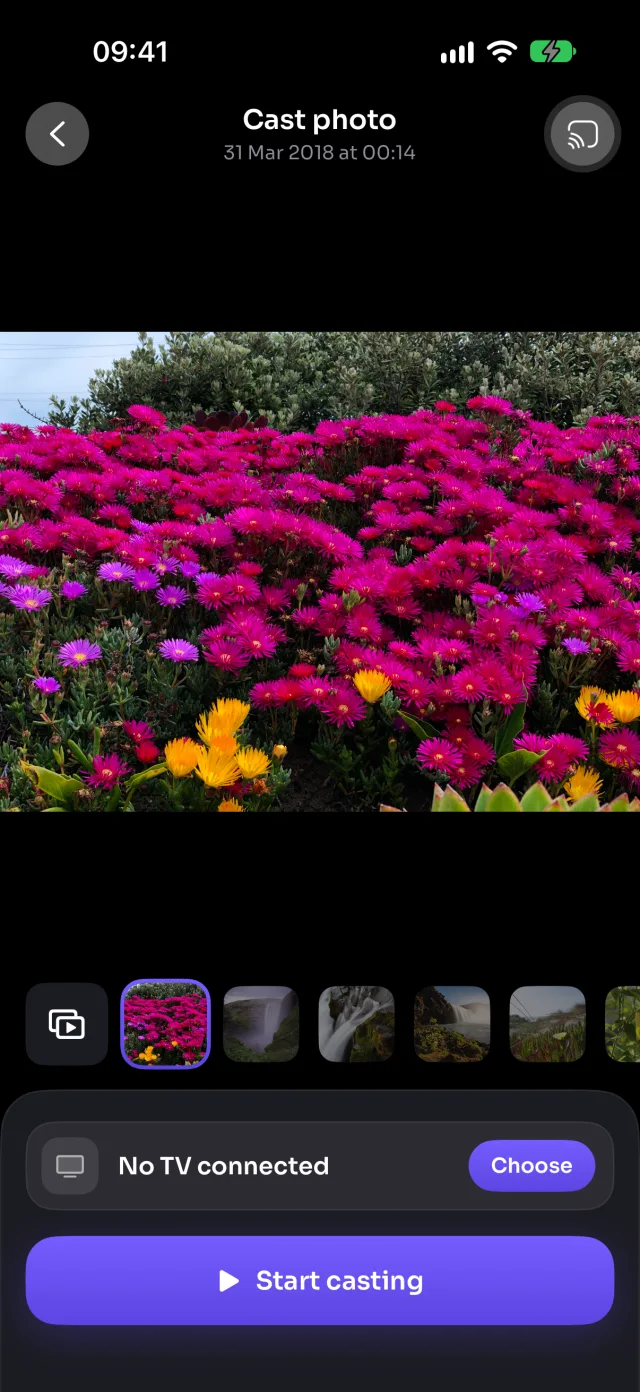
Op Apple TV & AirPlay
Video's spelen af via AirPlay, en foto's ook: MirrorGo maakt van elke foto een korte stilstaande video. Met Synchrone weergave aan in het bedieningspaneel verschijnen foto's direct op de tv.
Goed om te weten
- Automatisch afspelen (de knop aan het begin van de strook) maakt er een diavoorstelling van: 5 tot 30 seconden per foto, video's tot het einde, en Herhaal om opnieuw te beginnen.
- Met beperkte toegang tot foto's verschijnen alleen de foto's die je hebt gekozen. Om ze allemaal te tonen: Instellingen › MirrorGo › Foto's › Volledige toegang.
- Je foto's en video's gaan via je Wi-Fi van je iPhone naar de tv. Ze worden nergens geüpload.
- Casten stopt als je het scherm sluit.
Meer voor Apple TV & AirPlay
Scherm spiegelenSpiegel en cast je iPhone naar Apple TV en AirPlay-tv'sVerbindeniPhone verbinden met een Apple TVWebafbeeldingenGratis webafbeeldingen tonen op een Apple TV met je iPhoneLive tv (IPTV)Gratis live tv (IPTV) kijken op een Apple TV met je iPhoneWebvideo'sVideo's van elke website casten naar een Apple TV met je iPhoneCameraJe iPhone-camera live tonen op een Apple TV
Foto's en video's op andere tv's
Samsung-tvFoto's en video's van iPhone casten naar een Samsung-tvLG-tvFoto's en video's van iPhone casten naar een LG-tvGoogle TVFoto's en video's van iPhone casten naar een Google TVAndroid TVFoto's en video's van iPhone casten naar een Android TVChromecastFoto's en video's van iPhone casten naar een ChromecastFire TVFoto's en video's van iPhone casten naar een Fire TVElke webbrowserFoto's en video's van iPhone casten naar een webbrowser