 MirrorGo
Jak przesyłać filmy ze stron internetowych do telewizora Samsung
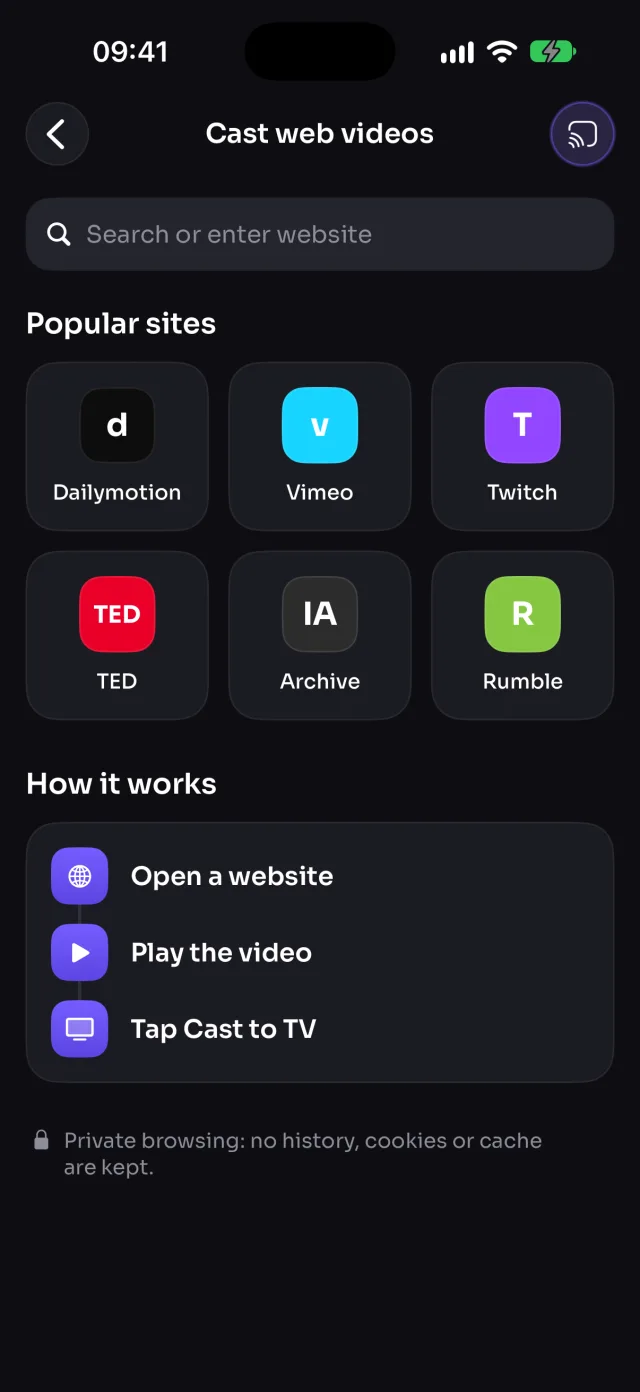
Otwórz stronę w MirrorGo, włącz film i stuknij Prześlij na TV: MirrorGo znajdzie film (nie reklamę), a telewizor Samsung odtworzy go w pełnej jakości, podczas gdy Ty przeglądasz dalej.
Krok po kroku
- Połącz MirrorGo z telewizorem Samsung.
- Na ekranie głównym MirrorGo stuknij Filmy z sieci.
- Otwórz stronę ze skrótów albo wpisz jej adres.
- Włącz film na stronie. Przycisk Prześlij na TV uaktywni się, gdy MirrorGo go znajdzie.
- Stuknij Prześlij na TV. Jeśli znaleziono kilka filmów, wybierz właściwy („1 z 3”).
Jak to działa: Telewizor Samsung
Odtwarzacz Samsunga dostaje film jako jeden ciągły strumień przez iPhone’a, z wplecionymi przerwami reklamowymi strony, więc gra od początku do końca; przewinięcie na telefonie uruchamia go od nowa w tym miejscu.
Warto wiedzieć
- MirrorGo blokuje sieci reklamowe i nigdy nie przesyła bardzo krótkich klipów, więc reklamy nie trafiają na telewizor.
- Filmów ze stron, które je chronią (Netflix, Prime Video, Disney+), nie da się przesłać.
- Nie zamykaj MirrorGo podczas odtwarzania. Przeglądanie jest prywatne: bez historii, plików cookie i pamięci podręcznej.
Więcej: Telewizor Samsung
Dublowanie ekranuDubluj ekran iPhone’a na telewizorze SamsungŁączenieJak połączyć iPhone’a z telewizorem SamsungZdjęcia i filmyJak przesłać zdjęcia i filmy z iPhone’a do telewizora SamsungObrazy z sieciJak wyświetlić darmowe obrazy na telewizorze Samsung z iPhone’aTelewizja na żywo (IPTV)Darmowa telewizja IPTV na telewizorze Samsung z iPhone’aYouTubeJak przesłać YouTube z iPhone’a do telewizora SamsungKameraJak pokazać obraz z kamery iPhone’a na żywo na telewizorze Samsung
Filmy z sieci na innych telewizorach
Telewizor LGJak przesłać filmy ze stron do telewizora LG z iPhone’aGoogle TVJak przesłać filmy ze stron do Google TV z iPhone’aAndroid TVJak przesłać filmy ze stron do Android TV z iPhone’aChromecastJak przesłać filmy ze stron do Chromecasta z iPhone’aFire TVJak przesłać filmy ze stron do Fire TV z iPhone’aApple TV i AirPlayJak przesłać filmy ze stron do Apple TV z iPhone’aDowolna przeglądarkaJak przesłać filmy ze stron do przeglądarki internetowej z iPhone’a