 MirrorGo
Como transmitir YouTube do seu iPhone para um televisor Samsung
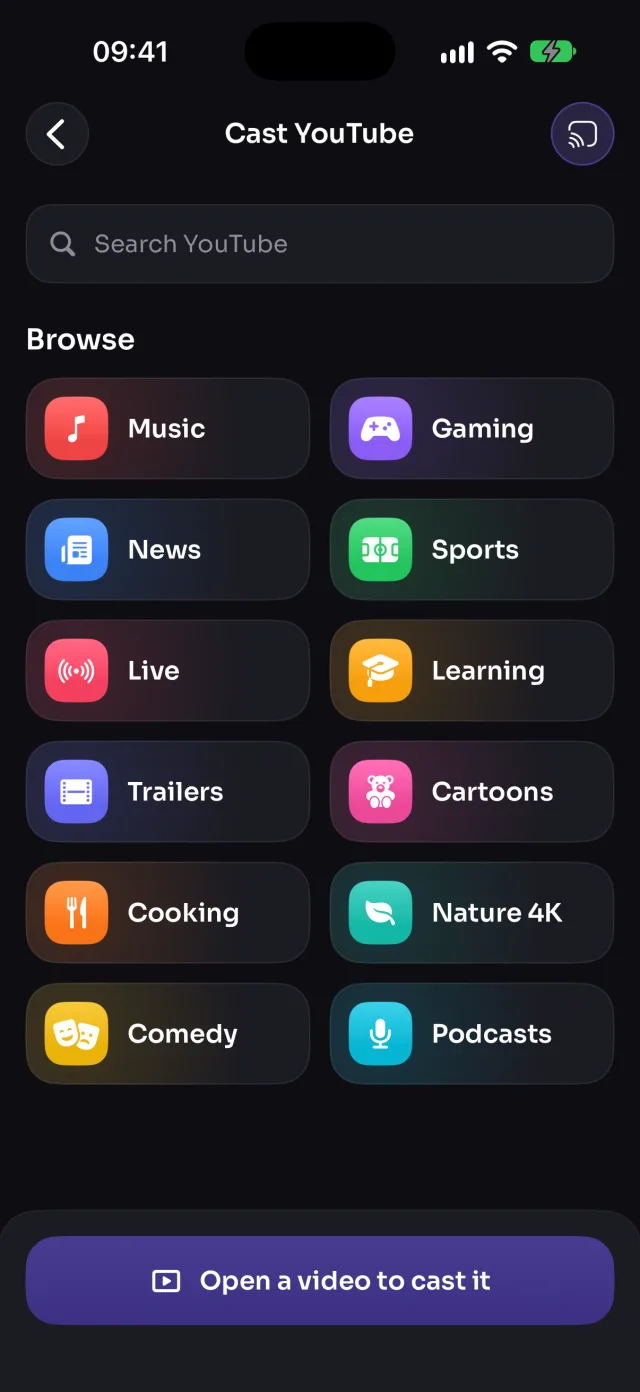
Encontre um vídeo do YouTube no MirrorGo e toque em Transmitir para o televisor: o televisor Samsung reproduz o vídeo sozinho, em qualidade total, a partir do ponto onde estava, e o telemóvel fica livre.
Passo a passo
- Ligue o MirrorGo a um televisor Samsung.
- No ecrã Início do MirrorGo, toque em YouTube.
- Escolha um tema (Música, Notícias, Desporto, Em direto…) ou pesquise, e abra um vídeo.
- Toque em Transmitir para o televisor. O vídeo começa no televisor no ponto onde estava.
Com TV Samsung
Na Samsung, o vídeo abre na app YouTube do próprio televisor, que o MirrorGo controla tal como a app YouTube do telemóvel, a partir do ponto onde estava a ver.
É bom saber
- O vídeo continua a reproduzir quando sai do ecrã. Toque em Parar para o fechar no televisor.
- Transmitir o vídeo é melhor do que espelhá-lo: o televisor reproduz em qualidade total, com o som sincronizado.
Mais para TV Samsung
Espelhamento de ecrãEspelhe o seu iPhone num televisor SamsungLigaçãoComo ligar o iPhone a uma TV SamsungFotos e vídeosComo transmitir fotos e vídeos do iPhone para uma TV SamsungImagens da WebComo mostrar imagens grátis da Web numa TV Samsung com o iPhoneTV em direto (IPTV)Ver canais em direto grátis (IPTV) numa TV Samsung com o iPhoneVídeos da WebComo transmitir vídeos de sites para uma TV Samsung com o iPhoneCâmaraComo mostrar a câmara do iPhone em direto numa TV Samsung
YouTube noutros televisores
TV LGComo transmitir YouTube do iPhone para uma TV LGGoogle TVComo transmitir YouTube do iPhone para uma Google TVAndroid TVComo transmitir YouTube do iPhone para uma Android TVChromecastComo transmitir YouTube do iPhone para um ChromecastQualquer browserComo transmitir YouTube do iPhone para um browser