 MirrorGo
iPhone에서 삼성 TV에 YouTube를 전송하는 방법
MirrorGo에서 YouTube 비디오를 찾아 TV로 전송을 탭하세요. 삼성 TV에서 비디오를 원본 화질로, 보던 지점부터 직접 재생하며, 그동안 iPhone은 자유롭게 쓸 수 있습니다.
단계별 안내
- MirrorGo를 삼성 TV에 연결하세요.
- MirrorGo 홈에서 YouTube를 탭하세요.
- 주제(음악, 뉴스, 스포츠, 라이브 등)를 선택하거나 검색한 다음 비디오를 여세요.
- TV로 전송을 탭하세요. TV에서 보던 지점부터 비디오가 시작됩니다.
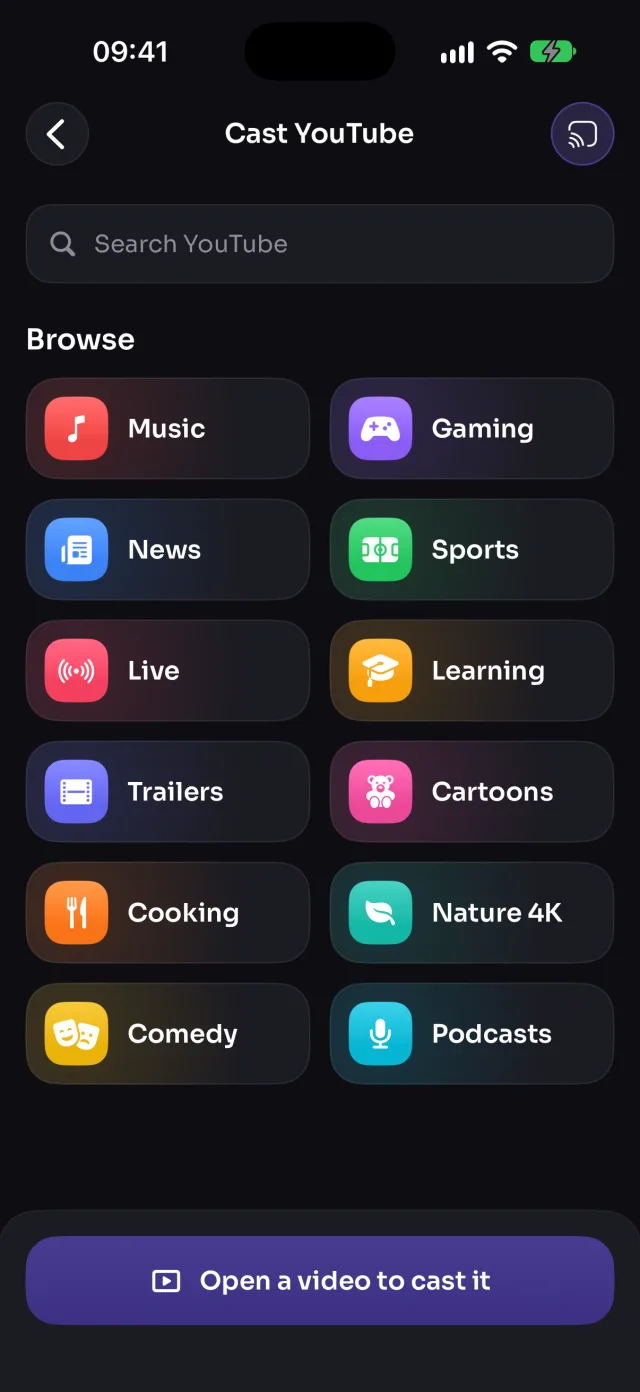
삼성 TV에서는
삼성 TV에서는 비디오가 TV의 YouTube 앱에서 열리며, MirrorGo가 YouTube 모바일 앱과 같은 방식으로 이를 제어해 보던 지점부터 재생합니다.
알아 두면 좋은 점
- 화면을 나가도 비디오는 계속 재생됩니다. TV에서 닫으려면 중지를 탭하세요.
- 비디오는 미러링보다 전송하는 것이 좋습니다. TV가 원본 화질로, 사운드가 맞게 재생합니다.
삼성 TV 관련 가이드 더 보기
화면 미러링iPhone을 삼성 TV에 미러링하기연결iPhone을 삼성 TV에 연결하는 방법사진 및 비디오iPhone 사진과 비디오를 삼성 TV에 전송하는 방법웹 이미지iPhone으로 삼성 TV에 무료 웹 이미지를 표시하는 방법실시간 TV(IPTV)iPhone으로 삼성 TV에서 무료 실시간 TV 채널(IPTV) 보는 방법웹 비디오iPhone으로 웹사이트 비디오를 삼성 TV에 전송하는 방법카메라iPhone 카메라를 삼성 TV에 실시간으로 표시하는 방법