 MirrorGo
Slik caster du YouTube fra iPhonen til en Samsung-TV
Finn en YouTube-video i MirrorGo og trykk på Cast til TV: videoen spilles av direkte på en Samsung-TV, i full kvalitet, fra der du var, mens telefonen er ledig.
Steg for steg
- Koble MirrorGo til en Samsung-TV.
- Trykk på YouTube på startskjermen i MirrorGo.
- Velg et emne (Musikk, Nyheter, Sport, Direkte …) eller søk, og åpne en video.
- Trykk på Cast til TV. Videoen starter på TV-en fra der du var.
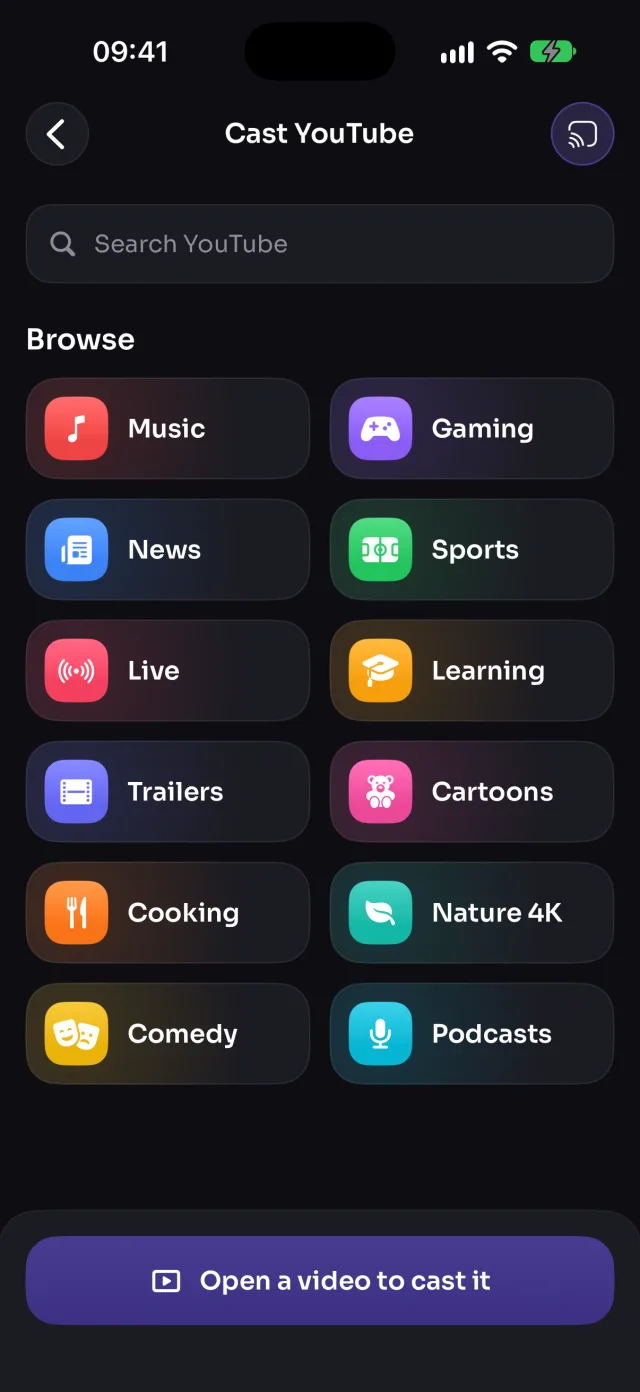
Samsung-TV: slik fungerer det
På Samsung åpnes videoen i TV-ens egen YouTube-app, som MirrorGo styrer slik YouTubes mobilapp gjør, fra der du var i videoen.
Greit å vite
- Videoen fortsetter å spille når du forlater skjermen. Trykk på Stopp for å lukke den på TV-en.
- Det er bedre å caste videoen enn å speile den: TV-en spiller den av i full kvalitet med lyden synkronisert.
Samsung-TV: flere guider
SkjermspeilingSpeil iPhonen din til en Samsung-TVKoble tilSlik kobler du iPhone til Samsung-TVBilder og videoerSlik caster du bilder og videoer fra iPhone til Samsung-TVNettbilderSlik viser du gratis nettbilder på Samsung-TV fra iPhoneDirekte-TV (IPTV)Slik ser du gratis TV-kanaler (IPTV) på Samsung-TV med iPhoneNettvideoerSlik caster du videoer fra nettsteder til Samsung-TV med iPhoneKameraSlik viser du iPhone-kameraet direkte på Samsung-TV