 MirrorGo
Näin näytät kauniita ilmaisia kuvia Samsung-televisiossa
MirrorGo hakee miljoonista ilmaisista, avoimesti lisensoiduista Wikimedia Commonsin kuvista (maisemat, avaruus, kaupungit, eläimet, taide) ja näyttää ne koko näytöllä Samsung-televisiossa yksi kerrallaan tai diaesityksenä.
Vaihe vaiheelta
- Yhdistä MirrorGo Samsung-televisioon.
- Napauta MirrorGon Koti-näkymässä Verkkokuvat.
- Hae mitä tahansa tai napauta aihetta: Luonto, Avaruus, Kaupungit, Eläimet, Meri, Vuoret, Taide, Kukat.
- Napauta kuvaa ja sitten Aloita suoratoisto.
- Pyyhkäise seuraavaan kuvaan, niin televisio seuraa, tai laita diaesitys päälle.
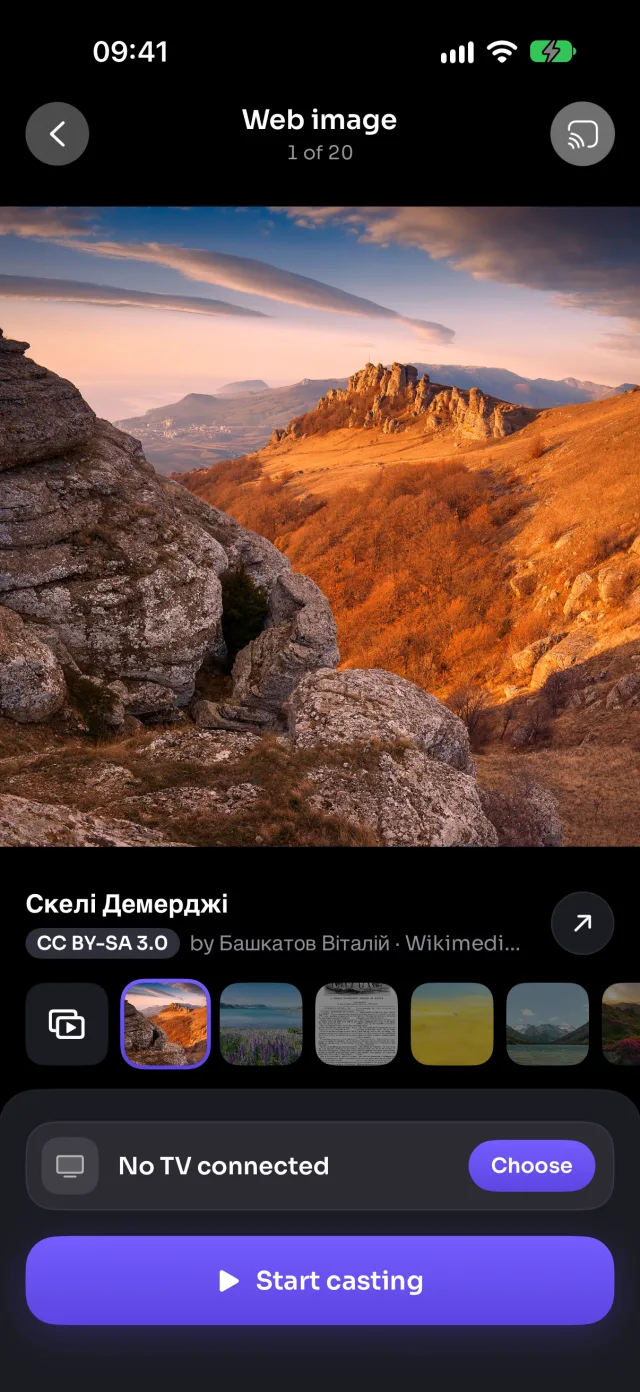
Samsung-televisio: näin se toimii
Kuvat näkyvät television omassa mediasoittimessa television näytön kokoon sovitettuina.
Hyvä tietää
- Jokaisen kuvan kohdalla näkyvät sen nimi, tekijä ja lisenssi: napauta ↗, niin sen sivu avautuu Wikimedia Commonsissa.
- Viimeisimmät haut säilyvät aloitusnäkymässä, joten suosikkiaiheesi ovat yhden napautuksen päässä.
- Mahdollisesti aikuisille tarkoitetut kuvat suodatetaan pois.
Lisää: Samsung-televisio
Näytön peilausPeilaa iPhone Samsung-televisioonYhdistäminenNäin yhdistät iPhonen Samsung-televisioonKuvat ja videotKuvien ja videoiden suoratoisto iPhonesta Samsung-televisioonLive-TV (IPTV)Katso ilmaisia TV-kanavia (IPTV) Samsung-televisiossa iPhonellaYouTubeYouTuben suoratoisto iPhonesta Samsung-televisioonVerkkovideotSuoratoista videoita verkkosivuilta Samsung-televisioon iPhonellaKameraNäytä iPhonen kamerakuva suorana Samsung-televisiossa
Verkkokuvat: muut televisiot
LG-televisioNäytä ilmaisia verkkokuvia LG-televisiossa iPhonellaGoogle TVNäytä ilmaisia verkkokuvia Google TV:ssä iPhonellaAndroid TVNäytä ilmaisia verkkokuvia Android TV:ssä iPhonellaChromecastNäytä ilmaisia verkkokuvia Chromecastissa iPhonellaFire TVNäytä ilmaisia verkkokuvia Fire TV:ssä iPhonellaApple TV ja AirPlayNäytä ilmaisia verkkokuvia Apple TV:ssä iPhonellaMikä tahansa verkkoselainNäytä ilmaisia verkkokuvia verkkoselaimessa iPhonella