 MirrorGo
Näin näytät kauniita ilmaisia kuvia Chromecastissa
MirrorGo hakee miljoonista ilmaisista, avoimesti lisensoiduista Wikimedia Commonsin kuvista (maisemat, avaruus, kaupungit, eläimet, taide) ja näyttää ne koko näytöllä Chromecastissa yksi kerrallaan tai diaesityksenä.
Vaihe vaiheelta
- Yhdistä MirrorGo Chromecastiin.
- Napauta MirrorGon Koti-näkymässä Verkkokuvat.
- Hae mitä tahansa tai napauta aihetta: Luonto, Avaruus, Kaupungit, Eläimet, Meri, Vuoret, Taide, Kukat.
- Napauta kuvaa ja sitten Aloita suoratoisto.
- Pyyhkäise seuraavaan kuvaan, niin televisio seuraa, tai laita diaesitys päälle.
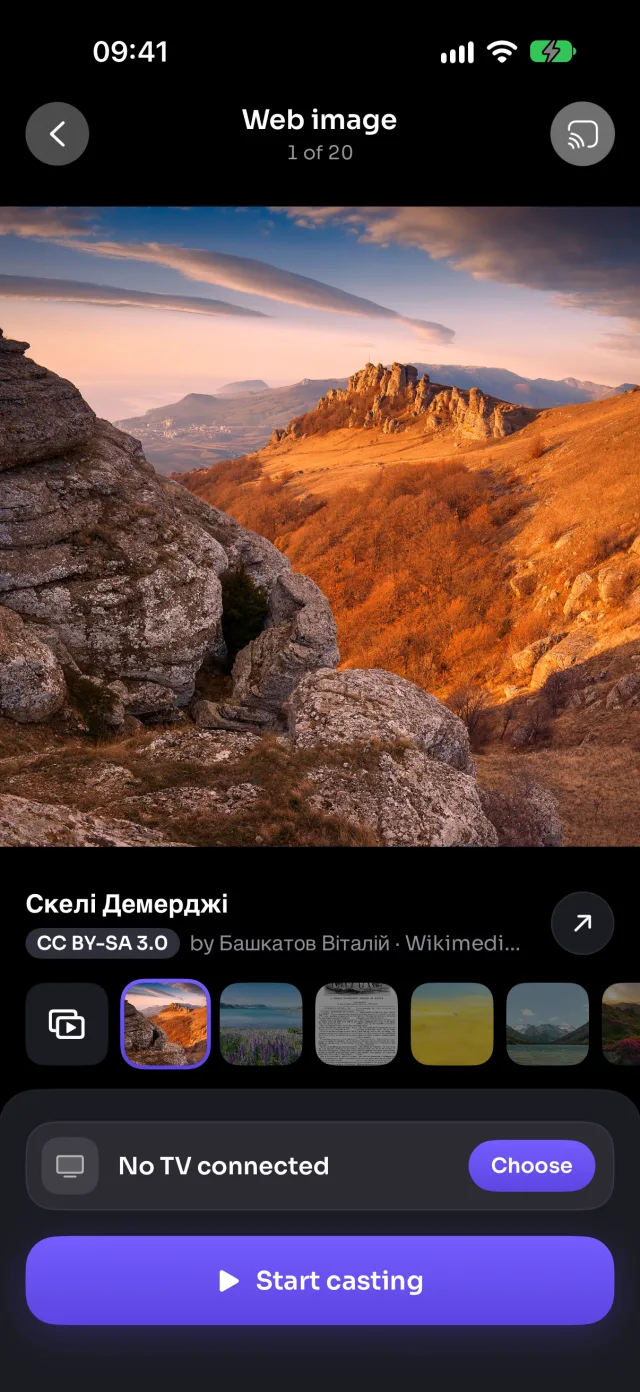
Chromecast: näin se toimii
Kuvat näkyvät koko näytöllä Chromecastin kautta.
Hyvä tietää
- Jokaisen kuvan kohdalla näkyvät sen nimi, tekijä ja lisenssi: napauta ↗, niin sen sivu avautuu Wikimedia Commonsissa.
- Viimeisimmät haut säilyvät aloitusnäkymässä, joten suosikkiaiheesi ovat yhden napautuksen päässä.
- Mahdollisesti aikuisille tarkoitetut kuvat suodatetaan pois.
Lisää: Chromecast
Näytön peilausPeilaa iPhone ChromecastiinYhdistäminenNäin yhdistät iPhonen ChromecastiinKuvat ja videotKuvien ja videoiden suoratoisto iPhonesta ChromecastiinLive-TV (IPTV)Katso ilmaisia TV-kanavia (IPTV) Chromecastissa iPhonellaYouTubeYouTuben suoratoisto iPhonesta ChromecastiinVerkkovideotSuoratoista videoita verkkosivuilta Chromecastiin iPhonellaKameraNäytä iPhonen kamerakuva suorana Chromecastissa
Verkkokuvat: muut televisiot
Samsung-televisioNäytä ilmaisia verkkokuvia Samsung-televisiossa iPhonellaLG-televisioNäytä ilmaisia verkkokuvia LG-televisiossa iPhonellaGoogle TVNäytä ilmaisia verkkokuvia Google TV:ssä iPhonellaAndroid TVNäytä ilmaisia verkkokuvia Android TV:ssä iPhonellaFire TVNäytä ilmaisia verkkokuvia Fire TV:ssä iPhonellaApple TV ja AirPlayNäytä ilmaisia verkkokuvia Apple TV:ssä iPhonellaMikä tahansa verkkoselainNäytä ilmaisia verkkokuvia verkkoselaimessa iPhonella