 MirrorGo
Slik viser du vakre gratis bilder på en Chromecast
MirrorGo søker i millioner av gratis bilder med åpen lisens fra Wikimedia Commons (landskap, verdensrommet, byer, dyr, kunst) og viser dem i fullskjerm på en Chromecast, ett og ett eller som lysbildefremvisning.
Steg for steg
- Koble MirrorGo til en Chromecast.
- Trykk på Nettbilder på startskjermen i MirrorGo.
- Søk etter hva som helst, eller trykk på et emne: Natur, Verdensrommet, Byer, Dyr, Hav, Fjell, Kunst, Blomster.
- Trykk på et bilde, og trykk deretter på Start casting.
- Sveip til neste bilde, så følger TV-en med, eller slå på lysbildefremvisningen.
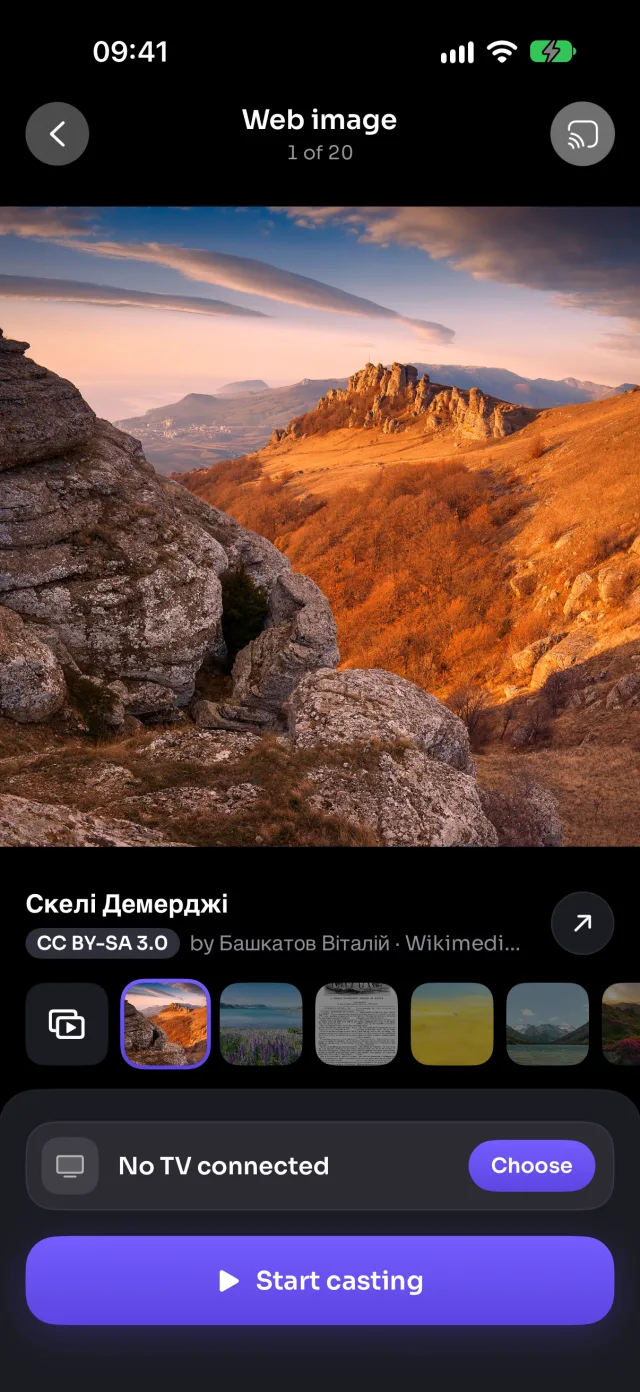
Chromecast: slik fungerer det
Bildene vises i fullskjerm via Chromecasten.
Greit å vite
- Hvert bilde viser tittel, opphavsperson og lisens: trykk på ↗ for å åpne siden på Wikimedia Commons.
- Nylige søk lagres på startskjermen, så favorittemnene dine er ett trykk unna.
- Bilder som kan være upassende for barn, filtreres bort.
Chromecast: flere guider
SkjermspeilingSpeil iPhonen din til en ChromecastKoble tilSlik kobler du iPhone til ChromecastBilder og videoerSlik caster du bilder og videoer fra iPhone til ChromecastDirekte-TV (IPTV)Slik ser du gratis TV-kanaler (IPTV) på Chromecast med iPhoneYouTubeSlik caster du YouTube fra iPhone til ChromecastNettvideoerSlik caster du videoer fra nettsteder til Chromecast med iPhoneKameraSlik viser du iPhone-kameraet direkte på Chromecast
Nettbilder – andre TV-er
Samsung-TVSlik viser du gratis nettbilder på Samsung-TV fra iPhoneLG-TVSlik viser du gratis nettbilder på LG-TV fra iPhoneGoogle TVSlik viser du gratis nettbilder på Google TV fra iPhoneAndroid TVSlik viser du gratis nettbilder på Android TV fra iPhoneFire TVSlik viser du gratis nettbilder på Fire TV fra iPhoneApple TV og AirPlaySlik viser du gratis nettbilder på Apple TV fra iPhoneAlle nettlesereSlik viser du gratis nettbilder i en nettleser fra iPhone