 MirrorGo
Chromecast에 아름다운 무료 이미지를 표시하는 방법
MirrorGo는 Wikimedia Commons에서 수백만 장의 무료 오픈 라이선스 이미지(풍경, 우주, 도시, 동물, 예술)를 검색해 Chromecast에 전체 화면으로 표시합니다. 한 장씩 또는 슬라이드쇼로 볼 수 있습니다.
단계별 안내
- MirrorGo를 Chromecast에 연결하세요.
- MirrorGo 홈에서 웹 이미지를 탭하세요.
- 원하는 것을 검색하거나 주제를 탭하세요: 자연, 우주, 도시, 동물, 바다, 산, 예술, 꽃.
- 이미지를 탭한 다음 전송 시작을 탭하세요.
- 다음 이미지로 쓸어넘기면 TV도 따라오며, 슬라이드쇼를 켤 수도 있습니다.
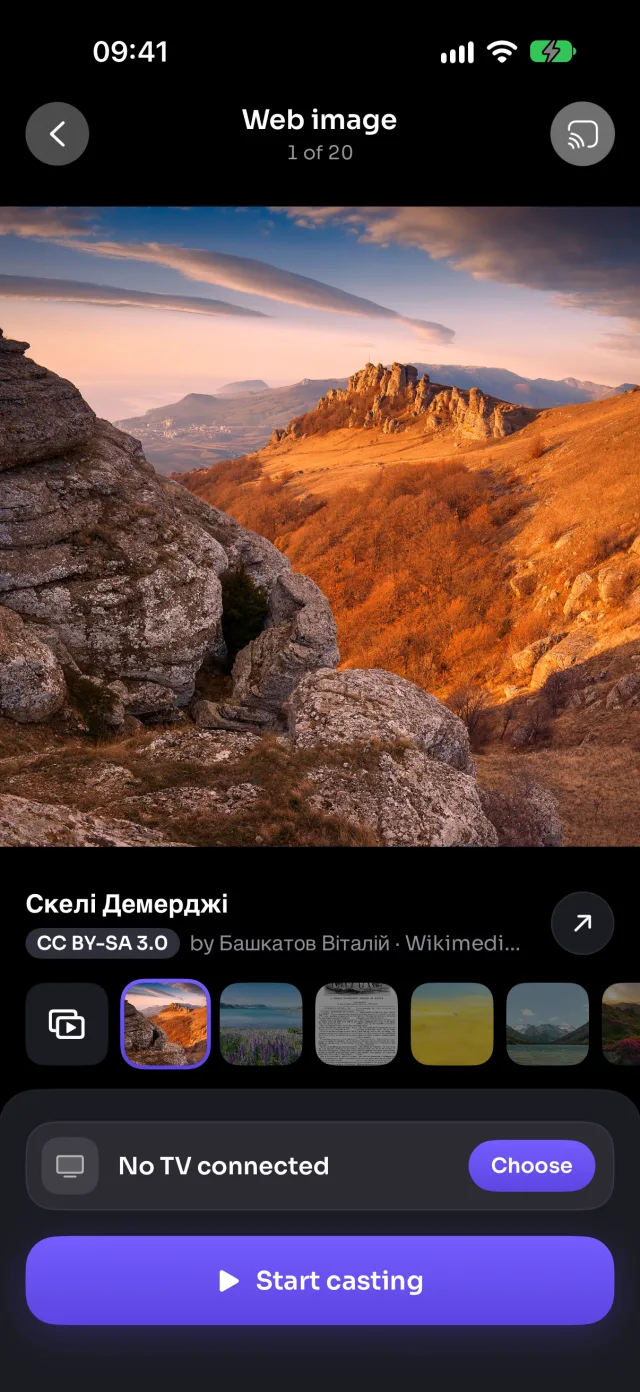
Chromecast에서는
이미지는 Chromecast를 통해 전체 화면으로 표시됩니다.
알아 두면 좋은 점
- 각 이미지에는 제목, 작성자, 라이선스가 표시됩니다. ↗를 탭하면 Wikimedia Commons의 해당 페이지가 열립니다.
- 최근 검색어가 시작 화면에 남아 있어, 즐겨 보는 주제를 탭 한 번으로 다시 열 수 있습니다.
- 성인용일 수 있는 이미지는 걸러집니다.
Chromecast 관련 가이드 더 보기
화면 미러링iPhone을 Chromecast에 미러링하기연결iPhone을 Chromecast에 연결하는 방법사진 및 비디오iPhone 사진과 비디오를 Chromecast에 전송하는 방법실시간 TV(IPTV)iPhone으로 Chromecast에서 무료 실시간 TV 채널(IPTV) 보는 방법YouTubeiPhone YouTube를 Chromecast에 전송하는 방법웹 비디오iPhone으로 웹사이트 비디오를 Chromecast에 전송하는 방법카메라iPhone 카메라를 Chromecast에 실시간으로 표시하는 방법
다른 TV의 웹 이미지 가이드
삼성 TViPhone으로 삼성 TV에 무료 웹 이미지를 표시하는 방법LG TViPhone으로 LG TV에 무료 웹 이미지를 표시하는 방법Google TViPhone으로 Google TV에 무료 웹 이미지를 표시하는 방법Android TViPhone으로 Android TV에 무료 웹 이미지를 표시하는 방법Fire TViPhone으로 Fire TV에 무료 웹 이미지를 표시하는 방법Apple TV 및 AirPlayiPhone으로 Apple TV에 무료 웹 이미지를 표시하는 방법모든 웹 브라우저iPhone으로 웹 브라우저에 무료 웹 이미지를 표시하는 방법