 MirrorGo
美しい無料画像をChromecastに表示する方法
MirrorGoは、Wikimedia Commonsの数百万点の無料・オープンライセンス画像(風景、宇宙、都市、動物、アートなど)を検索して、Chromecastに全画面で、1枚ずつまたはスライドショーで表示します。
手順
- MirrorGoをChromecastに接続します。
- MirrorGoのホームで「Web画像」をタップします。
- 好きなキーワードで検索するか、トピック(自然、宇宙、都市、動物、海、山、アート、花)をタップします。
- 画像をタップし、「キャストを開始」をタップします。
- 次の画像にスワイプするとテレビも切り替わります。スライドショーをオンにすることもできます。
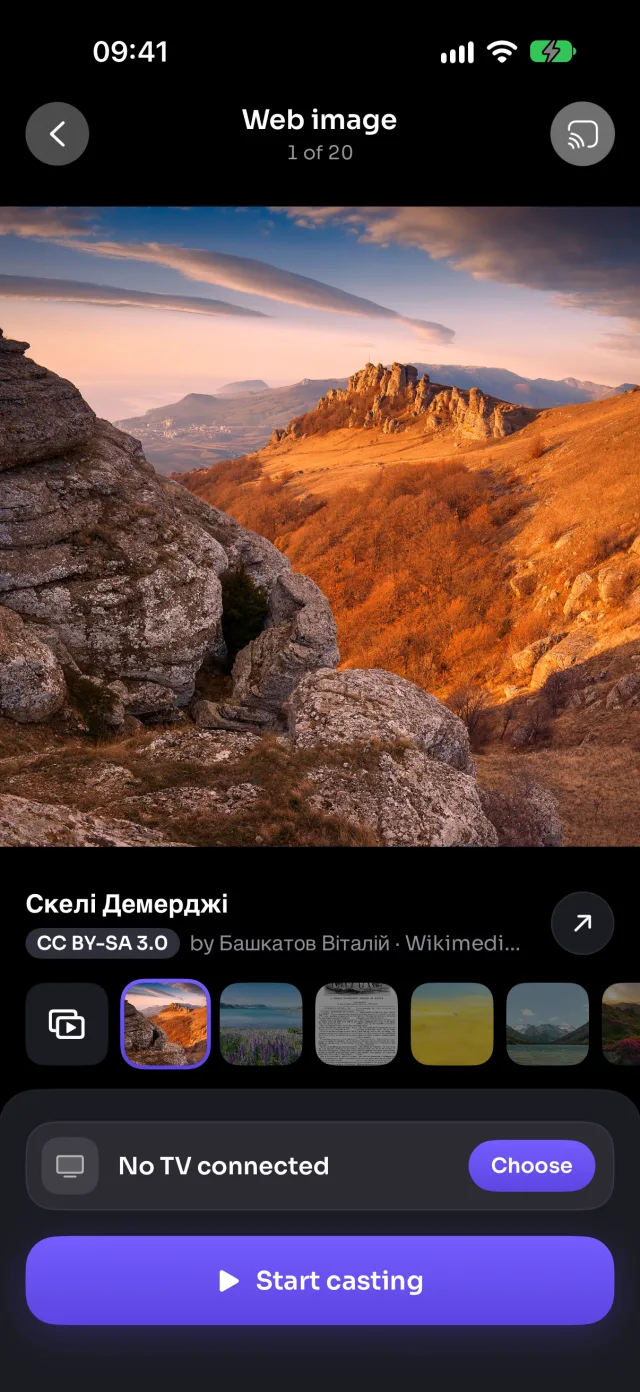
Chromecastの場合
画像はChromecastを通じて全画面表示されます。
知っておきたいこと
- 各画像にはタイトル、作者、ライセンスが表示されます。↗をタップすると、Wikimedia Commonsのページが開きます。
- 最近の検索はスタート画面に残るので、よく見るトピックにタップひとつでアクセスできます。
- 成人向けの可能性がある画像は除外されます。
Chromecastのその他のガイド
画面ミラーリングiPhoneをChromecastにミラーリング接続iPhoneをChromecastに接続する方法写真とビデオiPhoneの写真やビデオをChromecastにキャストする方法ライブTV(IPTV)iPhoneを使ってChromecastで無料ライブTV(IPTV)を見る方法YouTubeiPhoneからChromecastにYouTubeをキャストする方法WebビデオiPhoneでWebサイトのビデオをChromecastにキャストする方法カメラiPhoneのカメラをChromecastにライブで映す方法